
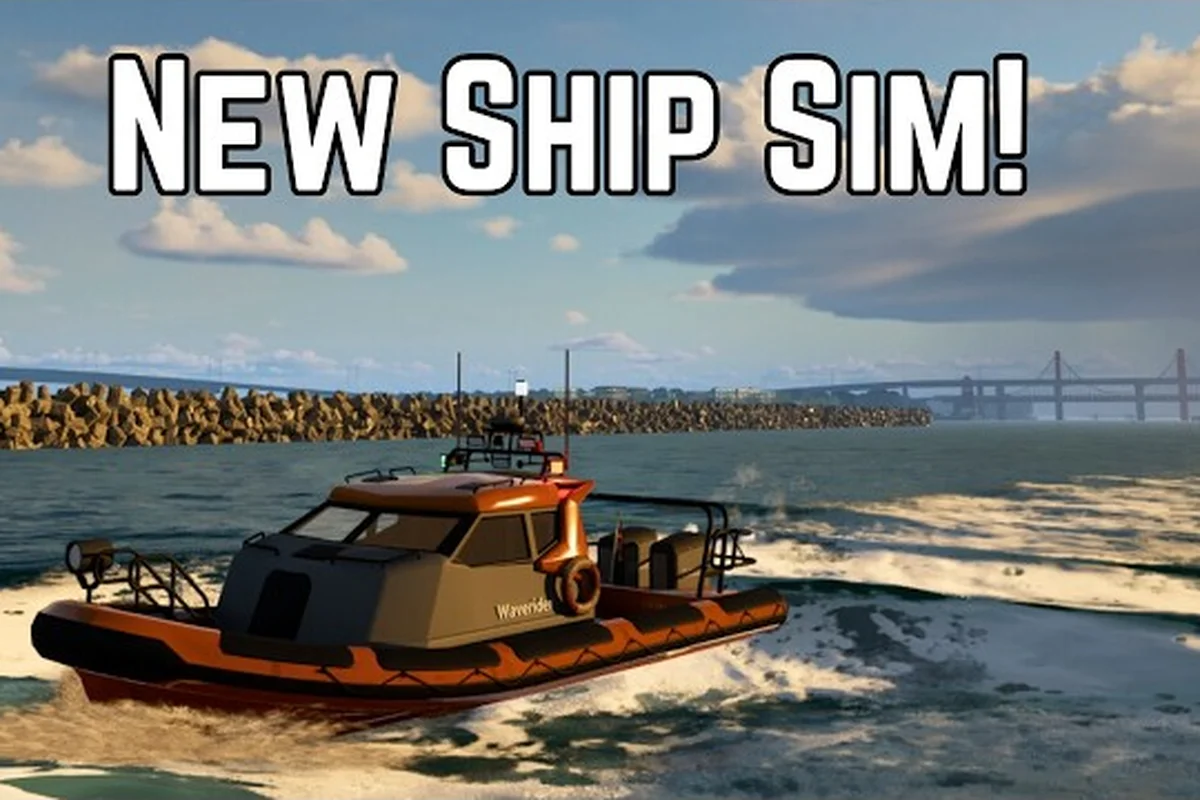
À l'intérieur du menu des réglages et pourquoi l'ajustement est important
Professional Ship Simulator vous plonge dans des salles de passerelle détaillées, des ports animés et des patrouilles de plusieurs heures, ce qui signifie que la différence entre une navigation cinématique et un encombrement saccadé repose presque toujours sur vos réglages de professional ship simulator. Le jeu est livré avec un panneau graphique généreux, un mode VR dédié et une couche d'entrée étonnamment profonde, de sorte que les nouveaux capitaines laissent souvent les réglages par défaut intacts puis s'étonnent que leur fréquence d'images s'effondre dès qu'un patrouilleur entre dans le champ de vision.
Ce guide parcourt les menus qui comptent vraiment, les curseurs qui coûtent le plus de performances pour le moins de gain visuel, et les ajustements qui transforment un PC limite en une expérience à FPS fluides. Tout ce qui suit a été vérifié sur la page officielle du store Steam de Professional Ship Simulator et dans la base de connaissances officielle de la prise en charge des manettes, de sorte que les recommandations reflètent la build Early Access actuelle au moment de la fenêtre de lancement.
Réglages graphiques principaux pour la performance de Professional Ship Simulator
Le panneau graphique de Professional Ship Simulator est organisé comme la plupart des titres Unreal Engine, mais plusieurs options entraînent un coût de performance disproportionné lorsqu'elles sont réglées au-dessus de Medium. Maîtriser la performance de professional ship simulator commence par comprendre quels boutons influencent le plus le temps de frame et lesquels sont quasiment gratuits.
Résolution, mise à l'échelle et plafond de fréquence d'images
Les trois plus gros tueurs de fréquence d'images sont la résolution de rendu, l'anticrénelage et le niveau de réflexion de l'eau. Si vous êtes sur un moniteur 1080p et que votre GPU descend sous 45 fps pendant les transits portuaires, baissez d'un cran à la fois et retestez. Le tableau ci-dessous résume ce que chaque réglage fait réellement et comment il se classe en termes de coût GPU.
| Réglage | Effet sur le visuel | Coût de performance | Point de départ recommandé |
|---|---|---|---|
| Render Resolution | Contrôle la grille de pixels interne avant la mise à l'échelle | Très élevé | 100 % (natif) si le GPU tient 60 fps ; 75 % s'il baisse |
| Anti-Aliasing (TAA) | Lisse les marches sur les rambardes et les câbles | Élevé | Low ou Medium |
| Water Reflection Quality | Ajoute des réflexions en temps réel sur l'eau du port | Élevé | Medium |
| View Distance | Silhouettes de navires lointains, détails des phares | Moyen | High |
| Shadow Quality | Netteté des ombres de passerelle et de l'écume du sillage | Moyen | Medium |
| Post-Processing (Bloom/SSR) | Effets de lentille, réflexions en espace écran | Moyen | Low |
| Texture Quality | Netteté de surface sur le blindage de coque | Faible–Moyen (limité par la VRAM) | High sur cartes 8 Go+, Medium sur 6 Go |
| Foliage / Buoy Density | Bouées flottantes, marques de chenal, détails des mâts | Faible | High |
Champ de vision, flou de mouvement et effets de lentille
Le champ de vision dans un simulateur de passerelle n'est pas qu'un curseur de confort : il change la vitesse à laquelle vous lisez le trafic qui approche. La plupart des capitaines se positionnent entre 80 et 95 degrés, les utilisateurs de VR restant plus proches du réglage naturel du casque. Le flou de mouvement doit être désactivé si vous visez des temps de frame compétitifs, car le rapport coût/bénéfice est mauvais sur un simulateur qui repose déjà sur un suivi de tête stable.
Un profil graphique propre ressemble à ceci sur une carte de milieu de gamme :
-
Resolution Scale : 100 % si stable, sinon 85 % avec FSR Quality
-
Anti-Aliasing : TAA Low
-
Post-Processing : Off ou Low
-
Volumetric Fog : Medium (il lit les indices de profondeur à l'approche)
-
Ambient Occlusion : SSAO Low pour un petit gain de fidélité
-
Shadow Quality : Medium
-
Effects Quality (étincelles, embruns) : Medium
-
Water Reflections : Medium
Pour les possesseurs de VR, chacun de ces réglages devrait être descendu d'un cran, car chaque œil rend la scène complète. Le budget de frame en VR représente environ la moitié du budget bureau avant que la reprojection ne s'active, donc réduire le post-traitement économise plus de marge que baisser la qualité des textures.
Configuration PC de Professional Ship Simulator et optimisations pour les machines modestes
Les joueurs qui recherchent la configuration pc de professional ship simulator essaient généralement de savoir si leur portable tiendra 30 fps, ou comment extraire 60 fps stables d'une machine qui atteint à peine le spec recommandé. La page Steam liste à la fois les cibles minimales et recommandées, mais une build réelle se situe souvent entre les deux, et c'est exactement là que l'ajustement des réglages prend tout son sens.
Niveaux officiels versus builds réelles
| Niveau | CPU | GPU | RAM | Expérience 1080p attendue |
|---|---|---|---|---|
| Minimum | Quad-core (Intel i5-8400 / Ryzen 5 2600 class) | GTX 1060 6 Go / RX 580 8 Go | 8 Go | 30–45 fps en Low–Medium |
| Recommandé | 6-core (i5-12400 / Ryzen 5 5600 class) | RTX 3060 / RX 6700 XT | 16 Go | 60 fps en High |
| Cible VR | 6-core, bon single thread | RTX 3070 / RX 6800 | 16 Go | 90 fps en Medium, reprojection désactivée |
Cinq optimisations qui font la différence sur du matériel faible
Quand votre temps de frame s'envole à chaque fois qu'un ferry traverse l'étrave, la première chose à couper n'est pas le curseur le plus évident. La liste ci-dessous présente l'ordre dans lequel vous devriez aborder un système en difficulté, en se basant sur les goulots d'étranglement qui apparaissent sur du matériel de classe GTX 1650 et RX 6500 XT.
-
Baissez d'abord Water Reflection Quality. Les réflexions dans les ports sont redessinées à chaque frame et montent avec la distance d'affichage. Passer de High à Medium rend souvent 6–10 fps à elle seule.
-
Réduisez View Distance avant View Density. L'horizon lointain est surtout composé de ciel et d'eau ; coupez à Medium sans perdre la lisibilité des navires qui approchent.
-
Désactivez les Screen-Space Reflections (SSR). Combiné à un Water Reflection plus bas, ce simple commutateur libère une quantité mesurable de temps de frame sur les cartes à bande passante mémoire limitée.
-
Passez de TAA à FXAA ou désactivez complètement l'AA. Le TAA dans ce moteur est coûteux et a tendance à adoucir les panneaux d'instruments de passerelle, donc le supprimer apporte à la fois un gain de clarté et un boost de fps.
-
Verrouillez votre fréquence d'images à la fréquence de votre moniteur. Bloquer à 60 (ou 75, 144) empêche le moteur de gaspiller des cycles sur des frames que l'écran ne montrera jamais, ce qui stabilise aussi les températures.
Les joueurs sur portables sujets au thermal throttling devraient aussi vérifier que le plan d'alimentation est en mode Hautes performances et que le GPU est sur son profil discret, car le simulateur est bien plus lié au GPU qu'au CPU en 1080p. Une analyse plus agressive de ces ajustements se trouve dans le guide de correction des fps bas, qui détaille les benchmarks par réglage.
Professional Ship Simulator FPS : objectifs de fréquence d'images et comment les atteindre
Atteindre un fps professional ship simulator propre est en partie une question de matériel, en partie de réglages, et en partie de compréhension de ce que fait le simulateur à chaque frame. Contrairement à un shooter rapide, les simulateurs de navires passent beaucoup de temps sur eau calme, caméras en panoramique lent et longs échanges radio, ce qui signifie que votre fps moyen sera élevé mais que vos 1% lows chuteront à chaque fois qu'un nouveau navire entre dans votre rayon de dessin.
Quel fps viser
| Cas d'usage | fps cible | Pourquoi c'est important |
|---|---|---|
| Patrouille décontractée bureau | 30–45 | Assez fluide pour des panoramiques lents ; correspond au spec minimum |
| Jeu sérieux bureau | 60 | Standard pour la fréquence du moniteur ; panoramique de passerelle confortable |
| Bureau haute fréquence | 90–144 | Utile lors des manœuvres d'amarrage rapides et des assistances de remorqueur |
| VR passerelle assis | 72–90 | Plancher de confort ; sous 72 la reprojection est perceptible |
| VR timonerie debout | 80–90 | Le mouvement de tête amplifie le judder ; visez plus haut |
Lire l'overlay de performance intégré
Professional Ship Simulator inclut un overlay de temps de frame accessible depuis le menu graphique. Activez-le et observez à la fois la moyenne et la valeur 1% low en naviguant vers un port animé. Si votre moyenne est à 80 mais que le 1% low reste à 38, vous êtes limité par le CPU sur un cœur faible, et la correction concerne davantage la réduction des draw calls que la résolution brute. Baisser Object Detail et Vegetation Density réduit le nombre de meshes que le moteur doit culler par frame, ce qui améliore directement les 1% lows même quand le fps moyen semble correct.
Si vous voulez creuser davantage l'interaction avec les entrées et le cockpit, la vue d'ensemble des contrôles clavier se combine bien avec le volet performance de ce guide, car désactiver certains widgets HUD liés au clavier réduit aussi les draw calls par frame sur les machines modestes.
Prise en charge VR de Professional Ship Simulator : bien régler le head tracking
La prise en charge vr de professional ship simulator est l'une des parties les plus intéressantes du menu des réglages, car le simulateur traite la VR comme un mode de première classe plutôt qu'un simple échange de caméra plaqué dessus. Le head tracking, les profils assis-vs-debout et la qualité de rendu par œil ont chacun leur propre panneau, et les régler mal peut provoquer des nausées bien avant que le visuel devienne un problème.
Réglages VR les plus importants
| Option VR | Ce qu'elle contrôle | Réglage recommandé |
|---|---|---|
| Render Target Per Eye (%) | Résolution interne par lentille | 80–100 % selon le GPU |
| Reprojection Mode | Lissage de mouvement quand les fps chutent | Auto (ASW/Motion Smoothing) activé ; désactivé seulement si vous tenez 90 fps |
| Seated Mode | Hauteur du siège de passerelle et décalage d'accoudoir | Activé pour les utilisateurs de HOTAS / volant |
| Standing Mode | Calibration au sol et mouvement libre | Activé pour le jeu en pleine conscience du corps |
| Hand Presence | Manettes visibles dans la passerelle | Activé pour l'immersion, désactivé si les fps souffrent |
| Snap Turn Angle | Degrés par rotation instantanée | 30° assis, 45° debout |
| Vignette on Movement | Assombrissement des bords en locomotion artificielle | Activé si vous avez le mal du simulateur ; désactivé une fois adapté |
Assis versus debout : choisir le bon profil
Le mode assis est le défaut pour une raison : la plupart des agencements de passerelle supposent une position de chaise fixe, et le jeu associe votre pose de tête au siège du capitaine sans calibration supplémentaire. Le mode debout est préférable si vous voulez vous pencher par la fenêtre de la timonerie, jeter un œil autour des mâts radar, ou vous diriger vers une table à cartes. Dans les deux cas, réglez correctement votre hauteur d'œil réelle pendant la configuration de la pièce, car le simulateur l'utilise comme ancre pour tous les tests de portée d'instruments. Une hauteur d'œil mal alignée est la cause la plus fréquente des signalements du type « tout ressemble à si j'étais assis par terre ».
Si vous utilisez un volant ou un rig HOTAS, le mode assis n'est pas négociable ; le jeu ne prend pas encore en charge l'interaction des mains virtuelles avec les périphériques physiques, donc vos mains en simulation flotteront au-dessus d'un yoke vide. Désactivez la présence des mains dans ce cas pour éviter la discordance visuelle.
Entrées, manettes et profils personnalisés
Le menu des réglages abrite aussi une couche d'entrée profonde qui permet de construire des agencements par classe de navire, de les sauvegarder comme profils nommés et de les lier à des navires spécifiques. Selon la base de connaissances de la prise en charge des manettes, vous pouvez mapper jusqu'à 70 boutons et une douzaine d'axes par profil, ce qui est largement suffisant pour un volant, un quadrant de throttle et un pédalier combinés.
Référence rapide : profils recommandés par style de jeu
| Style de jeu | Nom du profil | Liaisons clés à prioriser |
|---|---|---|
| Clavier seul | KBD-Default | WASD, Espace, F1–F4 pour la radio |
| Clavier + Souris | KBM-Hybrid | Gouvernail sur l'axe X de la souris, throttle sur la molette |
| Manette | PAD-Casual | Gâchettes pour le télégraphe, bumpers pour la corne |
| Volant + Pédales | WHEEL-Tiller | Retour de force activé, axe séparé pour chacun |
| HOTAS | HOTAS-Bridge | Throttle comme levier combiné, hat pour la vue |
| Manette VR | VR-Hands | Snap turn, grip pour le push-to-talk radio |
Sauvegardez chaque profil sous un nom unique, appuyez sur Apply, puis utilisez le menu déroulant assign to ship pour le lier aux classes de navires que vous commandez. Si vous changez plus tard de navire, le simulateur chargera automatiquement le bon jeu de liaisons, ce qui évite la frustration classique de prendre la mauvaise courbe de gouvernail sur un remorqueur versus un patrouilleur.
Questions Fréquentes
Quels sont les meilleurs réglages de Professional Ship Simulator pour un PC modeste ?
Sur une carte de classe GTX 1650 ou RX 6500 XT, réglez Render Resolution à 85 %, Anti-Aliasing sur FXAA ou Off, Water Reflections sur Medium, View Distance sur Medium, et Post-Processing sur Low. Verrouillez la fréquence d'images sur celle de votre moniteur et désactivez le Motion Blur. Ce profil délivre généralement 40–55 fps en 1080p dans des ports animés, ce qui représente le sweet spot pour des patrouilles stables et sans saccades.
Professional Ship Simulator prend-il en charge la VR ?
Oui, le jeu inclut la prise en charge native de la professional ship simulator vr pour les casques compatibles OpenXR, notamment SteamVR, Meta Quest via Link/Air Link, et Valve Index. Le head tracking, les profils assis et debout, et le rendu par œil sont tous configurables depuis le panneau VR. La plupart des utilisateurs visent 80–90 fps avec la reprojection activée pour un confort optimal.
Comment corriger les fps bas dans Professional Ship Simulator ?
Ouvrez l'overlay graphique, observez votre valeur 1% low, et commencez par baisser Water Reflection Quality, puis View Distance, puis SSR. Désactivez le TAA au profit du FXAA et verrouillez votre fréquence d'images sur celle du moniteur. Si vous perdez encore des frames dans des ports animés, baissez le curseur Render Resolution à 85 % avec la mise à l'échelle FSR Quality pour un rendu quasi natif avec un coût GPU bien inférieur.
Quelle est la configuration PC officielle pour Professional Ship Simulator ?
Les specs minimales exigent un CPU quad-core, GTX 1060 6 Go ou RX 580 8 Go, et 8 Go de RAM en 1080p Low. Les specs recommandées ciblent un CPU 6-core, RTX 3060 ou RX 6700 XT, et 16 Go de RAM pour 60 fps en High. Le jeu en VR nécessite un GPU plus puissant (classe RTX 3070 ou RX 6800) et un CPU 6-core pour maintenir 90 fps sans que la reprojection ne s'active.
Puis-je utiliser un volant ou un HOTAS dans Professional Ship Simulator ?
Oui, le système d'entrée prend en charge jusqu'à 70 mappages de boutons et une douzaine d'axes par profil, ce qui couvre simultanément un volant, des pédales, un quadrant de throttle et un HOTAS. Construisez un profil nommé dans le menu manette, appliquez-le, puis utilisez le menu déroulant assign to ship pour lier ce profil à des classes de navires spécifiques afin qu'il se charge automatiquement quand vous changez de navire.