
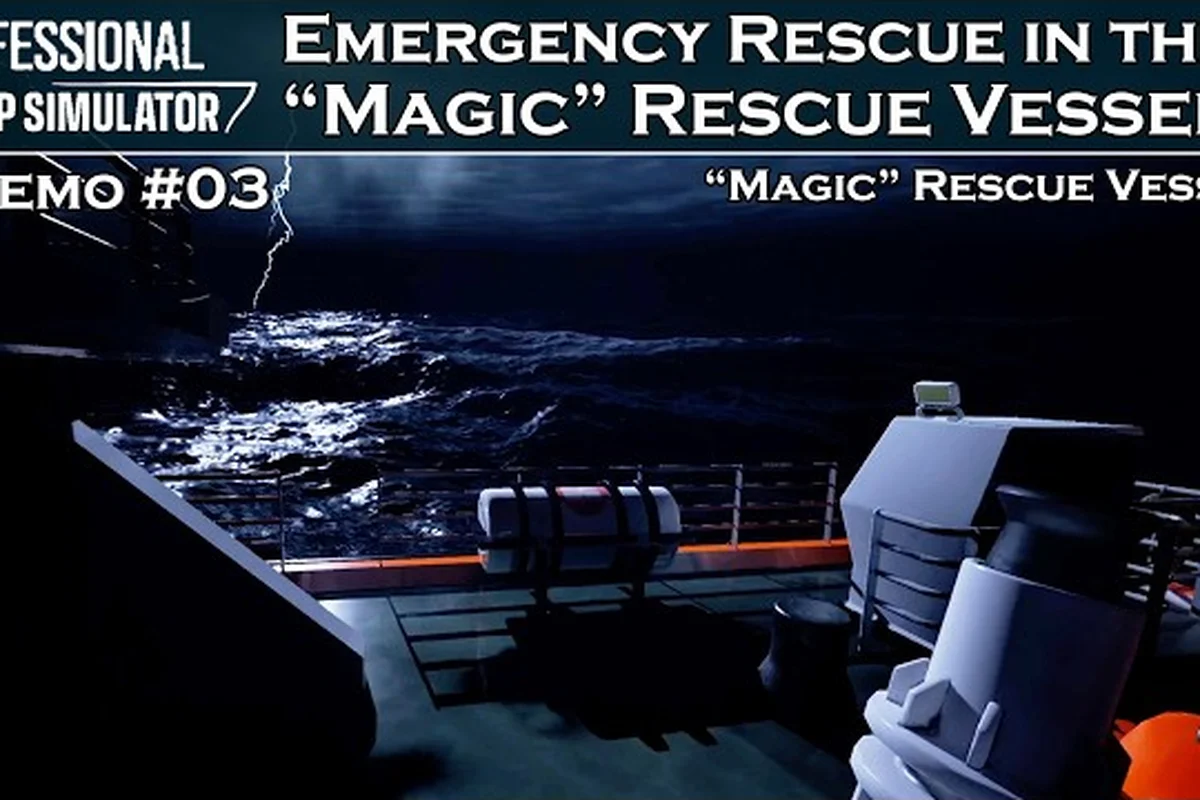
Les modes de vue de Professional Ship Simulator déterminent la façon dont vous vivez chaque scénario nautique, du passage dans un chenal de port à la capture d'une photo de départ au coucher du soleil. Maîtriser les caméras passerelle, proue, poupe et extérieure, ainsi que le mode photo, les configurations multi-écrans et le son surround, transforme une navigation routinière en une opération de passerelle totalement immersive qui récompense à la fois le savoir-faire pratique et la créativité visuelle.
Caméras par défaut et raccourcis de vue dans Professional Ship Simulator
La suite de caméras par défaut de Professional Ship Simulator s'articule autour de quatre points de vue principaux qui reproduisent la manière dont un véritable marin ou un observateur à terre regarderait un navire évoluer. Selon la base de connaissances Viewmodes officielle, chaque navire est équipé des vues External view, Stern view (l'arrière du navire), Bow view (l'avant) et Bridge view, toutes pouvant être pivotées, zoomées et verrouillées sur le cap du navire. Ces quatre caméras constituent le fondement des modes de vue de Professional Ship Simulator et sont ce que la plupart des nouveaux capitaines apprennent dès leur première sortie en mer.
Les quatre points de vue principaux
Chaque point de vue par défaut répond à un objectif de navigation ou cinématographique distinct. La External view agit comme une caméra de spectateur libre, utile pour évaluer votre sillage, votre dérive et vos angles d'approche lors de l'accostage. La Stern view se place à l'arrière, idéale pour surveiller le souffle de l'hélice, la réponse de la barre et tout trafic vous suivant dans des chenaux étroits. La Bow view ancre la caméra vers l'avant, offrant une perspective de passerelle sur la ligne de flottaison et le trafic venant en sens inverse, tandis que la Bridge view vous place à l'intérieur de la timonerie, entouré d'instruments, de cartes et de commandes utilisables.
| Point de vue | Meilleure utilisation | Raccourci | Ce que vous voyez |
|---|---|---|---|
| External | Analyse d'accostage, préparation photo | F1 | Caméra libre n'importe où dans l'espace 3D |
| Stern view | Vérification barre/hélice, trafic arrière | F2 | Pont arrière et sillage |
| Bow view | Trafic entrant, alignement d'amarrage | F3 | Pont avant et horizon |
| Bridge view | Pilotage réaliste, lecture des instruments | F4 | Intérieur de la timonerie, panneaux cliquables |
Cyclage, verrouillage et contrôles de visée libre
Vous pouvez parcourir les points de vue disponibles en appuyant sur V (suivant) ou Shift + V (précédent), ce qui est plus rapide que de tapoter F1–F4 lorsque vous devez analyser rapidement une situation. Ctrl + V verrouille la vue actuelle sur le cap du navire, de sorte que la caméra pivote avec la proue lorsque vous tournez, tandis que maintenir le bouton droit de la souris vous permet de faire glisser la vue dans n'importe quelle direction sans perdre votre position par rapport au navire.
| Raccourci | Fonction | Avantage pratique |
|---|---|---|
| V | Passer au point de vue suivant | Analyse situationnelle rapide |
| Shift + V | Passer au point de vue précédent | Navigation inverse des caméras |
| F1–F4 | Saut direct vers un point de vue spécifique | Bascule instantanée pendant l'accostage |
| Ctrl + V | Verrouiller la vue sur le cap | Horizon stable par gros temps |
| Maintenir RMB | Glisser en visée libre | Inspecter la coque, les instruments ou le décor |
Chacun de ces quatre points de vue principaux dispose également de huit préréglages de vue, et vous pouvez sauvegarder un angle personnalisé à tout moment en appuyant sur Ctrl + F1 (pour le préréglage 1) jusqu'à Ctrl + F8 (pour le préréglage 8). Ce système de préréglages est l'un des modes de vue de Professional Ship Simulator les plus sous-estimés, car il vous permet de créer des caméras dédiées pour des tâches récurrentes telles que les photos de départ, les approches en chenal étroit ou des ensembles d'instruments spécifiques sur la passerelle.
Préréglages, mode photo et capture cinématique
Le mode photo élève les modes de vue standard en une boîte à outils créative pour les captures d'écran, les présentations communautaires et les clichés d'étape en mode carrière. Alors que les caméras de base offrent un contrôle tactique, le mode photo de Professional Ship Simulator ajoute des outils d'heure du jour, de météo, de profondeur de champ et de cadrage que la vue de pilotage en direct ne peut pas offrir. Les joueurs qui organisent des visites virtuelles de navires ou des portfolios en mode carrière rapportent que combiner des préréglages sauvegardés avec le mode photo fait gagner énormément de temps lorsqu'on revisite le même port sous différentes conditions.
Sauvegarder et rappeler des préréglages de vue
Le système de préréglages fonctionne en deux étapes : positionner, puis rappeler rapidement. Tout d'abord, cadrez votre prise de vue en utilisant la visée libre (maintenez RMB) et n'importe quelle combinaison de zoom ou de verrouillage de cap. Appuyez ensuite sur Ctrl + F1 à Ctrl + F8 pour stocker la position actuelle de la caméra dans cet emplacement de préréglage. Pour rappeler un préréglage sauvegardé plus tard, il suffit d'appuyer sur la touche F1–F8 correspondante (sans Ctrl). Cela signifie que les touches de fonction ont un double usage : F1–F4 sont les points de vue par défaut, tandis que F5–F8 sont des emplacements utilisateur, et Ctrl + F1–F8 sont les commandes de sauvegarde pour ces emplacements utilisateur.
| Emplacement de préréglage | Touche de sauvegarde | Touche de rappel | Utilisation typique |
|---|---|---|---|
| Emplacement 1 | Ctrl + F1 | F1 (en mode utilisateur) | Angle de départ depuis la digue |
| Emplacement 2 | Ctrl + F2 | F2 (en mode utilisateur) | Entrée de port de face |
| Emplacement 3 | Ctrl + F3 | F3 (en mode utilisateur) | Sillage de poupe à vitesse de croisière |
| Emplacement 4 | Ctrl + F4 | F4 (en mode utilisateur) | Groupe d'instruments de passerelle |
| Emplacements 5–8 | Ctrl + F5–F8 | F5–F8 | Scénarios personnalisés, mise en scène photo |
Outils et flux de travail du mode photo
Le mode photo de Professional Ship Simulator expose des curseurs pour l'heure du jour, la couverture nuageuse, la densité du brouillard, la distance focale et l'ouverture, qui ensemble permettent de recréer des départs à l'aube, des arrivées à l'heure dorée ou des traversées sous ciel couvert maussade. Le flux de travail recommandé consiste d'abord à positionner votre navire dans un secteur d'eau calme, à passer en vue externe ou préréglée, à ouvrir le mode photo, puis à ajuster l'éclairage et la profondeur de champ tout en regardant l'aperçu en direct. Les joueurs qui publient des captures d'écran sur les hubs communautaires combinent souvent cela avec un préréglage personnalisé sauvegardé auparavant, de sorte que l'angle de caméra est déjà cadré avant qu'ils ne commencent à affiner les paramètres atmosphériques.
Un exemple pratique : dans un scénario de départ côtier, sauvegardez l'emplacement de préréglage 1 comme une vue de trois-quarts arrière depuis la digue. Ouvrez ensuite le mode photo, réglez l'heure sur 05:45 locale, baissez le brouillard à 10 % et augmentez la distance focale à 85 mm. La photo obtenue capture le navire devant un lever de soleil doux sans nécessiter de post-traitement, ce qui est exactement la façon dont les galeries communautaires construisent leur identité visuelle cohérente.
Configurations multi-écrans et champ de vision
Pour les capitaines qui veulent que leur timonerie les enveloppe, la prise en charge multi-écrans de Professional Ship Simulator étend la vue passerelle sur deux ou trois écrans, offrant une expérience de pilotage panoramique qui reproduit les fenêtres avant et latérales d'un véritable navire. Cette configuration est particulièrement populaire parmi les streamers, les étudiants en architecture navale et toute personne disposant d'un cockpit de simulateur dédié à la maison. Le multi-écran modifie également la façon dont vous utilisez les modes de vue par défaut, car chaque écran peut afficher simultanément un angle de caméra différent.
Configurer le multi-écran dans le simulateur
Pour activer le multi-écran, ouvrez les paramètres Display, sélectionnez Multi-Display Mode et choisissez entre Horizontal Span (deux ou trois panneaux côte à côte) et Surround (correction de cadre incurvé ou incliné). Une fois activé, la vue passerelle s'étend sur la résolution combinée, tandis que les vues externe, proue et poupe restent ancrées à l'écran principal, sauf si vous les réassignez. L'impact sur les performances est significatif : couvrir deux panneaux 1440p double à peu près la charge GPU, c'est pourquoi les tests communautaires suggèrent de conserver des réglages moyens à élevés plutôt qu'ultra avec trois écrans.
| Mode d'affichage | Idéal pour | Comportement de résolution | Coût GPU |
|---|---|---|---|
| Écran unique | Jeu standard | Résolution native | Référence |
| Étendue horizontale (2 écrans) | Vue passerelle large | Largeur combinée | ~1.8x référence |
| Étendue horizontale (3 écrans) | Pilotage panoramique | Largeur combinée | ~2.6x référence |
| Surround (3 écrans) | Immersion à cadre corrigé | Projection incurvée | ~2.7x référence |
Champ de vision et configuration du cadre multi-écran
Le champ de vision (FOV) devient critique dès que vous ajoutez un deuxième ou troisième écran, car une valeur incorrecte coupera vos écrans latéraux ou étirera la vue passerelle de manière anormale. Les tests communautaires sur des configurations triples de 27 pouces recommandent un FOV entre 60 et 75 degrés par écran, avec compensation de cadre activée dans le profil d'affichage afin que les panneaux d'instruments n'apparaissent pas déformés près des bords d'écran. La page Viewmodes officielle ne prescrit pas de FOV spécifique, mais elle confirme que le système de caméra prend en charge des rapports d'aspect flexibles, ce qui est précisément ce qui permet le multi-écran.
Si vous passez d'un écran unique à une configuration multi-écrans, les étapes pratiques sont : (1) réglez le mode d'affichage Windows sur Étendre, (2) activez le multi-affichage dans les paramètres Display du simulateur, (3) calibrez la largeur du cadre en millimètres, et (4) parcourez un scénario d'accostage pour vérifier que les fenêtres de proue et latérales s'alignent correctement avec la position assise de votre tête. Les joueurs en mode carrière associent souvent cette configuration à leur planification de progression globale, c'est pourquoi des ressources comme l'aperçu du mode carrière mentionnent fréquemment le multi-écran comme un investissement à long terme pour les pilotes sérieux.
Paramètres audio, son surround et langue
La couche audio de Professional Ship Simulator est tout aussi configurable que la couche visuelle, et elle véhicule des informations que les indices purement visuels ne peuvent pas transmettre : régime moteur, propulseurs d'étrave, direction de la corne de brume, trafic proche et conditions ambiantes de l'eau. Régler correctement les paramètres audio de Professional Ship Simulator signifie équilibrer le retour des instruments en cockpit avec l'audio environnemental, et associer cela au son surround de Professional Ship Simulator pour une véritable conscience spatiale. La couche linguistique du jeu, quant à elle, permet aux non-anglophones de localiser les menus, les invites vocales et les textes de tutoriel sans perdre la fidélité de la simulation.
Paramètres audio principaux expliqués
Le menu audio expose des curseurs de volume séparés pour Master, Effects, Engine, Ambient, Voice / Radio et UI. Les joueurs disposant d'une configuration d'enceintes en timonerie montent généralement Engine à 75–85 % pour que le grondement se fasse sentir, baissent Ambient à 40–50 % pour éviter de masquer les cornes de brume lointaines, et maintiennent Voice/Radio autour de 60 % pour une réception VHF claire. Une erreur classique des débutants consiste à pousser Master au maximum, ce qui provoque de la saturation et rend plus difficile la localisation des sons lors des manœuvres rapprochées.
| Canal audio | Plage suggérée | Pourquoi c'est important |
|---|---|---|
| Master | 70–90% | Marge pour les pics dynamiques |
| Engine | 75–85% | Sensation de charge d'hélice et de régime |
| Ambient | 40–55% | Atmosphère en mer ouverte sans masquer |
| Voice / Radio | 55–70% | VHF et contrôle portuaire clairs |
| Effects | 60–75% | Propulseurs d'étrave, alarmes, treuils |
| UI | 30–45% | Clics de menu, tonalités d'alerte |
Activer le son surround
La prise en charge du son surround de Professional Ship Simulator va du casque stéréo aux configurations d'enceintes 5.1 et 7.1, et c'est l'un des outils d'immersion les plus sous-utilisés du simulateur. Avec le surround activé, vous pouvez entendre un ferry approcher de votre quart tribord avant qu'il n'apparaisse au radar, ou localiser la corne d'un remorqueur à travers un port animé. Pour l'activer, sélectionnez votre périphérique audio dans le menu Audio Output, choisissez 5.1 ou 7.1 comme configuration d'enceintes, puis exécutez le test de canaux intégré pour vérifier que chaque enceinte est correctement mappée. Le suivi de tête via OpenVR ou les intégrations XR natives peut également alimenter ce pipeline si vous utilisez un simpit.
Les joueurs qui passent du stéréo au 5.1 ou 7.1 rapportent systématiquement que l'accostage devient nettement plus facile, car les indices audio comblent les lacunes que le souffle visible du propulseur d'étrave ne peut pas transmettre. Combiné à la vue passerelle verrouillée sur le cap du navire, l'audio surround vous donne essentiellement des oreilles dans toutes les directions, ce qui constitue un avantage substantiel lors des départs de nuit ou des transits dans le brouillard.
Paramètres de langue et localisation
Le menu de langue couvre Interface, Subtitles, Voice / Radio Calls et Tutorial Text, et chacun peut être réglé indépendamment. Ceci est utile pour les joueurs bilingues qui préfèrent les invites vocales en anglais mais souhaitent leurs menus et cartes dans leur langue natale. L'équipe de localisation a pris en charge l'allemand, le français, l'espagnol, l'italien, le portugais (brésilien), le polonais, le russe, le chinois (simplifié et traditionnel), le japonais et le coréen dans les correctifs récents, avec des contributions occasionnelles de la communauté ajoutant des traductions supplémentaires.
| Champ de langue | Comportement par défaut | Quand modifier |
|---|---|---|
| Interface | Suit la locale d'installation du jeu | Régler sur la langue natale pour plus de clarté |
| Subtitles | Correspond à la langue de l'interface | Utile quand la langue vocale est différente |
| Voice / Radio | Correspond à la langue de l'interface | Passer à l'anglais pour la pratique VHF internationale |
| Tutorial Text | Correspond à la langue de l'interface | Anglais recommandé pour la première partie |
Pour les nouveaux capitaines qui construisent leur base de pilotage globale, il vaut la peine de lire le guide débutant 2026 en parallèle de ces paramètres de mode de vue et audio, car les deux fonctionnent ensemble : la vue vous permet de voir, l'audio vous permet d'entendre, et la couche linguistique maintient les menus compréhensibles tout au long de vos premières heures à la passerelle.
Questions Fréquentes
Comment basculer rapidement entre les modes de vue de Professional Ship Simulator pendant l'accostage ?
Appuyez sur V pour avancer ou Shift + V pour reculer parmi les quatre points de vue par défaut. Pour un accès instantané, attribuez F1 (External), F2 (Stern), F3 (Bow) et F4 (Bridge). Vous pouvez aussi sauvegarder huit préréglages personnalisés avec Ctrl + F1–F8 et les rappeler avec les simples F1–F8 une fois en mode emplacements utilisateur, ce qui constitue le flux de travail le plus rapide lors des approches serrées dans un port.
Le mode photo de Professional Ship Simulator prend-il en charge la profondeur de champ et l'heure du jour ?
Oui. Le mode photo expose des curseurs pour l'heure du jour, la couverture nuageuse, la densité du brouillard, la distance focale et l'ouverture. Le flux de travail recommandé consiste à positionner le navire dans une zone calme, sauvegarder un préréglage pour votre angle préféré, ouvrir le mode photo, puis affiner les curseurs d'éclairage et de profondeur de champ tout en regardant l'aperçu en direct. C'est ainsi que les galeries communautaires construisent une identité visuelle cohérente à travers plusieurs captures d'écran.
Quels sont les paramètres recommandés pour le multi-écran de Professional Ship Simulator ?
Utilisez Horizontal Span pour les configurations triples à écrans plats ou Surround pour les configurations incurvées à cadre corrigé, réglez le FOV à 60–75 degrés par écran et activez la compensation de cadre dans le profil d'affichage. Les performances évoluent à peu près linéairement : deux panneaux 1440p coûtent environ 1.8x la charge GPU de référence, et trois panneaux coûtent environ 2.6x. Des paramètres graphiques moyens à élevés sont généralement le bon compromis avec trois écrans.
Comment activer le son surround de Professional Ship Simulator et quelle disposition d'enceintes fonctionne le mieux ?
Ouvrez le menu Audio, sélectionnez votre périphérique de sortie et choisissez 5.1 ou 7.1 comme configuration d'enceintes, puis exécutez le test de canaux intégré. Une disposition 5.1 est le point idéal le plus courant pour les utilisateurs de simpit, tandis que le 7.1 ajoute des enceintes de remplissage arrière utiles lors des transits en haute mer. Un logiciel de suivi de tête peut affiner davantage l'audio directionnel si vous utilisez la VR ou une position de tête suivie.
Où modifier les paramètres de langue de Professional Ship Simulator sans redémarrer le simulateur ?
Le menu de langue est accessible depuis l'écran principal des paramètres et s'applique en temps réel, vous pouvez donc basculer Interface, Subtitles, Voice/Radio et Tutorial Text indépendamment sans redémarrer. La première partie est généralement plus facile en anglais car la plupart des guides communautaires font référence aux termes de menu en anglais, mais les joueurs bilingues gardent souvent la voix en anglais et basculent l'interface dans leur langue natale pour la clarté des cartes et des instruments.