
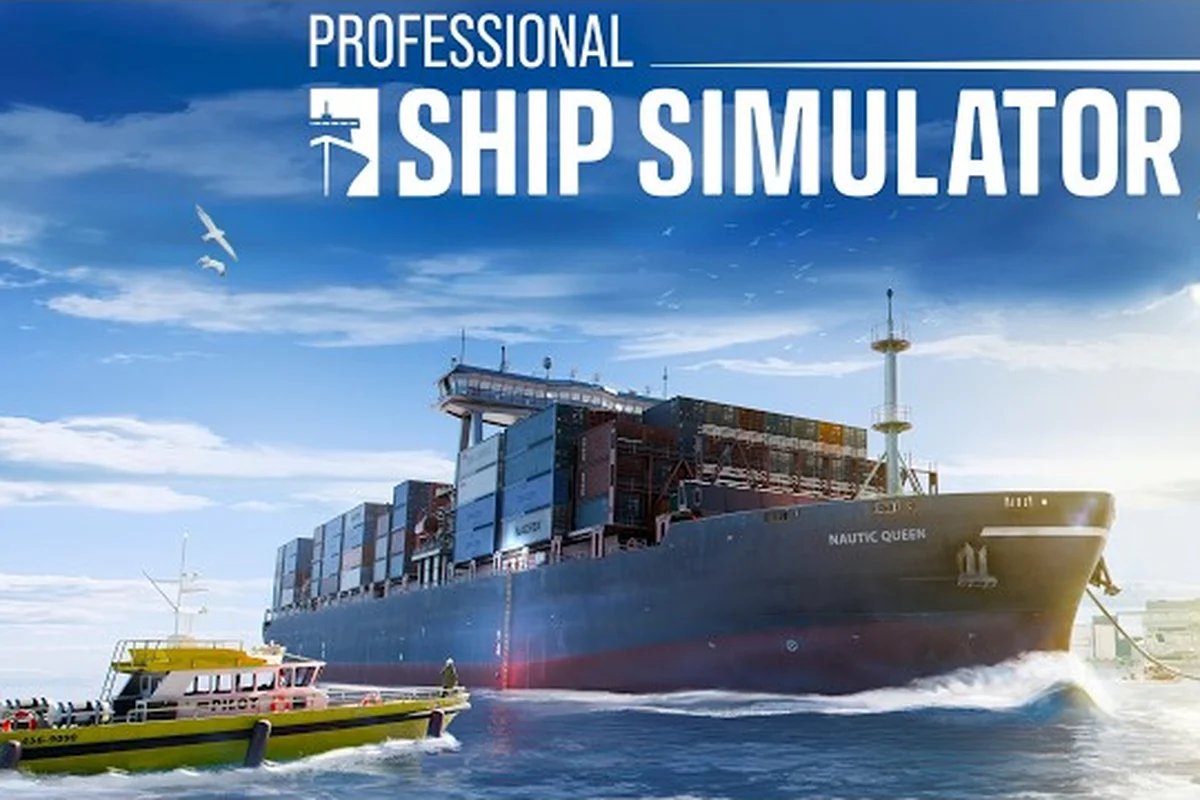
Une disposition de manette solide fait la différence entre franchir proprement l'entrée d'un port et dériver latéralement contre un mur de quai. Si vous vous êtes déjà débattu avec la disposition de manette par défaut de Professional Ship Simulator et regardé votre étrave s'écarter largement lors d'une manœuvre d'accostage, la solution est presque toujours de remapper le stick, les gâchettes et les bumpers. Ce guide reconstruit le schéma de la manette de A à Z, en couvrant le gouvernail, le propulseur, le propulseur d'étrave et les commandes de caméra afin que chaque entrée se trouve exactement sous votre pouce là où le pilotage du navire l'attend. Selon la page officielle de référence des modes de vue NauticXP, le système de caméra et de cycle de vue dispose déjà de plusieurs couches d'entrée intégrées, ce qui rend une carte de manette réfléchie particulièrement puissante une fois que vous comprenez comment chaque couche interagit.
Comprendre le comportement par défaut de la manette dans Professional Ship Simulator
Professional Ship Simulator est livré avec une disposition de base adaptée à une manette, mais les réglages par défaut sont conçus pour une conduite occasionnelle plutôt que pour un accostage de précision. Avant de commencer à remapper quoi que ce soit, il est utile de savoir ce que le jeu attend d'une manette par défaut et quels réglages par défaut vous voudrez écraser en premier.
Ce que le jeu reconnaît par défaut
La couche d'entrée de base lit les deux sticks analogiques et les gâchettes, et elle associe le stick gauche à la direction, la gâchette droite à la poussée avant et la gâchette gauche à la marche arrière. Les boutons de face gèrent les actions auxiliaires comme le klaxon et le cycle de vue, tandis que les bumpers basculent généralement entre l'autorité du gouvernail et celle du propulseur. C'est fonctionnel pour la croisière en eau libre, mais dès que vous approchez d'une jetée ou d'un canal étroit, vous commencez à ressentir les lacunes : le propulseur d'étrave est enfoui dans un sous-menu, le cycle des préréglages de caméra est maladroit, et il n'y a pas de moyen simple d'effleurer le gouvernail à de petits angles sans déclenchement numérique.
Pourquoi les réglages par défaut s'effondrent dans les espaces confinés
En eau confinée, le pilotage du navire porte moins sur la direction globale que sur les micro-corrections. Le système X5 autopilot documenté sur la page officielle X5 Autopilot de Professional Ship Simulator montre à quel point le contrôle de cap devient sensible dès qu'une approche de waypoint commence, et le même principe s'applique à l'amarrage manuel. Une entrée de gouvernail numérique qui s'enclenche par incréments de 10 degrés rend presque impossible le maintien d'un cap parallèle face à un vent latéral. De même, un propulseur d'étrave binaire qui s'active ou se désactive au lieu de se moduler selon la pression de la gâchette a tendance à surcorriger. La solution consiste à mapper des entrées analogiques proportionnelles à l'autorité du gouvernail et du propulseur, et à faire apparaître les bascules fréquemment utilisées sur la croix directionnelle et les bumpers.
Ce qu'une disposition personnalisée résout
Une disposition de manette Professional Ship Simulator personnalisée vous offre trois choses que la disposition par défaut ne peut pas. Premièrement, elle place le contrôle proportionnel du propulseur d'étrave sur une gâchette afin que vous puissiez effleurer la poussée juste assez pour faire glisser l'étrave latéralement. Deuxièmement, elle dédie le stick droit au panoramique et au zoom de la caméra, ce qui maintient la vue indépendante de la direction. Troisièmement, elle regroupe les préréglages de gouvernail et de vue sur la croix directionnelle afin que vous puissiez changer de mode caméra et barre sans retirer vos pouces des axes analogiques. Chacun de ces changements est minime sur le papier, mais combinés, ils réduisent considérablement la charge cognitive lors d'une manœuvre d'accostage en plusieurs étapes.
Remapper les commandes du gouvernail sur une manette
Le gouvernail est votre commande directionnelle principale dans Professional Ship Simulator, et la façon dont vous le mappez donne le ton de toute la disposition. La plupart des joueurs supposent que le stick gauche doit être le gouvernail parce que c'est ainsi que fonctionnent les jeux de course, mais les simulateurs de navires récompensent une approche légèrement différente.
Stick vs gâchette pour l'entrée du gouvernail
Il existe deux écoles de pensée valables. La première utilise le stick gauche pour l'angle du gouvernail et les gâchettes pour le télégraphe des machines, en miroir de la disposition utilisée dans les simulateurs de vol. La seconde utilise le stick gauche pour l'angle de direction et assigne le gouvernail à un bouton d'épaule, les gâchettes étant entièrement réservées à la modulation du propulseur. Pour Professional Ship Simulator, la seconde approche a tendance à mieux fonctionner car le jeu modélise le gouvernail et le propulseur comme des forces indépendantes, et vous avez fréquemment besoin de les combiner.
| Style de mappage | Stick gauche | Gâchettes | Idéal pour |
|---|---|---|---|
| Style voiture | Angle de direction | Poussée avant/arrière | Croisière en eau libre |
| Style pilotage de navire | Angle de direction | Modulation propulseur avant/arrière | Amarrage et accostage |
| Hybride | Gouvernail (avec sensibilité) | Poussée avant/arrière | Navigation côtière mixte |
Réglage des zones mortes et de la sensibilité
La configuration des zones mortes est la partie la plus négligée d'une disposition de manette. Un stick qui enregistre une entrée à 5 % de course provoquera une dérive du gouvernail même lorsque vous pensez être centré, ce qui est mortel lors d'une approche lente. Commencez avec une zone morte radiale d'environ 12-15 % et une zone morte interne d'environ 8 %, puis ajustez en fonction du comportement de votre manette spécifique. Les courbes de sensibilité importent également : une courbe linéaire rend le gouvernail nerveux, tandis qu'une courbe en S douce vous offre un centre stable et amplifie la réponse à mesure que vous poussez le stick plus loin. La plupart des joueurs de Professional Ship Simulator qui partagent leurs réglages dans les fils de discussion de la communauté recommandent une courbe personnalisée avec les 30 premiers % de course du stick mappés à 10 % de la déflexion du gouvernail, et les 70 % finaux de course mappés aux 90 % restants de déflexion.
Mapper les commandes du propulseur d'étrave et du propulseur de poupe
Le contrôle du propulseur est l'endroit où la disposition de manette de Professional Ship Simulator diverge vraiment d'un jeu de course standard. Le propulseur d'étrave et le propulseur de poupe répondent au même type d'entrée, mais ils doivent être adressables indépendamment, et idéalement sans commutateur de mode. Une analyse complète des boutons mappés à chaque propulseur et de la manière de les garder adressables sans commutateur de mode se trouve dans notre référence des commandes de Professional Ship Simulator, afin que vous puissiez câbler la disposition sans perdre la conscience de la situation lors de l'amarrage.
Pourquoi le propulseur d'étrave mérite sa propre gâchette
Un propulseur d'étrave est une hélice orientée latéralement montée près de l'étrave, et c'est l'outil le plus important pour les mouvements latéraux fins. Dans le monde réel, la puissance du propulseur d'étrave est modulée en continu par un joystick ou un levier, et c'est exactement le comportement que vous voulez reproduire sur une manette. Mapper la gâchette droite au propulseur d'étrave tribord et la gâchette gauche au propulseur d'étrave bâbord vous offre une force latérale analogique et sensible à la pression à l'étrave qui reflète le fonctionnement réel de l'appareil. Le propulseur de poupe, si le navire en est équipé, peut être mappé sur un modificateur de bouton d'épaule qui permute la fonction de la gâchette de l'étrave vers la poupe, ou il peut occuper la même paire de gâchettes avec la direction opposée.
Comportement proportionnel vs binaire du propulseur
Certaines manettes rapportent les gâchettes comme numériques tout ou rien, en particulier les pads plus anciens ou tiers. Si vos gâchettes sont numériques, la réponse du propulseur sera saccadée et vous dépasserez constamment la cible. Une solution de contournement courante documentée dans les guides de la communauté consiste à activer les courbes de sensibilité des gâchettes dans la couche Steam Input, ce qui reconvertit l'entrée numérique en plage continue. Si cela n'est pas disponible, mapper le propulseur sur l'axe X du stick droit avec une zone morte interne élevée vous offre un contrôle proportionnel similaire. La clé est d'éviter toute configuration où le propulseur d'étrave est soit complètement activé, soit complètement désactivé, car cela produit le balancement caractéristique de l'étrave en « ping-pong » qui rend l'amarrage impossible.
Combiner les entrées du gouvernail et du propulseur
Une fois que le gouvernail et le propulseur sont sur des entrées indépendantes, vous pouvez les utiliser simultanément sans commutation de mode. Une approche d'accostage typique utilise un petit angle de gouvernail bâbord pour faire sortir la poupe tandis qu'une brève impulsion de propulseur d'étrave tribord maintient l'étrave à l'écart de la jetée. Ce type de manœuvre composée est très difficile avec une disposition par défaut, et très naturel une fois que les gâchettes et le stick sont découplés. Les données de la communauté issues des joueurs en accès anticipé suggèrent que les utilisateurs qui remappent le propulseur et le gouvernail sur des axes indépendants terminent les scénarios d'amarrage environ 30 à 40 % plus rapidement lors de leur première tentative par rapport aux utilisateurs utilisant le schéma par défaut.
Commandes de caméra et cycle de vue sur une manette
Le système de caméra dans Professional Ship Simulator est inhabituellement riche pour un simulateur de navire, et la documentation des modes de vue répertorie quatre points de vue par défaut plus huit préréglages de vue par point de vue, tous cyclables au clavier. Transposer cette flexibilité sur une manette demande de la réflexion, car la manette dispose de moins de boutons dédiés qu'un clavier complet.
Allouer le stick droit à la caméra
L'approche la plus propre consiste à dédier entièrement le stick droit au contrôle de la caméra, l'axe X gérant le panoramique et l'axe Y gérant le zoom. Cela laisse la croix directionnelle libre pour le cycle de vue et la sélection des préréglages. Enfoncer le stick droit (R3) peut servir de réinitialisation de vue ou de retour rapide à la caméra de la passerelle, selon la façon dont vous le configurez. L'avantage de dédier le stick droit à la caméra est que la direction et la visualisation deviennent physiquement séparées : votre pouce gauche dirige et module les propulseurs, votre pouce droit observe. Cette séparation est ce qui fait que la disposition semble professionnelle plutôt qu'improvisée.
Mapper les préréglages de vue sur la croix directionnelle
La croix directionnelle a quatre directions, et les quatre points de vue par défaut sont extérieur, poupe, étrave et passerelle. Mapper chaque direction de la croix directionnelle à l'un de ces points de vue vous donne un accès instantané aux angles de caméra les plus courants sans menus superposés. Les bumpers peuvent gérer les combinaisons de modificateurs : bumper gauche plus croix directionnelle pour le premier ensemble de préréglages de vue, bumper droit plus croix directionnelle pour le second ensemble. Cela reflète la philosophie des raccourcis clavier Shift+V pour le cycle inverse et Ctrl+F1 à F4 pour le stockage des préréglages, mais la condense à portée de pouce.
Priorités des caméras passerelle, extérieure et étrave
Tous les points de vue ne sont pas également importants lors d'une manœuvre. La caméra de la passerelle est celle où vous passez le plus de temps, la caméra extérieure est essentielle pour vérifier la distance à la jetée, et la caméra d'étrave est celle qui vous sauve lorsque le propulseur d'étrave travaille mais que vous ne pouvez pas voir le résultat depuis la passerelle. La vue de poupe est moins critique pour la plupart des manœuvres car les effets du gouvernail et du propulseur de poupe sont généralement visibles depuis la passerelle ou la vue extérieure. Prioriser passerelle, extérieur et étrave sur la croix directionnelle, avec la poupe sur une combinaison d'épaule, reflète l'utilisation réelle des vues en pratique.
Tableau complet de référence de la disposition de manette
Vous trouverez ci-dessous un mappage de boutons complet qui consolide tout ce qui a été discuté ci-dessus en une seule référence. C'est la disposition de manette de Professional Ship Simulator que je recommande comme point de départ, et vous pouvez ajuster les courbes de sensibilité et les zones mortes pour qu'elles correspondent à votre manette.
| Entrée | Fonction | Notes |
|---|---|---|
| Stick gauche X | Angle du gouvernail (proportionnel) | Courbe en S personnalisée, zone morte ~12 % |
| Stick gauche Y | Inutilisé ou trim de direction fin | Optionnel |
| Stick droit X | Panoramique caméra | Sensibilité lente pour la précision |
| Stick droit Y | Zoom caméra | Sensibilité lente pour la précision |
| Gâchette gauche (LT) | Propulseur d'étrave bâbord | Proportionnel, effleuré |
| Gâchette droite (RT) | Propulseur d'étrave tribord | Proportionnel, effleuré |
| Bumper gauche (LB) | Modificateur propulseur de poupe | Maintenir pour rediriger les gâchettes |
| Bumper droit (RB) | Klaxon / signal | Appui rapide |
| Croix haut | Caméra passerelle | Bascule instantanée |
| Croix bas | Caméra extérieure | Bascule instantanée |
| Croix gauche | Caméra étrave | Bascule instantanée |
| Croix droite | Caméra poupe | Bascule instantanée |
| A / Croix | Ancre / largage d'amarrage | Sensible au contexte |
| B / Rond | Annuler l'action en cours | Sensible au contexte |
| X / Carré | Démarrage/arrêt moteur | Maintenir pour allumage |
| Y / Triangle | Bascule autopilot | Bascule rapide |
| R3 (clic stick droit) | Réinitialisation vue | Retour à l'angle par défaut |
| L3 (clic stick gauche) | Centrer le gouvernail | Centrage rapide |
| Start / Menu | Pause et menu | Standard |
| Select / View | Superposition panneau du navire | Accès rapide |
Points de départ de sensibilité et de zone morte
Si vous partez de zéro et souhaitez des chiffres qui sembleront justes sur la plupart des manettes modernes, le tableau ci-dessous est une bonne base. Affinez au feeling, mais résistez à l'envie de tout régler à la sensibilité maximale, car le jeu récompense les entrées douces plutôt que rapides.
| Entrée | Zone morte | Courbe de sensibilité | Notes |
|---|---|---|---|
| Stick gauche (gouvernail) | 12-15 % radiale | Courbe en S douce | Centre stable |
| Stick droit (caméra) | 8-10 % radiale | Linéaire, faible globale | Évite la dérive |
| Gâchettes (propulseur) | 5 % | Linéaire | Plage de modulation complète |
| Croix directionnelle | Numérique | N/A | Pas de sensibilité nécessaire |
Adapter la disposition à différents types de navires
Professional Ship Simulator inclut une gamme de types de navires, et chacun a des caractéristiques de contrôle légèrement différentes. Selon la documentation du panneau du navire, la distribution de masse, le tirant d'eau et l'assiette du navire affectent tous la façon dont le navire répond aux entrées du gouvernail et du propulseur. Une disposition qui semble parfaite sur un petit remorqueur de port semblera paresseuse sur un porte-conteneurs chargé, et vice versa.
Petites embarcations vs grands navires
Les petites embarcations comme les remorqueurs et les bateaux-pilotes répondent rapidement aux entrées du gouvernail et ont très peu d'inertie, elles bénéficient donc d'une sensibilité de gouvernail plus élevée et d'une réponse de propulseur plus douce. Les grands navires comme les cargos et les méthaniers ont une masse importante, ils ont donc besoin d'une sensibilité de gouvernail plus faible (pour éviter la surcorrection) et d'un mappage de propulseur plus agressif (pour obtenir un mouvement latéral significatif). Une approche pratique consiste à enregistrer plusieurs profils de manette dans la couche Steam Input, un pour les petites embarcations et un pour les grands navires, et à basculer entre eux lorsque vous changez de navire.
Navires sans propulseurs d'étrave
Tous les navires du jeu ne sont pas équipés d'un propulseur d'étrave, et une disposition qui suppose la disponibilité d'un propulseur d'étrave vous laissera avec deux gâchettes inactives sur les navires qui en sont dépourvus. La solution la plus propre consiste à remapper les gâchettes du propulseur d'étrave vers la poussée de poupe uniquement ou à attribuer une fonction contextuelle qui devient disponible selon le navire. Certains joueurs préfèrent laisser les gâchettes mappées au propulseur d'étrave et simplement accepter que l'entrée ne fait rien sur les navires sans propulseur, car conserver la mémoire musculaire cohérente entre les navires est plus précieux qu'une optimisation parfaite par navire.
Yachts à voile et commandes auxiliaires
Les yachts et les navires de style voile introduisent des commandes d'écoute et de réglage de voile, qui se mappent généralement sur les boutons de face ou la croix directionnelle d'une manette. Si vous passez fréquemment de navires à moteur à des navires à voile, envisagez de placer le réglage de voile sur un modificateur de bouton de face et de réserver la croix directionnelle au cycle de caméra. Le compromis est que vous perdez une direction de la croix directionnelle pour la caméra, mais vous gagnez en autorité sur les voiles sans commutation de mode.
Erreurs courantes lors de la création d'une disposition de manette
Quelques erreurs de configuration spécifiques reviennent encore et encore dans les discussions de la communauté, et les éviter vous économisera des heures de frustration.
Confondre les gâchettes avec l'accélérateur dans les deux directions
De nombreux joueurs mappent la gâchette gauche à la marche arrière et la gâchette droite à la marche avant, traitant la manette comme la pédale d'accélérateur et de frein d'une voiture. Dans Professional Ship Simulator, c'est incorrect, car le jeu modélise la poussée séparément de la direction, et vous ne voulez presque jamais pleine poussée avant ou arrière lors d'une manœuvre d'amarrage. Mapper les deux gâchettes à la modulation du propulseur d'étrave vous offre une bien meilleure autorité de contrôle.
Ignorer la zone morte interne
Régler la zone morte trop bas semble précis en eau libre mais provoque une dérive du gouvernail lors des manœuvres à faible vitesse. La régler trop haut rend le gouvernail peu réactif. La plage de 12-15 % recommandée ci-dessus est un point de départ, pas une règle stricte, et vous devez vous attendre à passer quelques minutes à l'ajuster pour votre manette spécifique.
Surcharger la croix directionnelle
Il est tentant de surcharger la croix directionnelle car elle a quatre directions, mais chaque direction devrait mapper une fonction à haute priorité. Le cycle de caméra est un candidat solide car il est utilisé en permanence. Les préréglages de vue sont un candidat plus faible car vous avez rarement besoin de plus de deux ou trois d'entre eux lors d'une seule manœuvre. Évitez de mettre le klaxon, l'ancre, le démarrage du moteur et le cycle de vue tous sur la croix directionnelle, car cela crée une charge de mémorisation et augmente le risque d'appuyer sur la mauvaise direction sous stress.
Oublier le clic du stick droit
R3 (clic du stick droit) est une entrée libre que la plupart des joueurs n'utilisent jamais, et c'est du gaspillage. La mapper sur la réinitialisation de vue, le désengagement de l'autopilot ou le centrage du gouvernail vous offre un bouton de récupération d'urgence qui se trouve juste sous votre pouce droit. C'est le bouton le plus sous-estimé d'une manette, en particulier lors d'une tentative d'accostage de justesse.
Questions Fréquentes
Quelle est la meilleure disposition de manette Professional Ship Simulator pour l'amarrage ?
La meilleure disposition pour l'amarrage utilise le stick gauche pour le gouvernail proportionnel, les deux gâchettes pour la modulation du propulseur d'étrave et le stick droit pour le contrôle de la caméra. Cette séparation vous permet de diriger, de pousser l'étrave latéralement et d'observer le résultat sous trois angles différents sans commutation de mode. Enregistrez ceci comme profil dédié et basculez dessus chaque fois que vous approchez d'une jetée.
Comment diriger dans Professional Ship Simulator avec une manette ?
Pour diriger dans Professional Ship Simulator avec une manette, poussez le stick gauche à gauche ou à droite pour appliquer un angle de gouvernail, et modulez les gâchettes pour appliquer la force du propulseur d'étrave. Le gouvernail fait tourner tout le navire, tandis que le propulseur d'étrave fait glisser l'étrave latéralement sans changer le cap, et combiner les deux est le cœur du pilotage à basse vitesse. Entraînez-vous dans un port calme avant de tenter un véritable scénario d'accostage.
Quelles sont les commandes du gouvernail dans Professional Ship Simulator ?
Les commandes du gouvernail dans Professional Ship Simulator sont une entrée analogique proportionnelle qui fait dévier le gouvernail vers bâbord ou tribord, avec une vitesse de réponse liée à la vitesse et à la masse du navire. Sur une manette, le gouvernail doit être mappé sur l'axe X du stick gauche avec une courbe de sensibilité personnalisée, car une réponse linéaire semble nerveuse et une réponse numérique rend les corrections fines impossibles.
Comment fonctionne le propulseur d'étrave sur une manette ?
Le propulseur d'étrave est une hélice latérale près de l'étrave, et sur une manette il doit être mappé sur les gâchettes afin que la pression de la gâchette contrôle la puissance de la poussée. La gâchette gauche pousse l'étrave vers bâbord, la gâchette droite pousse l'étrave vers tribord, et une pression partielle vous donne un contrôle proportionnel. Cela reflète la commande réelle par joystick et est bien plus utile qu'un basculement marche/arrêt.
Quelles commandes de caméra sont disponibles sur une manette Professional Ship Simulator ?
Sur une manette, les commandes de caméra incluent le panoramique et le zoom au stick droit, la bascule vers les vues passerelle/extérieur/étrave/poupe via la croix directionnelle, et le clic du stick droit pour réinitialiser la vue. Les préréglages de vue sont accessibles en maintenant un bumper et en appuyant sur une direction de la croix directionnelle, ce qui reflète les raccourcis clavier Shift+V et Ctrl+F1-F4 sans retirer vos pouces des axes analogiques.