
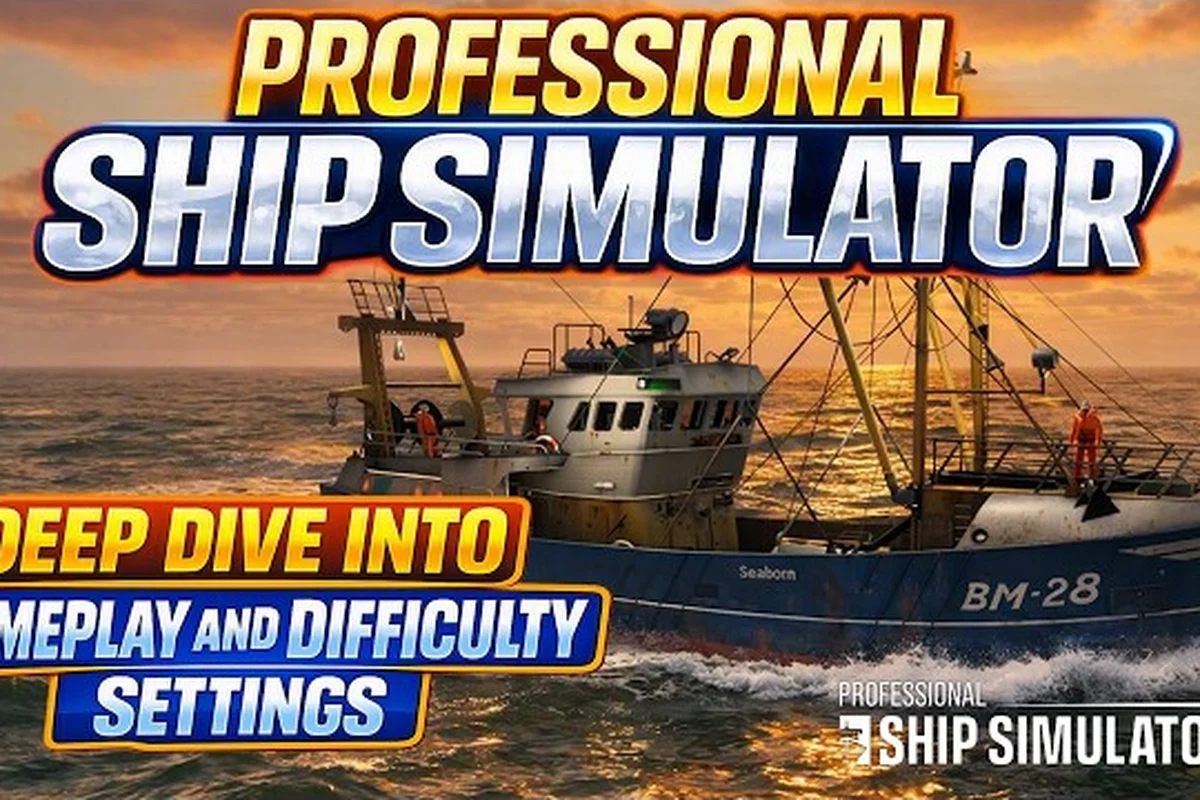
Faire en sorte que les commandes de la passerelle soient naturelles dans Professional Ship Simulator signifie régler les axes de professional ship simulator en parallèle du télégraphe, de la sortie HDR et des options d'accessibilité. Des entrées mal alignées cassent la précision de l'accostage, un HDR délavé masque les repères de navigation, et une interface surdimensionnée sur des moniteurs ultralarges peut enterrer les affichages dont vous avez besoin en pleine manœuvre. Ce guide parcourt chaque bouton d'entrée, d'affichage et d'accessibilité qui influence la sensation de la timonerie sous vos mains, afin que la passerelle fonctionne comme vous l'attendez au lieu de vous combattre. À cette fin, l'étalonnage de la sensation de la barre elle-même est couvert en premier, puis la manière dont chaque commande apparaît dans les couches du HUD décrites ensuite, donc si vous voulez la taxonomie complète de chaque levier, cadran et bouton par poste, vous pouvez passer à Professional Ship Simulator Controls une fois la philosophie clarifiée.
Fondamentaux des entrées de passerelle pour les axes de Professional Ship Simulator
Avant de toucher aux commandes individuelles, il est utile de comprendre comment Professional Ship Simulator relie votre matériel à la timonerie. Le jeu traite le gouvernail, le propulseur d'étrave et le télégraphe comme des canaux d'axe séparés, chacun pouvant être remappé, inversé et doté d'une zone morte. Selon la page officielle Professional Ship Simulator sur Steam, le titre est construit autour d'un panneau de passerelle cliquable qui reproduit la disposition d'un vrai navire, donc les affectations d'axe doivent suivre la position physique de chaque instrument sur votre bureau.
Canaux d'axe et ce qu'ils pilotent
Le moteur expose plusieurs canaux d'axe logiques que vous pouvez lier indépendamment. Le levier de télégraphe, par exemple, mérite généralement un contrôleur rotatif ou un axe avec une grande course afin que vous puissiez passer les ordres de machine d'une main pendant que l'autre tient le gouvernail. Mapper un petit joystick au gouvernail et un quadrant de manette des gaz au télégraphe d'ordre de machine se rapproche davantage d'une vraie console qu'un axe partagé sur une manette de jeu.
| Canal d'axe | Comportement par défaut | Liaison recommandée | Notes de sensibilité |
|---|---|---|---|
| Gouvernail | Angle de barre, bascule totale sur déflexion | Stick ou volant, plage 100% | Réduire la zone morte centrale pour les corrections de cap fines |
| Télégraphe de machine | Ordre en avant / en arrière | Quadrant de manette, course complète | Ajouter une petite zone morte au centre pour éviter la dérive de stop engine |
| Propulseur d'étrave | Poussée latérale, bâbord ou tribord | Axe secondaire, plage 80% | Une saturation plus élevée aide dans les écluses étroites |
| Gouvernail combiné | Mélange gouvernail + propulseur | Optionnel, pour manettes de jeu | Courbe recommandée pour aplatir la plage médiane |
| Caméra regard | Regard libre sur les panneaux de passerelle | Souris, raw input | Désactiver l'accélération pour des clics précis sur les panneaux |
Régler les axes de professional ship simulator sur un HOTAS dédié ou un ensemble volant plus quadrant offre la séparation la plus propre des canaux. Si vous n'avez qu'une manette de jeu, le mode gouvernail combiné plus une gâchette séparée pour le propulseur maintient la timonerie utilisable, bien que vous perdiez un peu de contrôle fin dans les écluses confinées.
Inversion, zones mortes et courbes de réponse
L'inversion compte surtout pour le gouvernail car le jeu utilise pousser-à-gauche pour tourner à gauche par défaut. Les joueurs utilisant un joystick droitier préfèrent souvent l'inversion pour que le gouvernail suive la direction naturelle de la main. Le télégraphe ne devrait presque jamais être inversé : une poussée vers l'avant signifie en avant, et inverser la courbe de réponse renversera silencieusement votre ordre de machine lors d'un arrêt panique.
Les zones mortes empêchent le gouvernail de dériver lorsque votre main se repose au centre, et empêchent le télégraphe d'enregistrer stop engine pendant que vous maintenez le levier près du milieu. Une zone morte centrale de 5% suffit généralement pour un stick analogique, tandis qu'un volant ou quadrant de meilleure qualité peut fonctionner avec une zone morte de 1 à 2% pour une réponse plus nette. Les courbes de réponse permettent d'aplatir le début d'un axe pour de petites déflexions précises, puis d'accélérer rapidement à mesure que vous poussez plus loin, ce qui est utile lorsque vous voulez effleurer une bouée sans faire pivoter la proue.
Étalonnage du télégraphe et des ordres de machine
Le télégraphe de machine est la commande la plus importante de la passerelle, et bien régler le télégraphe de professional ship simulator change la sensation de chaque manœuvre. Le télégraphe convertit la position de votre levier en un ordre que la salle des machines exécute ensuite sur plusieurs secondes, donc l'axe que vous lui liez doit être à la fois linéaire et prévisible.
Mapper le télégraphe au matériel réel
Un vrai télégraphe de passerelle a des crans sur Stop, Dead Slow, Slow, Half, Full et Emergency, avec un canal séparé pour les ordres en arrière. Le levier en jeu reproduit cette disposition, donc liez l'axe à un contrôleur avec des crans physiques lorsque c'est possible. Un quadrant Thrustmaster TCA, un quadrant Logitech/Saitek, ou tout encodeur rotatif avec des crans définis par logiciel lisent tous le télégraphe de professional ship simulator correctement sans plugins supplémentaires.
| Option matérielle | Sensation des crans | Configuration logicielle | Meilleur cas d'usage |
|---|---|---|---|
| Quadrant de manette | Crans matériels, fermes | Mapper sur l'axe Engine Telegraph | Passerelle de bureau, longues sessions |
| Encodeur rotatif | Clics programmables | Lier via un mappeur joystick | Panneaux de timonerie personnalisés |
| Gâchette de manette | Analogique fluide | Ajouter zone morte 10%, courbe linéaire | Jeu occasionnel, pas de matériel supplémentaire |
| Émulation clavier | Aucune, pas numériques | Mapper les touches aux ordres En avant / En arrière | Repli en l'absence de contrôleur |
Une fois le levier lié, l'étape suivante consiste à étalonner sa plage dans le jeu. Tirez le levier à fond en avant et confirmez que l'indicateur de télégraphe du HUD affiche Full ; poussez à fond en arrière et confirmez qu'il affiche Emergency Astern. Si l'une des extrémités sature trop tôt, augmentez la saturation de l'axe dans les paramètres d'entrée jusqu'à ce que le levier en jeu atteigne les deux extrêmes aux limites physiques de votre matériel.
Courbes de réponse pour l'ordre de machine
Les courbes linéaires conviennent à la plupart des capitaines car le télégraphe reflète directement la position de votre levier. Si votre matériel semble nerveux à faible puissance, une légère courbe ease-in adoucit les premiers 20% de course pour que Dead Slow ressemble à un vrai ralenti plutôt qu'à un saut soudain vers Slow. Inversement, si vous appelez fréquemment emergency astern, une courbe ease-out en haut de plage garantit que vous pouvez claquer le levier aux crans sans dépassement.
Parce que le télégraphe émet un ordre plutôt que de définir directement le RPM de l'hélice, la réponse du moteur en jeu est asynchrone. Un capitaine qui maintient le levier sur Full trop longtemps pendant une entrée d'écluse verra le navire porter de l'erre bien au-delà de la position prévue, donc une courbe d'axe prévisible est plus précieuse qu'une courbe agressive. La plupart des joueurs expérimentés se fixent sur une courbe quasi-linéaire avec une zone morte de 5% au centre, puis s'appuient sur des appels de télégraphe anticipés plutôt que sur des corrections tardives.
Réglage de l'affichage HDR, ultralarge et sous-titres
Le réglage de l'affichage est tout aussi important que celui des entrées. Les panneaux de passerelle dans Professional Ship Simulator condensent beaucoup d'informations dans une petite zone, et le mauvais espace colorimétrique ou format d'image enterrera les affichages dont vous avez besoin lors d'une approche de port. Les trois domaines sur lesquels se concentrer sont l'étalonnage HDR, le support du format ultralarge et la taille des sous-titres.
Étalonnage HDR sur votre moniteur de passerelle
Le HDR convient parfaitement à un simulateur comme celui-ci car la passerelle combine des consoles sombres avec une lumière du jour vive à travers les hublots. Le toggle professional ship simulator hdr active le pipeline haute plage dynamique du moteur, mais le résultat dépend fortement de la luminosité crête et du mode de tone-mapping de votre moniteur. Sur un écran typique 1000 nits, laissez le curseur de luminosité HDR en jeu à sa valeur par défaut ; sur un moniteur de bureau 600 nits, baissez le curseur à environ 70% pour éviter d'écrêter les hautes lumières brillantes des hublots.
| Type d'affichage | Luminosité HDR recommandée | Tone mapping | Notes |
|---|---|---|---|
| Moniteur HDR 1000 nits | 100% (par défaut) | HLG ou HDR10 | À utiliser pour les runs côtiers de jour |
| Moniteur HDR 600 nits | 65-75% | HDR10 | Compenser la crête plus basse |
| Moniteur SDR | Toggle HDR désactivé | n/a | Utiliser le gamma SDR 2.2 à la place |
| TV OLED | 80% | HDR10 avec ABL désactivé | Éviter le burn-in en atténuant les panneaux statiques |
Les tests communautaires sur la page officielle Professional Ship Simulator sur Steam suggèrent que désactiver le bloom en jeu tout en laissant le HDR activé améliore la netteté des affichages radar et AIS, ce qui est utile lors d'un embarquement de pilote dans le brouillard. Si vous trouvez les hublots de la passerelle trop brillants pendant les opérations nocturnes, réduisez l'exposition par scène plutôt que de désactiver complètement le HDR.
Format ultralarge et champ de vision
Le support professional ship simulator ultrawide permet à la passerelle de s'étendre sur toute la largeur d'un moniteur 21:9 ou 32:9, où la disposition de la console cliquable brille vraiment. Avec un panneau 3440x1440, le groupe d'instruments central se trouve dans votre ligne de vision naturelle, tandis que le traceur de cartes et les panneaux radar s'étendent dans la vision périphérique. Le FOV horizontal par défaut fonctionne bien en 21:9 ; en 32:9, vous voudrez peut-être élargir le FOV de 5 à 10 degrés pour que les bords éloignés de la passerelle ne paraissent pas étirés.
| Format d'image | Résolution | Suggestion FOV | Mise à l'échelle UI |
|---|---|---|---|
| 16:9 | 2560x1440 | Par défaut | 100% |
| 21:9 ultralarge | 3440x1440 | Par défaut | 100% |
| 32:9 super-ultralarge | 5120x1440 | Par défaut +5-10° | 100-110% |
| 4K | 3840x2160 | Par défaut | 125% pour la lisibilité |
Si les étiquettes d'instruments paraissent petites sur un panneau 4K, augmentez l'échelle UI à 125% plutôt que la mise à l'échelle DPI de Windows, car l'échelle UI en jeu préserve la précision des zones cliquables des panneaux. Pour les joueurs utilisant une configuration à trois moniteurs, le FOV nécessitera une augmentation plus importante et les hublots de la passerelle peuvent s'incurver ; dans ce cas, réduire le lissage du FOV de la caméra aide la timonerie à paraître solide plutôt qu'élastique.
Taille des sous-titres et texte à l'écran
Les dialogues du contrôle portuaire et des membres d'équipage apparaissent en sous-titres pendant les briefings scriptés, et les paramètres professional ship simulator subtitles vous permettent de les redimensionner et repositionner afin qu'ils ne chevauchent jamais le radar ou le traceur de cartes. Une opacité d'arrière-plan de sous-titres d'environ 50% maintient le texte lisible sans masquer la passerelle, tandis qu'une échelle de police de 110-125% fonctionne sur les panneaux 1440p et 4K respectivement.
Si vous effectuez beaucoup de clics sur les panneaux pendant qu'un dialogue est en cours, poussez l'ancrage des sous-titres vers le tiers inférieur de l'écran et réduisez la largeur pour que le texte ne traverse jamais l'indicateur central d'ordre de machine. Pour les capitaines avec de petits moniteurs, une échelle de police de 150% combinée à du texte gras rend les sous-titres lisibles depuis la distance d'un fauteuil, ce qui est utile pendant les longs transits côtiers où les briefings peuvent durer plusieurs minutes.
Options d'accessibilité pour la passerelle
Une passerelle cliquable est par défaut une excellente fonctionnalité d'accessibilité car chaque affichage est aussi une cible cliquable, mais le jeu ajoute des options supplémentaires pour les joueurs qui en ont besoin. Le menu professional ship simulator accessibility couvre le remappage des entrées, les modes daltoniens et la sensibilité au mouvement, qui importent tous lorsque vous passez des heures à la timonerie.
Accessibilité des entrées
Le système de remappage permet de lier n'importe quel axe ou bouton à n'importe quelle action en jeu, y compris le propulseur d'étrave, le télégraphe d'ordre de machine et le mode gouvernail combiné. Les joueurs à mobilité manuelle limitée peuvent déplacer le gouvernail sur une pédale et le propulseur sur un simple appui bouton, tandis que le télégraphe de machine bascule sur des touches clavier. Parce que le remappage des axes de professional ship simulator se fait par action plutôt que par périphérique, vous pouvez mélanger librement les périphériques, ce qui est rare dans le genre de la simulation.
| Besoin d'accessibilité | Remappage recommandé | Réglage additionnel |
|---|---|---|
| Mobilité manuelle limitée | Gouvernail sur pédale, propulseur sur bouton | Activer hold-to-toggle pour le propulseur |
| Jeu à une main | Mode gouvernail combiné, télégraphe sur manette | Augmenter la saturation du gouvernail à 110% |
| Manette uniquement | Gouvernail combiné + propulseur sur gâchette | Courbe linéaire, zone morte centrale 8% |
| Repli clavier | Gouvernail ZQSD, propulseur QE, F en avant / R en arrière | Activer le lissage de répétition de touches |
La sensibilité au mouvement est l'autre grand levier sous le parapluie de l'accessibilité. Certains joueurs ressentent un inconfort face aux fortes secousses de caméra par gros temps, et le moteur expose un curseur de mal des transports séparé qui atténue les secousses sans supprimer entièrement le repère visuel. Si vous trouvez les changements de FOV lors des panoramiques de caméra inconfortables, baissez le lissage de changement de FOV à 0% pour que la vue bouge instantanément au lieu d'être amortie, ce que certains joueurs trouvent plus facile à suivre.
Accessibilité visuelle et audio
Des modes daltoniens sont présents pour protanopie, deutéranopie et tritanopie, et ils remappent la palette des repères de navigation pour que les bouées de chenal, les marques de danger et les marques d'eau sûre restent distinguables. Combiné au HDR, cela donne un signal clair pour les entrées de port, même au crépuscule. Le côté audio couvre des curseurs de volume séparés pour le bruit de la salle des machines, l'ambiance de la passerelle et les communications radio, ce qui est utile pour les capitaines qui veulent garder le contrôle portuaire fort et la salle des machines silencieuse tout en lisant les sous-titres.
L'accessibilité des sous-titres revient au menu professional ship simulator subtitles. Au-delà de la taille et de la position, vous pouvez activer les étiquettes de locuteur pour toujours savoir si c'est le capitaine de port, le pilote ou un membre d'équipage qui parle, et vous pouvez fixer la durée des sous-titres à 8 secondes pour les échanges courts ou à une longueur variable qui correspond au dialogue parlé. Pour les joueurs équipés d'aides auditives ou d'enceintes externes, le toggle du mode de sortie audio entre stéréo et surround affecte la façon dont le grondement de la salle des machines se mélange aux sons de clic de la passerelle, et un mix stéréo est généralement plus clair pour les dialogues.
Profils recommandés pour les configurations courantes
Réunir tous les paramètres dans un profil qui correspond à votre matériel fait gagner du temps à chaque lancement du jeu. Les trois profils ci-dessous couvrent les configurations de passerelle les plus courantes : un pilote HOTAS, un capitaine volant-et-quadrant, et un joueur manette uniquement.
Profil HOTAS
Une installation HOTAS associe un joystick à une manette des gaz, ce qui s'adapte bien à la disposition de la passerelle. Le stick prend le gouvernail, la manette devient le télégraphe de machine, et un hat switch séparé gère le propulseur d'étrave. La sensibilité se situe à 75% sur le gouvernail avec une zone morte de 3%, le télégraphe suit une courbe linéaire avec une zone morte centrale de 5%, et le propulseur utilise une courbe exponentielle pour que les petites déflexions soient faciles à contrôler.
Profil volant et quadrant
Une installation volant-plus-quadrant est l'option la plus réaliste. Le volant gère le gouvernail avec une zone morte de 1% et une force de recentrage, le levier gauche du quadrant pilote le télégraphe d'ordre de machine, et le levier droit est lié au propulseur d'étrave avec une rotation de 90 degrés mappée à la poussée latérale complète. Ce profil bénéficie le plus du support professional ship simulator ultrawide, car le HUD à triple affichage se mappe naturellement au large champ de vision.
Profil manette uniquement
Un profil manette utilise le stick gauche pour le gouvernail combiné et la gâchette droite pour le propulseur, les boutons d'épaule faisant défiler les ordres en avant et en arrière sur le télégraphe. Une zone morte de 10% sur le stick gauche et une courbe linéaire maintiennent la direction prévisible, tandis que la gâchette a une zone morte de 15% pour éviter l'activation accidentelle du propulseur. Une mise à l'échelle UI à 110% et une échelle de sous-titres à 125% aident la lisibilité sur une TV à travers la pièce, et la luminosité HDR descend à 70% sur un écran typique de salon.
| Profil | Liaison gouvernail | Liaison télégraphe | Liaison propulseur | Compromis clé |
|---|---|---|---|---|
| HOTAS | Axe X joystick | Axe manette | Hat switch | Séparation réaliste, moins indulgent |
| Volant + Quadrant | Rotation du volant | Levier gauche | Levier droit | Sensation la plus authentique, coût matériel |
| Manette | Stick gauche (combiné) | Boutons d'épaule | Gâchette droite | Portable, contrôle fin limité |
Questions Fréquentes
Le HDR de professional ship simulator aide-t-il pour la navigation de nuit ?
Oui, sur un moniteur HDR 1000 nits, les marqueurs de chenal et les cibles AIS plus brillants se détachent sur la passerelle sombre, ce qui rend le pilotage de nuit plus facile. Si votre moniteur est plus terne, baissez la luminosité HDR en jeu à environ 70% pour éviter d'écrêter les hautes lumières des hublots de la passerelle.
Puis-je faire tourner professional ship simulator en ultralarge sans étirer les panneaux de la passerelle ?
Oui, les formats 21:9 et 32:9 sont supportés nativement. En 32:9, élargissez le FOV de 5 à 10 degrés pour que les bords éloignés de la passerelle ne paraissent pas étirés, et maintenez l'échelle UI à 100-110% pour que les zones cliquables gardent la même taille physique que sur un panneau 16:9.
Où modifier les sous-titres de professional ship simulator pour la lisibilité ?
Ouvrez Paramètres, puis l'onglet Accessibilité ou Interface, et ajustez l'échelle de police des sous-titres, l'opacité d'arrière-plan et l'ancrage à l'écran. Une échelle de police de 110-125% avec une opacité d'arrière-plan de 50% est un bon point de départ sur un moniteur 1440p ou 4K.
Quelles options d'accessibilité de professional ship simulator aident pour la sensibilité au mouvement ?
Le curseur de mal des transports sous le menu Accessibilité réduit les secousses de caméra et l'amortissement du FOV par gros temps et lors des transitions de caméra. Régler le lissage de changement de FOV à 0% supprime la sensation élastique des panoramiques de caméra, ce que certains joueurs trouvent plus facile à suivre.
Le télégraphe de professional ship simulator fonctionne-t-il au clavier ?
Oui, vous pouvez mapper des touches à En avant, En arrière et Stop sur le télégraphe d'ordre de machine. Il manque la sensation analogique d'un levier, donc planifiez les appels de machine quelques secondes plus tôt qu'avec un quadrant de manette, mais c'est un repli fiable en l'absence de contrôleur.