
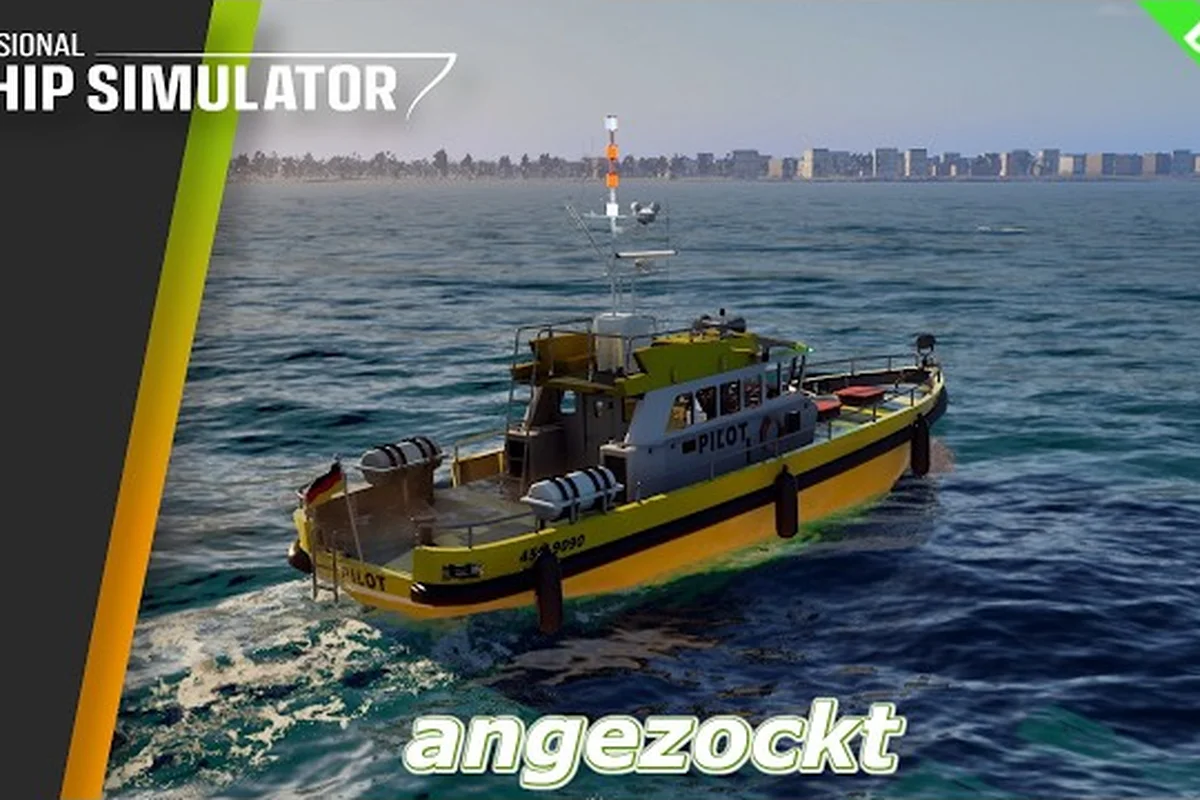
Le réglage de vos commandes de Professional Ship Simulator est le levier le plus important dont vous disposez pour modifier la sensation réelle du jeu. Les dispositions par défaut couvrent l'essentiel, mais les approches de port, le positionnement dynamique et les missions d'escorte de remorqueur sanctionnent toute entrée imprécise. Ce guide vous accompagne à travers chaque surface de contrôle exposée par le simulateur — clavier, manette, joystick, HOTAS et manche — avec la philosophie d'affectation exacte qu'utilisent les capitaines expérimentés sur PC, et comment chaque type d'entrée correspond aux fonctions réelles de la passerelle.
Selon la page officielle de Professional Ship Simulator sur Steam, le titre est livré dès le premier jour avec une personnalisation poussée des entrées, donc le travail ci-dessous se concentre sur la couche pratique : quoi affecter, quoi ignorer, et comment chaque catégorie de périphérique modifie votre style de pilotage.
Comprendre l'architecture des commandes de Professional Ship Simulator
Le système d'entrées du simulateur est stratifié, c'est pourquoi un aperçu clair est important avant de commencer à remapper. Trois systèmes concentriques régissent chaque commande que vous pouvez émettre depuis la passerelle : une couche d'axes (gouvernail, télégraphe, propulseur d'étrave), une couche de boutons discrets (klaxon, cycle de vue, modes du pilote automatique, menus radio), et une couche de contexte (overrides par navire, bascules spécifiques au remorqueur, préréglages de la timonerie). Chaque axe peut être piloté par une touche, un stick de manette, un axe HOTAS ou un delta de souris, et chacun peut être inversé, mis à l'échelle et doté d'une zone morte indépendamment.
Les joueurs novices dans le simulateur supposent souvent qu'il n'existe qu'un seul « schéma de commandes », mais le titre charge en réalité des affectations par catégorie de navire. Un porte-conteneurs de 300 m ne se comporte pas de la même façon sur une manette qu'un remorqueur de port de 40 m, et le modèle d'affectation change en conséquence. La base de connaissances officielle décrit comment, dans le menu principal sous Options → Input, vous créez une configuration de contrôleur nommée, vous affectez jusqu'à 70 boutons plus une douzaine d'axes, puis vous liez le profil à des catégories de navires spécifiques via la fonction « Assign to ship ». Cette séparation est le fondement qui rend possible la coexistence d'un HOTAS, d'une manette et d'un clavier.
Périphériques d'entrée reconnus par le simulateur
| Catégorie de périphérique | Cas d'utilisation typique | Axes exposés | Boutons exposés | Plug-and-Play |
|---|---|---|---|---|
| Clavier + Souris | Précision en timonerie, navigation UI | 4 (delta souris + molette) | 104+ | Complet |
| Manette Xbox / générique | Pilotage décontracté, jeu sur canapé | 4 (sticks + gâchettes) | ~14 | Complet |
| Joystick (unique) | Maniement axé sur le gouvernail | 3 (X/Y/Z ou torsion) | 12+ | Complet |
| HOTAS (Joystick + Manche) | Émulation réaliste de passerelle | 6+ (combinés) | 20+ | Complet |
| Volant + Pédales | Remorqueurs lourds, ferries | 3 (volant + 2 pédales) | Variable | Partiel |
Couche de raccourci vs. axe vs. contexte
| Couche | Exemples | Meilleur choix pour | Notes |
|---|---|---|---|
| Axe | Gouvernail, télégraphe, propulseur d'étrave | Stick X/Y joystick, curseur de manche, souris | Toujours analogique, nécessite réglage de zone morte |
| Raccourci | Klaxon, cycle de vue, bascule mode AP | Clavier, boutons manette, hats HOTAS | Discret, mémoire musculaire la plus rapide à développer |
| Contexte | Largage de remorque, mouillage d'ancre, menu radio | Touche modifiée, commutateur à palette | Ne se déclenche que sur certains navires/missions |
La couche d'axes est celle où les pilotes HOTAS et joystick de Professional Ship Simulator passent 80% de leur temps d'affectation. La couche de raccourcis est celle où la disposition manette fait ses preuves, et la couche de contexte est celle où le clavier reste gagnant, car les touches modifiées (Ctrl, Shift, Alt) offrent un accès bon marché aux commandes spécifiques au navire sans épuiser les boutons de face de la manette.
Raccourcis clavier Professional Ship Simulator pour capitaines au clavier
Le jeu au clavier n'est pas un compromis dans ce simulateur — c'est une voie légitime de premier ordre, surtout pour les missions exigeant un changement rapide de caméra et une navigation dans les menus. Les raccourcis par défaut de Professional Ship Simulator couvrent déjà environ 90% des commandes de passerelle, donc le vrai travail se trouve dans les 10% restants : touches modificatrices, axes delta de souris et bascules contextuelles que le profil par défaut laisse non affectées.
Un schéma fréquent rapporté par les joueurs consiste à réserver WASD à l'orbite de la vue, à affecter QE aux incréments de gouvernail, et à dédier le pavé numérique aux paliers de télégraphe et de propulseur. Cela libère la main gauche pour rester sur la barre tandis que la main droite balaie la vue, parle à la radio et bascule les modes du pilote automatique. Si vous voulez une longueur d'avance côté clavier, l'aperçu des commandes clavier décompose la disposition par défaut par fonction.
Affectations clavier par défaut à conserver
| Action | Touche par défaut | Pourquoi ça marche |
|---|---|---|
| Cycle de point de vue | V | Changement rapide de caméra pendant l'accostage |
| Point de vue inversé | Shift + V | Revient à la caméra précédente |
| Verrouiller la vue sur le cap | Ctrl + V | Verrouille la caméra externe sur le bearing du navire |
| Vue de proue | F3 | Angle d'approche le plus utilisé |
| Vue passerelle | F4 | Timonerie à la première personne |
| Sauver préréglage de vue | Ctrl + F1–F8 | Huit préréglages par point de vue |
| Bascule mode pilote automatique | X5 key (configurable) | Cycle Manuel → Cap → Waypoint |
La chaîne de cycles de vue seule mérite d'être intériorisée. Le simulateur expose quatre points de vue par défaut — externe, poupe, proue et passerelle — chacun avec huit emplacements de préréglages que vous pouvez sauver à la volée. Les pilotes expérimentés sauvent un préréglage par mission récurrente : « Prise de pilote au quai 7 », « Assist remorqueur poupe », « Approche mouillage d'ancre ». Cette seule habitude élimine des dizaines d'ajustements de caméra par quart.
Remappages clavier recommandés
| Action | Touche suggérée | Raison |
|---|---|---|
| Gouvernail ±5° | Q / E | Corrections de cap incrémentales |
| Télégraphe haut/bas | R / F | Ordres de machine fins sans quitter la barre |
| Propulseur d'étrave gauche/droite | T / G | Travail d'accostage latéral |
| Klaxon (court) | Espace | Mémoire musculaire universelle |
| Klaxon (long) | B | Signal à cinq sons |
| Menu radio | Tab | Communications rapides sans souris |
| Pause | P | Gel en pleine manœuvre |
Ces remappages constituent le point de départ le plus courant car ils regroupent les commandes de passerelle sous la main gauche tandis que la main droite reste sur la souris pour l'orbite de vue et l'UI. Si vous avez une souris avec des boutons supplémentaires, affectez Mouse 4 à « verrouiller la vue sur le cap » et Mouse 5 à « cycle de préréglage de vue suivant » — les deux deviennent des réflexes en une session ou deux.
Dispositions manette Professional Ship Simulator
Une disposition manette Professional Ship Simulator propre fait la différence entre « jouable au pad » et « réellement amusant au pad ». Le simulateur lit les deux sticks, les deux gâchettes et l'intégralité du cluster de boutons de face, ce qui est plus que suffisant pour le travail en remorqueur et ferry. L'astuce consiste à mapper les gâchettes sur l'accélérateur et le propulseur d'étrave, le stick droit sur l'orbite de vue, et à réserver le d-pad au pilote automatique et à la radio.
La communauté a convergé vers une disposition où stick gauche = gouvernail, gâchette droite = accélérateur avant, gâchette gauche = accélérateur arrière, stick droit = orbite caméra, et le cluster A/B/X/Y = klaxon, cycle de vue, pilote automatique, radio. Cela fonctionne parce que chaque pouce a une seule tâche, et les gâchettes tombent naturellement sous les index pour un contrôle fluide du télégraphe. Si vous voulez la carte complète bouton par bouton, le plongement dans la disposition manette la couvre navire par navire.
Modèle d'affectation manette standard
| Entrée | Fonction | Notes |
|---|---|---|
| Stick gauche X | Gouvernail | Linéaire, pas de zone morte au centre |
| Stick gauche Y | (inutilisé) | Réservé à la vue si pas de stick droit |
| Stick droit X | Lacet caméra | Orbite fluide |
| Stick droit Y | Tangage caméra | Cadrage vertical |
| Gâchette droite | Accélérateur + | 0–100% avant |
| Gâchette gauche | Accélérateur − | 0–100% arrière |
| A | Klaxon (court) | Coup rapide |
| B | Cycle de vue | Équivalent V |
| X | Mode pilote automatique | Cycle les états AP |
| Y | Menu radio | Ouvre le panneau comms |
| LB / RB | Préréglage de vue −/+ | Cycle les préréglages sauvés |
| D-pad Haut/Bas | Propulseur d'étrave | Poussée latérale |
| Start | Pause | Gel en cours de mission |
Manette vs. clavier : quand chacune gagne
| Scénario | Meilleur périphérique | Pourquoi |
|---|---|---|
| Accostage d'un porte-conteneurs de 300 m | Clavier + Souris | Orbite de vue de précision |
| Escorte de remorqueur en eaux libres | Manette | Accélérateur analogique + propulseur d'étrave sur les gâchettes |
| Prise de pilote à vitesse | Manette | Les mains restent sur les sticks pour gouvernail/propulseur |
| Mission de renflouement à forte composante menu | Clavier + Souris | Navigation UI plus rapide |
| Mouillage dans le courant | Clavier | Préréglages de vue + bascules contextuelles |
| Free-roam décontracté | Manette | Friction minimale, canapé-friendly |
La plus grosse erreur que commettent les pilotes sur manette consiste à laisser la caméra sur le stick droit avec une zone morte trop large. Réglez la zone morte intérieure à environ 8% et l'extérieure à 95% afin que les petites déflections du stick déplacent lentement la caméra tandis que la pleine deflection passe instantanément à l'orbite rapide. Cela correspond à la façon dont la vue passerelle panote réellement dans la vraie vie et empêche la caméra de sembler nerveuse pendant les approches lentes.
Profils joystick et HOTAS de Professional Ship Simulator
C'est ici que le simulateur brille. Une configuration joystick Professional Ship Simulator — surtout un rig HOTAS Professional Ship Simulator avec un quadrant de manche Professional Ship Simulator séparé — offre la sensation la plus proche d'une vraie passerelle que le jeu propose. La séparation des axes seule est transformative : gouvernail sur le stick X, télégraphe sur le curseur du manche, propulseur d'étrave sur un bouton rotatif, et orbite de vue sur un hat switch. Chaque entrée vit sous un muscle différent, ce qui correspond exactement à la façon dont les vrais pilotes s'entraînent.
La base de connaissances officielle confirme que le système d'entrées accepte jusqu'à une douzaine d'axes par profil, ce qui est plus que suffisant pour un HOTAS à double stick plus des pédales de gouvernail. Si vous avez des pédales, affectez-les au propulseur d'étrave indépendant (orteils gauche/droite) afin que vos pieds gèrent la poussée latérale tandis que le stick gère le cap. La séparation rend les manœuvres d'accostage complexes nettement plus faciles parce que gouvernail, accélérateur et propulseur ne se disputent plus la même main.
Modèle d'affectation HOTAS (Joystick + Manche)
| Périphérique | Entrée | Fonction | Astuce de sensibilité |
|---|---|---|---|
| Joystick | Axe X | Gouvernail | Linéaire, pleine deflection = 35° de gouvernail |
| Joystick | Axe Y | (optionnel) tangage de vue | Sensibilité inversée |
| Joystick | Torsion (Z) | Propulseur d'étrave | Cran central à 0% |
| Joystick | Gâchette | Klaxon (court) | Réflexe de l'index |
| Joystick | Hat Haut/Bas | Cycle préréglages de vue | Cadrage rapide |
| Joystick | Hat Gauche/Droite | Mode pilote automatique | Retour tactile |
| Manche | Curseur | Télégraphe | Courbe logarithmique recommandée |
| Manche | Molette | Ajustement fin accélérateur | Précision sur les 10% finaux |
| Manche | Interrupteur auriculaire | Télégraphe arrière | Un clic pour inverser |
| Manche | Bouton 1 | Menu radio | Portée du pouce |
| Manche | Bouton 2 | Mouillage d'ancre | Contexte remorqueur/ferry |
| Manche | Bouton 3 | Largage de remorque | Contexte remorqueur |
| Manche | Bouton 4 | Pause | Gel d'urgence |
Aide-mémoire de réglage joystick
| Paramètre | Valeur recommandée | Pourquoi |
|---|---|---|
| Zone morte gouvernail | 2% | Élimine la dérive du stick au centre |
| Courbe de gouvernail | Linéaire | Réponse prévisible |
| Courbe d'accélérateur | Logarithmique | Contrôle fin aux basses vitesses |
| Zone morte accélérateur | 0% | La plage complète compte aux vitesses portuaires |
| Courbe propulseur d'étrave | Linéaire avec cran central | Poussée symétrique dans les deux directions |
| Courbe orbite de vue | Exponentielle | Lent en précision, rapide en balayage |
La courbe d'accélérateur logarithmique est la recommandation communautaire la plus courante car la réponse moteur du simulateur entre 0 et 20% d'accélérateur est la plage la plus sensible — c'est là que vous quittez le quai en rampant, que vous tenez la position face au courant, et que vous vous glissez dans un slip. Une courbe linéaire vous donne trop de débattement dans cette plage basse, tandis qu'une courbe log répartit la précision exactement là où vous en avez besoin.
Les joueurs qui passent d'un joystick unique à un HOTAS rapportent presque toujours le même schéma : la première session semble pire parce que la mémoire musculaire a disparu, mais en deux quarts la disposition devient invisible — vos mains savent simplement où vit chaque commande. Le simulateur récompense cet investissement, surtout sur les grandes catégories de navires où quatre entrées simultanées (gouvernail, accélérateur, propulseur d'étrave, vue) sont la routine.
Réglage, sauvegarde et partage de vos profils de commandes
Une fois que vous avez une disposition qui vous convient, l'étape finale consiste à la sauvegarder correctement et à l'appliquer aux bons navires. Le système de profils du simulateur prend en charge plusieurs configurations nommées, ce qui signifie que vous pouvez conserver un profil orienté HOTAS pour le travail sérieux en passerelle et un profil manette pour les sessions canapé, en basculant entre eux par catégorie de navire sans remapper à chaque session.
Selon la base de connaissances officielle, le flux est le suivant : entrez un nom de profil unique sur l'écran Options → Input, complétez le mappage, appuyez sur Apply en bas de la page de mappage, puis utilisez la fonction Assign to ship pour lier le profil à chaque catégorie de navire que vous souhaitez voir régie par celui-ci. C'est également là que vous décidez quels axes sont inversés, quelles gâchettes sont numériques ou analogiques, et quelles commandes nécessitent une touche modificatrice pour se déclencher.
Stratégie de profil par type de joueur
| Type de joueur | Profil A | Profil B | Déclencheur de basculement |
|---|---|---|---|
| Passionné de sim | HOTAS + pédales de gouvernail | Clavier + souris (travail UI) | Bascule manuelle par quart |
| Joueur occasionnel | Manette | Clavier (menus) | Détection auto du périphérique |
| Créateur de contenu | HOTAS (principal) | Manette (caméra secondaire) | Bascule par raccourci |
| Spécialiste remorqueur | HOTAS (poussée lourde) | Manette (missions légères) | Affectation par navire |
| Pilote ferry/croisière | Volant + pédales | Clavier (administration) | Bascule auto par classe |
Erreurs d'affectation courantes à éviter
| Erreur | Pourquoi ça fait mal | Correctif |
|---|---|---|
| Affecter le gouvernail à un bouton numérique | Pas de finesse analogique | Déplacer vers stick X ou QE du clavier |
| Laisser la vue sur le stick gauche | Entre en conflit avec le gouvernail | Pousser la vue sur stick droit ou souris |
| Oublier les touches modificatrices | Épuise vite les boutons de face | Utiliser Shift/Ctrl pour les commandes contextuelles |
| Pas de cran central sur le propulseur d'étrave | Dérive latérale au repos | Activer le cran matériel ou courber la courbe |
| Partager un profil entre tous les navires | Commandes remorqueur sur un paquebot | Utiliser « Assign to ship » par classe |
| Accélérateur sur une touche numérique | Variations de vitesse saccadées | Affecter à un curseur, molette ou axe de gâchette |
Le correctif à plus fort impact que la plupart des pilotes manquent est l'affectation du profil par catégorie de navire plutôt que globalement. Un remorqueur et un paquebot ont des surfaces de commande totalement différentes, et essayer de partager une seule carte d'affectation entre les deux signifie que vous faites toujours des compromis. Le simulateur prend en charge nativement l'affectation par classe, et l'utiliser correctement est ce qui sépare une configuration « fonctionnelle » d'une configuration excellente.
Questions Fréquentes
Quelle est la configuration par défaut des commandes Professional Ship Simulator pour le clavier ?
Le profil clavier par défaut utilise WASD pour l'orbite de vue, V pour cycler les points de vue, F1–F4 pour sauter à chaque caméra par défaut, X5 pour cycler les modes du pilote automatique, et les modificateurs Shift/Ctrl pour les commandes contextuelles. La plupart des pilotes conservent cela comme base et ajoutent Q/E pour les incréments de gouvernail, R/F pour les paliers de télégraphe, et T/G pour le propulseur d'étrave.
Puis-je utiliser une configuration HOTAS de Professional Ship Simulator pour les remorqueurs et ferries ?
Oui, et c'est en fait le rig recommandé pour ces catégories car les remorqueurs exigent une entrée simultanée de gouvernail, accélérateur et propulseur d'étrave. Un rig HOTAS sépare ces commandes sur deux mains plus des pédales de gouvernail optionnelles, ce qui reflète la façon dont les vrais pilotes de remorqueur opèrent. Affectez le stick X au gouvernail, le curseur du manche au télégraphe, et une torsion ou un rotatif au propulseur d'étrave pour la configuration la plus propre.
Professional Ship Simulator prend-il en charge une disposition manette Professional Ship Simulator dès la sortie de la boîte ?
Oui, les dispositions manette Xbox et génériques sont plug-and-play. Le simulateur détecte automatiquement le périphérique et charge un mappage par défaut qui utilise le stick gauche pour le gouvernail, le stick droit pour la caméra, et les gâchettes pour l'accélérateur avant/arrière. Vous pouvez ré-affecter chaque entrée sur l'écran Options → Input, et l'affectation accepte jusqu'à 70 boutons plus une douzaine d'axes par profil.
Comment créer et affecter un profil manche Professional Ship Simulator à une catégorie de navire ?
Ouvrez Options → Input, entrez un nom unique pour le profil, complétez le mappage des axes et boutons, appuyez sur Apply en bas de la page, puis utilisez la fonction Assign to ship pour lier le profil à chaque catégorie de navire que vous souhaitez voir régie par celui-ci. Le même profil peut être affecté à plusieurs navires, et vous pouvez conserver plusieurs profils nommés actifs en parallèle.
Un joystick Professional Ship Simulator suffit-il sans un quadrant de manche séparé ?
Pour la plupart des missions portuaires, un stick unique suffit lorsque vous affectez la torsion (axe Z) au propulseur d'étrave et utilisez la gâchette d'accélérateur comme télégraphe. Un quadrant de manche dédié constitue une amélioration nette sur les grands navires car il libère la main du stick pour le travail pur de gouvernail, mais une configuration à joystick unique reste un point d'entrée tout à fait viable.