
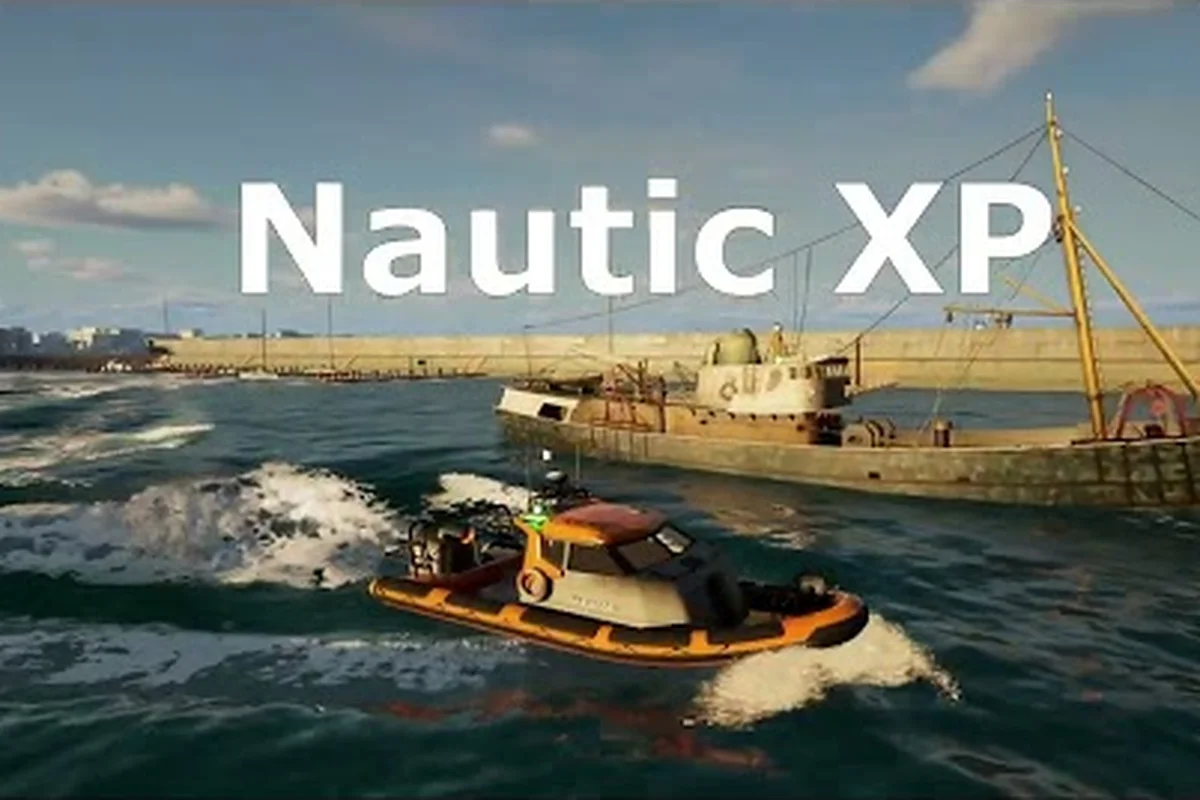
Le panneau de pavillons de Professional Ship Simulator est l'espace le plus personnel de votre passerelle, l'endroit où votre navire cesse de ressembler à un préréglage et commence à ressembler à un yacht que vous possédez vraiment. Chaque vaisseau du simulateur comporte deux emplacements pour pavillons de signalisation — un pavillon de propriétaire et un pavillon de pays — ainsi qu'un pavillon de courtoisie qui change dès que vous entrez dans des eaux étrangères. Un panneau d'éclairage séparé affiche vos feux de route, le projecteur de mât d'ancre et trois configurations d'éclairage spéciales que vous pouvez basculer d'un simple clic, tandis que le cockpit cliquable vous permet de passer instantanément entre les modes de vue passerelle, proue, poupe et extérieur, exactement comme un vrai timonier scruterait l'horizon.
Ce guide recense chaque surface de contrôle avec laquelle vous interagissez après l'apparition, afin que vous passiez moins de temps à chercher dans les menus et plus de temps à diriger le navire. La page officielle Professional Ship Simulator wiki présente chaque bascule, mais ce qui suit est la version pratique, celle qui permet de faire naviguer le navire : quel emplacement signifie quoi, comment superposer les feux pour un départ à l'aube, et comment les modes de vue du cockpit cliquable relient le tout en une seule routine fluide.
Lire les emplacements de pavillons de signalisation
Propriétaire, pays et courtoisie en un coup d'œil
Chaque navire du simulateur arrive avec deux emplacements de pavillon par défaut câblés sur les mâts, et un troisième emplacement de courtoisie qui change en fonction des eaux territoriales dans lesquelles vous naviguez actuellement. Le pavillon de propriétaire est le vôtre pour toujours — un signal de vanité qui dit « c'est ma coque » et qui permet aux autres skippers dans les ports très fréquentés de vous identifier à distance. Le pavillon du pays correspond à la nationalité sous laquelle votre navire est immatriculé, et le pavillon de courtoisie est la courtoisie diplomatique que vous arborez en entrant dans un port étranger, exactement le protocole que suivent les vrais marins selon le Code international des signaux.
La disposition est volontairement simple : survolez un emplacement, faites tourner la molette de la souris pour parcourir les pavillons nationaux et de yacht-club disponibles, puis cliquez pour verrouiller votre choix. Un second clic sur le même emplacement abaisse le pavillon, ce qui est la bonne décision lorsque vous êtes amarré poupe à quai et que vous souhaitez une silhouette nette.
| Emplacement de pavillon | Ce qu'il affiche | Comment le modifier | Quand l'abaisser |
|---|---|---|---|
| Pavillon de propriétaire | Pavillon personnel de yacht-club ou de maison | Survoler + molette de la souris | Lors d'une entrée dans un port étranger pour un séjour prolongé |
| Pavillon du pays | Nationalité d'immatriculation du navire | Survoler + molette de la souris | Rarement abaissé, même à l'étranger |
| Pavillon de courtoisie | Nationalité des eaux dans lesquelles vous naviguez | Mise à jour automatique près des côtes étrangères | Cliquer sur l'emplacement pour l'effacer avant l'accostage |
Conventions de nommage et identification
Le nom du pavillon apparaît sous la forme d'une petite étiquette à droite de chaque emplacement dès que vous le survolez, ce qui est le moyen le plus simple de confirmer que vous arborez le bon signal avant une traversée de chenal fréquenté. Les joueurs vétérans recommandent de définir le pavillon de propriétaire une fois au début de chaque session et de ne plus jamais y toucher, car une silhouette cohérente vous rend plus facile à repérer sur la mini-carte lorsque vous naviguez en convoi avec des amis.
Les changements de pavillon de pays sont généralement liés à un profil de sauvegarde, tandis que le pavillon de courtoisie se met à jour dynamiquement à l'approche des bouées de port et des secteurs d'approche. Si vous souhaitez arborer un pavillon de courtoisie spécifique pour une capture d'écran — disons, une croisière méditerranéenne — vous pouvez l'épingler manuellement en cliquant sur l'emplacement au moment où vous entrez dans la région, et le jeu respectera votre choix jusqu'à ce que vous sortiez de la limite territoriale.
Le panneau d'éclairage et les feux de route
Feux de navigation pour chaque scénario de visibilité
Le panneau d'éclairage se trouve à côté du panneau de pavillons sur la plupart des passerelles de navire, et il fait bien plus que d'activer quelques interrupteurs. La section supérieure affiche l'état en temps réel de vos feux de route — bâbord rouge, tribord vert, poupe blanc, mât blanc — qui sont les quatre signaux obligatoires que tout navire à propulsion doit afficher entre le coucher et le lever du soleil, et pendant toute fenêtre de visibilité réduite. Selon l'entrée du wiki sur le panneau d'éclairage, la section inférieure du panneau affiche la configuration d'éclairage spéciale actuellement sélectionnée, et un simple clic de la souris fait défiler trois modes préréglés : Ancre, Non-maitre de sa manœuvre et Remorquage.
Un timonier expérimenté traite la configuration des feux comme un outil de planification, et non comme une réflexion après coup. Dès que la visibilité descend en dessous de la portée visuelle, les feux de route deviennent le seul moyen pour le trafic proche de juger votre cap et votre aspect, et se tromper de configuration est la voie la plus rapide vers une pénalité de collision.
| Configuration d'éclairage | Quand l'utiliser | Ce que voient les autres skippers |
|---|---|---|
| Feux de route standards | Navigation de nuit, eaux libres | Bâbord rouge, tribord vert, poupe blanche, mât blanc |
| Feux d'ancre | Amarré ou ancré dans un poste marqué | Blanc tout autour, pas de feux de côté |
| Non-maitre de sa manœuvre (NUC) | En panne, à la dérive, manœuvrabilité réduite | Deux feux rouges verticaux, feux de côté éteints |
| Remorquage / Spécial | Remorquage d'un bateau auxiliaire ou d'une barge | Feu de remorquage jaune sur la poupe, feux de côté limités |
États d'éclairage spéciaux en pratique
Les trois préréglages d'éclairage spéciaux ne sont pas seulement cosmétiques — ils correspondent à de vrais scénarios COLREGs qui se présentent à chaque longue traversée. L'état Non-maitre de sa manœuvre est le bon choix lorsque votre moteur tombe en panne près d'une voie de navigation, car il indique à tous les navires à proximité que vous ne pouvez pas vous écarter de leur chemin. La configuration Remorquage est essentielle lorsque vous escortez un bateau auxiliaire dans un port étroit, où une silhouette de remorqueur et barge doit être sans ambiguïté. L'état Ancre abaisse le profil visuel du navire la nuit, ce qui est la bonne décision lorsque vous jetez l'ancre dans une crique tranquille et que vous voulez éviter d'être confondu avec un navire en mouvement.
Les tests communautaires sur les branches bêta des développeurs suggèrent que l'état d'éclairage spécial interagit avec la logique de priorité du trafic IA, ce qui signifie qu'un signal NUC correctement configuré peut réellement vous permettre d'obtenir une distance de sécurité supplémentaire par rapport aux pétroliers venant en sens inverse, bien que l'espacement exact varie selon le serveur et le routage météorologique.
Le cockpit cliquable et les modes de vue
Relier les quatre points de vue par défaut
Un cockpit cliquable est ce qui distingue Professional Ship Simulator d'un simple moteur de captures d'écran statiques — chaque surface de la passerelle est câblée pour réagir lorsque vous cliquez dessus, et les quatre modes de vue par défaut vous donnent les angles qu'un vrai chef de quart parcourrait. Selon le wiki sur les modes de vue, votre navire dispose de quatre points de vue par défaut : vue extérieure, vue poupe (arrière du navire), vue proue (avant du navire) et vue passerelle. Vous pouvez parcourir les points de vue disponibles en appuyant sur V et Shift+V, et les quatre points de vue sont également accessibles via les touches de fonction F1 à F4.
Chaque point de vue sert un objectif distinct au cours d'un voyage. La vue passerelle est celle où vous passerez le plus de temps, car elle affiche le traceur de cartes, l'état du pilote automatique et le panneau de pavillons en un seul coup d'œil. La vue proue est parfaite pour relever les marques d'alignement lors d'une approche côtière, tandis que la vue poupe est l'angle que vous souhaitez lorsque vous reculez vers un poste d'amarrage ou que vous surveillez une remorque derrière un bateau auxiliaire. La vue extérieure est l'angle cinématographique — utile pour les captures d'écran, mais rarement le bon endroit pour piloter.
| Mode de vue | Raccourci | Idéal pour | Cas d'utilisation courant |
|---|---|---|---|
| Vue extérieure | F1 | Angles cinématographiques, captures d'écran | Enregistrement de séquences de départ |
| Vue poupe | F2 | Reculer vers les postes d'amarrage, surveillance du remorquage | Opérations de bateau-pilote |
| Vue proue | F3 | Relever les marques d'alignement | Entrée de port, transit en chenal |
| Vue passerelle | F4 | Conduite normale, tableau de bord complet | Croisière en eaux libres |
Préréglages de vue et caméra fixée à la tête
Chacun des quatre points de vue principaux dispose de huit préréglages de vue, vous n'êtes donc pas limité au cadrage par défaut. Une vue préréglée est enregistrée avec Ctrl+F1 à Ctrl+F4, et le simulateur mémorise jusqu'à huit emplacements par point de vue principal, ce qui vous offre 32 positions de caméra distinctes à rappeler à tout moment. En maintenant le clic droit enfoncé, vous pouvez déplacer la fenêtre d'affichage dans n'importe quelle direction, ce qui est la bonne décision lorsque vous souhaitez observer de plus près le panneau de pavillons tout en gardant l'horizon dans le cadre.
Le mode caméra fixée à la tête est l'astuce que la plupart des nouveaux joueurs manquent. Avec Ctrl+V, vous fixez la vue sur le cap du navire, ce qui signifie que la caméra pivote lorsque le navire tourne au lieu de glisser autour de la passerelle. C'est la configuration qu'utilisent les skippers expérimentés lorsqu'ils naviguent dans le brouillard, car elle maintient la superposition du radar et l'horizon visuel alignés, et empêche la sensation désorientante de « le monde tourne » qu'une caméra libre produit dans un long virage. Pour une analyse plus approfondie des quatre points de vue principaux, du stockage des préréglages et des configurations multi-écrans, le guide des modes de vue de Professional Ship Simulator détaille le mode fixé à la tête.
Le panneau du navire et les opérations du bateau auxiliaire
Ce que le panneau du navire contrôle réellement
Le panneau du navire de Professional Ship Simulator est le terme générique qui désigne l'ensemble des interrupteurs, jauges et cibles cliquables qui se trouvent sur la console de la passerelle — accélérateur, télégraphe, angle de barre, régime moteur, niveau de cale et bus électrique. C'est l'interface avec laquelle vous interagissez lorsque le pilote automatique vous rend la main, et c'est aussi là que vous reliez les feux de route, l'état d'éclairage spécial et la configuration des pavillons en une seule routine cohérente. Les nouveaux joueurs considèrent souvent le panneau du navire comme un empilement de bascules sans rapport, mais le simulateur est conçu pour que chaque interrupteur de cette console soit accessible depuis la vue passerelle sans quitter le cadre de la caméra.
Les affichages de cale et électriques sont ceux que la plupart des skippers ignorent jusqu'à ce qu'un problème survienne. Un niveau de cale qui monte signifie que vous avez une brèche de coque après avoir talonné une roche cartographiée, et le bus électrique vous indique si votre radar, votre sondeur et vos feux de route sont toujours alimentés par le même parc de batteries. En pratique, un coup d'œil rapide au panneau du navire à chaque transition de waypoint est l'assurance la moins chère que vous pouvez acheter contre le risque de vous retrouver sans feux de navigation dans une banc de brouillard.
Intégrer le bateau auxiliaire à la routine
Le bateau auxiliaire est la petite annexe ou embarcation de service que vous pouvez mettre à l'eau depuis les bossoirs latéraux de la plupart des grands navires, et c'est le panneau du navire qui indique au simulateur que vous avez l'intention de le descendre. Selon les tests communautaires rapportés par des joueurs sur le Discord du simulateur, le bateau auxiliaire se met à l'eau uniquement lorsque le navire parent est à une vitesse de waypoint proche de zéro et que le bras du bossoir est physiquement abaissé, ce qui signifie qu'un clic sur le panneau du navire est le déclencheur, et non un raccourci clavier.
Une mise à l'eau propre du bateau auxiliaire se déroule en trois phases. Premièrement, amenez le navire parent à l'arrêt complet dans un secteur d'eau abrité, idéalement hors de toute voie de navigation. Deuxièmement, cliquez sur la commande du bossoir sur le panneau du navire pour abaisser le bateau, puis cliquez sur la bascule de démarrage du moteur pour que l'auxiliaire ait de la puissance lorsqu'il touche l'eau. Troisièmement, passez en vue extérieure pour voir la silhouette complète de la mise à l'eau, puis déplacez la caméra autour pour confirmer que la remorque est dégagée avant d'accélérer. Le bateau auxiliaire de Professional Ship Simulator fait également office d'éclaireur idéal pour les entrées de port étroites, car vous pouvez le faire naviguer devant le navire parent pour lire les bouées de digue sans engager le grand navire dans une approche risquée.
Réunir le panneau de pavillons, les feux et le cockpit dans un seul flux de travail
Une liste de contrôle pratique avant le départ
Un départ propre dans Professional Ship Simulator prend environ quatre-vingt-dix secondes si vous en faites une routine fixe, et cette routine doit toucher dans l'ordre le panneau de pavillons, le panneau d'éclairage, le panneau du navire et le cockpit cliquable. Commencez par la vue passerelle, réglez d'abord les pavillons de propriétaire et de pays afin que la silhouette soit verrouillée avant qu'un autre joueur puisse repérer une coque sans pavillon. Ensuite, passez au panneau d'éclairage et confirmez que les feux de route sont actifs si vous quittez le port dans la dernière heure de lumière du jour, puis cliquez une fois sur les trois configurations d'éclairage spéciales pour vérifier que chaque préréglage se déclenche correctement.
Après les feux, descendez au panneau du navire et vérifiez que le bus électrique est activé, que les pompes de cale sont en mode automatique et que le mode du pilote automatique correspond à la route que vous avez tracée sur la carte. Enfin, parcourez les quatre modes de vue avec F1 à F4 et confirmez que la caméra fixée à la tête est activée avec Ctrl+V afin que l'horizon suive le cap une fois que vous êtes en route. Cette liste de contrôle avant le départ est la même routine que le guide de navigation de Professional Ship Simulator recommande pour les départs aux premières lueurs, et elle s'adapte aussi bien à une courte traversée portuaire qu'à une traversée océanique de plusieurs jours.
| Phase de départ | Surface à toucher | Action | Erreur courante à éviter |
|---|---|---|---|
| 1. Identité | Panneau de pavillons | Définir les pavillons de propriétaire et de pays, confirmer le pavillon de courtoisie | Laisser les pavillons par défaut arborés en entrant dans un port étranger |
| 2. Visibilité | Panneau d'éclairage | Vérifier les feux de route, tester les préréglages d'éclairage spéciaux | Oublier de tester le feu NUC avant un chenal brumeux |
| 3. Ingénierie | Panneau du navire | Cale en automatique, bus électrique activé, mode pilote automatique défini | Ne pas vérifier la cale avant une route côtière |
| 4. Visibilité directe | Cockpit cliquable | Parcourir F1-F4, activer la caméra fixée à la tête | Démarrer en vue extérieure avec caméra libre |
Décisions de niveau de visibilité en un coup d'œil
Le choix entre les configurations n'est pas une préférence de style — c'est une fonction de la visibilité, de la densité du trafic et de la manœuvrabilité de votre coque. Le tableau ci-dessous associe les scénarios les plus courants à la bonne combinaison de pavillons, feux et modes de vue, sur la base des données communautaires rapportées par des skippers longue distance sur les canaux officiels du simulateur.
| Scénario de visibilité | Configuration d'éclairage | Mode de vue | Action du panneau de pavillons |
|---|---|---|---|
| Journée claire, eaux libres | Feux de route standards éteints | Vue passerelle, fixée à la tête | Aucune modification nécessaire |
| Départ au crépuscule | Feux de route standards allumés | Vue passerelle, fixée à la tête | Pavillons de propriétaire + pays définis |
| Brouillard, chenal côtier | Feux de route standards + signaux sonores | Vue proue, fixée à la tête | Abaisser le pavillon de courtoisie à l'entrée du port |
| Remorquage d'un bateau auxiliaire | Préréglage d'éclairage spécial remorquage | Vue poupe, caméra libre | Pavillon de propriétaire visible depuis l'arrière |
| Crique ancrée de nuit | Feux d'ancre uniquement | Vue extérieure, F1 | Tous les pavillons abaissés |
Superposer le cockpit cliquable au pilote automatique
Le cockpit cliquable atteint son plein potentiel lorsque vous le laissez partager la passerelle avec le pilote automatique, car le X5 autopilot peut vous rendre instantanément la main si un danger apparaît. Selon le wiki sur le X5 Autopilot, le pilote automatique par défaut dispose de quatre modes : Manuel (AP désactivé), Override (AP supplanté par le système d'entrée de barre, revient au mode sélectionné lorsque l'entrée revient à zéro), Heading (AP maintient le cap présent au moment de l'activation du mode) et Waypoint (AP suit les waypoints disponibles et sélectionne le plus proche lorsque le mode est activé).
Une routine propre en passerelle règle le pilote automatique en mode Waypoint pour les tronçons en eaux libres, puis passe en mode Heading pour l'approche finale lorsque le chenal se rétrécit. À ce moment-là, le cockpit cliquable rend la vue à la vue proue, le panneau de pavillons confirme le pavillon de courtoisie pour le port dans lequel vous entrez, et le panneau d'éclairage bascule sur le préréglage Ancre au moment où vous jetez l'ancre. Si vous souhaitez une comparaison plus approfondie de la logique des feux de route, des règles de priorité et de l'étiquette des voies de navigation qui s'associent au panneau d'éclairage, le guide des cartes marines de Professional Ship Simulator couvre le côté balisage maritime du même flux de travail.
Questions Fréquentes
Comment modifier les pavillons de signalisation sur le panneau de pavillons de Professional Ship Simulator ?
Survolez l'un des deux emplacements de pavillon, puis utilisez la molette de la souris pour faire défiler les pavillons nationaux et de yacht-club disponibles. Cliquez sur l'emplacement pour verrouiller le pavillon en place, et un second clic l'abaisse. Le nom du pavillon s'affiche sous forme d'étiquette à droite de l'emplacement dès que vous le survolez, ce qui vous permet de confirmer le bon pavillon avant de vous engager.
Quelle est la différence entre les trois configurations d'éclairage spéciales ?
Les trois préréglages d'éclairage spéciaux sont Ancre (blanc tout autour, pas de feux de côté, utilisé lorsqu'on est amarré ou à l'ancre), Non-maitre de sa manœuvre (deux feux rouges verticaux, feux de côté éteints, utilisé en cas de panne ou de manœuvrabilité réduite) et Remorquage (feu de remorquage jaune sur la poupe, utilisé lors de l'escorte d'un bateau auxiliaire ou d'une barge). Un simple clic sur la section inférieure du panneau d'éclairage permet de les parcourir.
Puis-je enregistrer un angle de caméra personnalisé pour le cockpit cliquable ?
Oui, chacun des quatre points de vue par défaut — extérieur, poupe, proue et passerelle — dispose de huit préréglages de vue. Enregistrez un préréglage avec Ctrl+F1 à Ctrl+F4, et le simulateur mémorise l'angle pour le reste de la session. Avec Ctrl+V, vous pouvez également fixer la vue au cap du navire, de sorte que la caméra suit la coque lorsque vous tournez.
Quand le pavillon de courtoisie change-t-il automatiquement ?
Le pavillon de courtoisie se met à jour dynamiquement lorsque vous franchissez une limite territoriale vers des eaux étrangères, de sorte qu'au moment où vous approchez un port étranger, l'emplacement reflète la nationalité locale. Si vous souhaitez épingler un pavillon de courtoisie spécifique pour une capture d'écran, cliquez sur l'emplacement dès que vous entrez dans la région et le jeu respectera votre choix jusqu'à ce que vous sortiez de la limite territoriale.
Comment mettre à l'eau le bateau auxiliaire sans endommager les bossoirs ?
Amenez le navire parent à une vitesse de waypoint proche de zéro dans un secteur d'eau abrité, puis cliquez sur la commande du bossoir sur le panneau du navire pour abaisser physiquement le bateau, et cliquez sur la bascule de démarrage du moteur pour que l'auxiliaire ait de la puissance lorsqu'il touche l'eau. Passez en vue extérieure pour confirmer que la remorque est dégagée, puis accélérez — les tests communautaires rapportés par des joueurs sur le Discord du simulateur indiquent que cette séquence empêche le bug le plus courant de rupture de bossoir.