
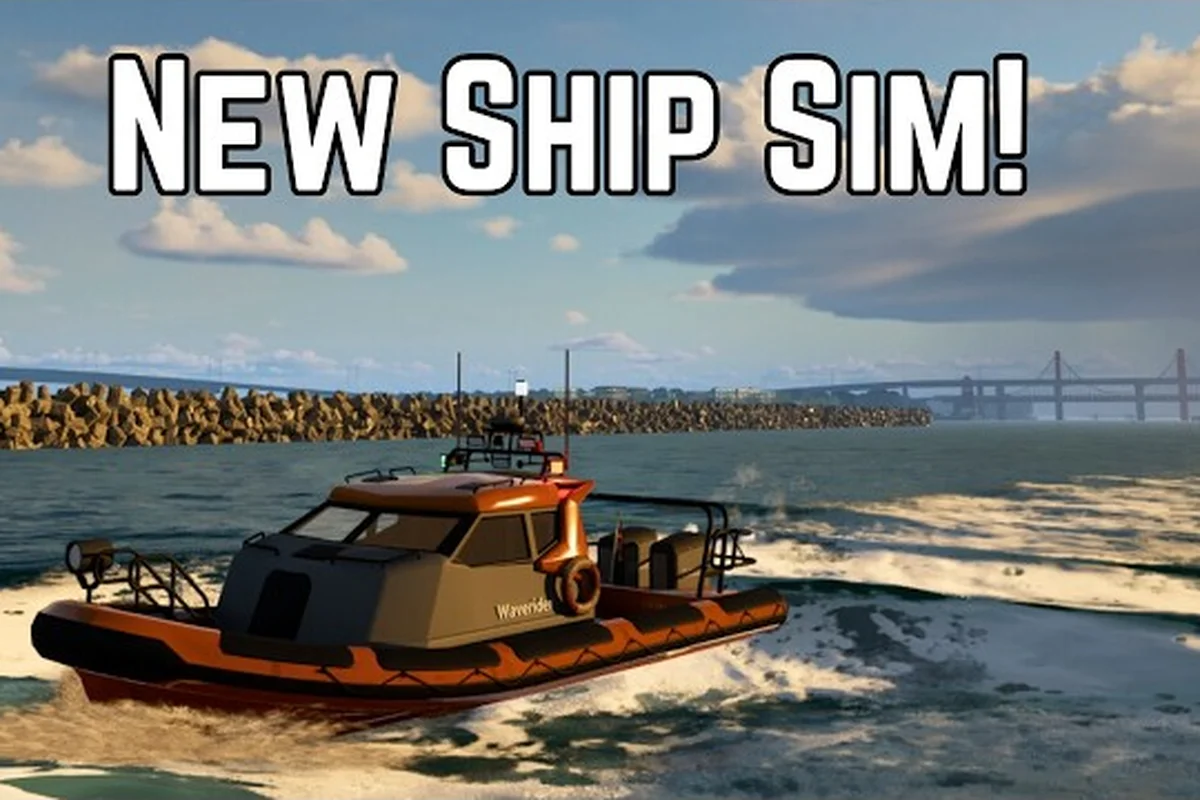
Im Einstellungsmenü und warum die Optimierung wichtig ist
Professional Ship Simulator versetzt dich in detaillierte Brückenräume, geschäftige Häfen und mehrstündige Patrouillen, was bedeutet, dass der Unterschied zwischen einer kinoreifen Fahrt und einem ruckelnden Chaos fast immer auf deine Professional Ship Simulator Einstellungen zurückzuführen ist. Das Spiel wird mit einem umfangreichen Grafikpanel, einem eigenen VR-Modus und einer überraschend tiefen Eingabeschicht ausgeliefert, sodass neue Kapitäne oft die Standardeinstellungen unverändert lassen und sich dann wundern, warum ihre Bildrate einbricht, sobald ein Patrouillenboot in Sicht kommt.
Dieser Leitfaden führt dich durch die Menüs, die tatsächlich zählen, die Schieberegler, die am meisten Leistung kosten, aber am wenigsten visuell bringen, und die Anpassungen, die aus einem grenzwertigen PC ein flüssiges FPS-Erlebnis machen. Alles unten wurde mit der Professional Ship Simulator Seite im Steam-Shop und der offiziellen Wissensdatenbank für Controller-Unterstützung abgeglichen, sodass die Empfehlungen dem aktuellen Early-Access-Build zum Veröffentlichungszeitraum entsprechen.
Kerngrafikeinstellungen für die Professional Ship Simulator Leistung
Das Grafikpanel in Professional Ship Simulator ist ähnlich aufgebaut wie in den meisten Unreal-Engine-Titeln, aber mehrere Optionen verursachen überproportionale Leistungseinbußen, wenn sie über Mittel eingestellt sind. Die Kontrolle über die Professional Ship Simulator Leistung zu erlangen, beginnt damit zu verstehen, welche Regler die Frame-Zeit am stärksten beeinflussen und welche nahezu kostenlos sind.
Auflösung, Upscaling und Bildrate-Obergrenze
Die drei größten Bildraten-Killer sind Render-Auflösung, Anti-Aliasing und die Detailstufe der Wasserspiegelungen. Wenn du an einem 1080p-Monitor sitzt und deine GPU in Hafenüberquerungen unter 45 fps fällt, reduziere jeweils nur eine Stufe und teste erneut. Die folgende Tabelle fasst zusammen, was jede Einstellung tatsächlich bewirkt und wie hoch die GPU-Kosten sind.
| Einstellung | Visuelle Wirkung | Leistungskosten | Empfohlener Ausgangspunkt |
|---|---|---|---|
| Render-Auflösung | Steuert das interne Pixelraster vor dem Upscaling | Sehr hoch | 100 % (nativ), wenn die GPU 60 fps hält; 75 %, wenn sie einbricht |
| Anti-Aliasing (TAA) | Glättet Treppenartefakte an Geländern und Drahtseilen | Hoch | Niedrig oder Mittel |
| Wasserspiegelungsqualität | Fügt Echtzeitreflexionen auf Hafengewässern hinzu | Hoch | Mittel |
| Sichtweite | Ferne Schiffs-Silhouetten, Leuchtturmdetails | Mittel | Hoch |
| Schattenqualität | Schärfe von Brückenschatten und Heckwasser | Mittel | Mittel |
| Post-Processing (Bloom/SSR) | Linseneffekte, Screen-Space-Reflexionen | Mittel | Niedrig |
| Texturqualität | Oberflächenschärfe der Rumpfbeplankung | Niedrig–Mittel (VRAM-abhängig) | Hoch bei Karten mit 8 GB+, Mittel bei 6 GB |
| Pflanzen-/Bojendichte | Schwimmende Bojen, Kanalmarkierungen, Mastdetails | Niedrig | Hoch |
Sichtfeld, Bewegungsunschärfe und Linseneffekte
Das Sichtfeld in einem Brückensimulator ist nicht nur ein Komfortregler; es verändert, wie schnell du herannahenden Verkehr erfasst. Die meisten Kapitäne landen zwischen 80 und 95 Grad, wobei VR-Nutzer näher am natürlichen Headset-Standard bleiben. Die Bewegungsunschärfe sollte deaktiviert werden, wenn du konkurrenzfähige Frame-Zeiten anstrebst, da das Kosten-Nutzen-Verhältnis in einem Sim, der bereits auf stabile Kopfbewegungen setzt, schlecht ist.
Ein sauberes Grafikprofil sieht auf einer Mittelklasse-Karte so aus:
-
Auflösungsskala: 100 %, wenn stabil, sonst 85 % mit FSR Quality
-
Anti-Aliasing: TAA Niedrig
-
Post-Processing: Aus oder Niedrig
-
Volumetrischer Nebel: Mittel (er liest Tiefenhinweise bei Annäherung)
-
Ambient Occlusion: SSAO Niedrig für einen kleinen Treuezuwachs
-
Schattenqualität: Mittel
-
Effektqualität (Funken, Gischt): Mittel
-
Wasserspiegelungen: Mittel
Für VR-Besitzer sollte jede dieser Einstellungen um eine Stufe reduziert werden, da jedes Auge die volle Szene rendert. Das VR-Frame-Budget ist ungefähr halb so groß wie das Desktop-Budget, bevor Reprojektion einsetzt, daher spart das Reduzieren von Post-Processing mehr Reserven als das Senken der Texturqualität.
Professional Ship Simulator PC-Anforderungen und Tweaks für schwache Hardware
Spieler, die nach den Professional Ship Simulator PC-Anforderungen suchen, versuchen meistens herauszufinden, ob ihr Laptop 30 fps halten wird oder wie sie stabile 60 fps aus einer Maschine herausholen, die die empfohlenen Spezifikationen knapp erfüllt. Die Steam-Seite listet sowohl minimale als auch empfohlene Zielwerte auf, aber ein realer Build liegt oft irgendwo dazwischen, und genau dort zahlt sich die Einstellungsoptimierung aus.
Offizielle Stufen im Vergleich zu realen Builds
| Stufe | CPU | GPU | RAM | Erwartetes 1080p-Erlebnis |
|---|---|---|---|---|
| Minimum | Quad-Core (Intel i5-8400 / Ryzen 5 2600 Klasse) | GTX 1060 6 GB / RX 580 8 GB | 8 GB | 30–45 fps auf Niedrig–Mittel |
| Empfohlen | 6-Core (i5-12400 / Ryzen 5 5600 Klasse) | RTX 3060 / RX 6700 XT | 16 GB | 60 fps auf Hoch |
| VR-Ziel | 6-Core, starker Single-Thread | RTX 3070 / RX 6800 | 16 GB | 90 fps auf Mittel, ohne Reprojektion |
Fünf Tweaks, die auf schwacher Hardware den größten Unterschied machen
Wenn deine Frame-Zeit jedes Mal ansteigt, wenn eine Fähre den Bug kreuzt, ist das Erste, was du reduzieren solltest, nicht der offensichtlichste Regler. Die folgende Liste ist die Reihenfolge, in der du dich an ein kämpfendes System annähern solltest, basierend auf den Engpässen, die bei Hardware der GTX 1650- und RX 6500 XT-Klasse auftreten.
-
Senke zuerst die Wasserspiegelungsqualität. Spiegelungen in Häfen werden jeden Frame neu gezeichnet und skalieren mit der Sichtweite. Der Wechsel von Hoch auf Mittel bringt oft allein 6–10 fps.
-
Reduziere die Sichtweite vor der Detaildichte. Der ferne Horizont besteht meist aus Himmel und Wasser; kürze ihn auf Mittel, ohne die Lesbarkeit herannahender Schiffe zu verlieren.
-
Deaktiviere Screen-Space-Reflexionen (SSR). In Kombination mit einer niedrigeren Wasserspiegelungseinstellung befreit dieser einzelne Schalter einen messbaren Anteil an Frame-Zeit auf Karten mit begrenzter Speicherbandbreite.
-
Wechsle von TAA zu FXAA oder deaktiviere AA vollständig. TAA in dieser Engine ist teuer und neigt dazu, die Brückeninstrumententafeln weichzuzeichnen, sodass das Reduzieren sowohl einen Klarheitsschub als auch einen fps-Anstieg bringt.
-
Begrenze deine Bildrate auf die Bildwiederholfrequenz deines Monitors. Eine Begrenzung auf 60 (oder 75, 144) verhindert, dass die Engine Zyklen für Frames verschwendet, die der Bildschirm nie anzeigt, und hält auch die Temperaturen vorhersehbarer.
Spieler mit thermisch throttlenden Laptops sollten außerdem sicherstellen, dass das Energieschema auf Höchstleistung eingestellt ist und die GPU ihr diskretes Profil verwendet, da der Sim bei 1080p viel stärker GPU- als CPU-limitiert ist. Eine aggressivere Aufschlüsselung dieser Anpassungen findest du in der Anleitung zur Behebung niedriger fps, die auf Benchmark-Werte pro Einstellung eingeht.
Professional Ship Simulator FPS: Bildratenziele und wie du sie erreichst
Eine saubere Professional Ship Simulator fps-Zahl zu jagen, ist teils Hardware, teils Einstellungen und teils das Verständnis dessen, was der Sim pro Frame tut. Im Gegensatz zu einem schnellen Shooter verbringen Schiffs-Simulatoren viel Zeit mit ruhigem Wasser, langsamen Kameraschwenks und langen Funkgesprächen, was bedeutet, dass deine durchschnittlichen fps hoch sein werden, aber die 1 %-Tiefs jedes Mal einbrechen, wenn ein neues Schiff deinen Sichtradius betritt.
Welche Bildrate du anvisieren solltest
| Anwendungsfall | Ziel-fps | Warum es wichtig ist |
|---|---|---|
| Desktop, gemütliche Patrouille | 30–45 | Glatt genug für langsame Kameraschwenks; entspricht der Mindestspezifikation |
| Desktop, ernsthaftes Spielen | 60 | Standard für Monitor-Bildwiederholraten; komfortables Brückenschwenken |
| Desktop, hohe Bildwiederholrate | 90–144 | Hilft bei schnellen Anlegemanövern und Schlepperassistenzen |
| VR, sitzende Brücke | 72–90 | Komfortuntergrenze; unter 72 ist die Reprojektion spürbar |
| VR, stehendes Ruderhaus | 80–90 | Kopfbewegungen verstärken das Ruckeln; höher anpeilen |
Das eingebaute Leistungs-Overlay lesen
Professional Ship Simulator enthält ein Frame-Zeit-Overlay, das über das Grafikmenü zugänglich ist. Aktiviere es und beobachte sowohl den Durchschnitt als auch den 1 %-Tiefstwert, während du in einen belebten Hafen einfährst. Wenn dein Durchschnitt bei 80 liegt, aber der 1 %-Tiefstwert bei 38, bist du CPU-seitig auf einem schwachen Einzelkern limitiert, und die Lösung liegt eher in der Reduzierung der Draw-Calls als in der rohen Auflösung. Das Senken von Objektdetail und Vegetationsdichte verringert die Anzahl der Meshes, die die Engine pro Frame aussortieren muss, was die 1 %-Tiefs direkt verbessert, selbst wenn die durchschnittlichen fps in Ordnung aussehen.
Wenn du tiefer in Eingabe und Cockpit-Interaktion einsteigen möchtest, passt die Übersicht der Tastatursteuerung gut zur Leistungsseite dieses Leitfadens, da das Deaktivieren bestimmter tastaturgebundener HUD-Widgets auch die Draw-Calls pro Frame auf schwächeren Maschinen reduziert.
Professional Ship Simulator VR-Unterstützung: Kopfbewegung richtig einstellen
Die Professional Ship Simulator VR-Unterstützung ist einer der interessanteren Teile des Einstellungsmenüs, da der Sim VR als erstklassigen Modus behandelt, nicht nur als aufgesetzten Kameratausch. Kopfbewegung, Sitz- versus Stehprofile und die Renderqualität pro Auge haben jeweils ein eigenes Panel, und sie falsch einzustellen kann Übelkeit verursachen, lange bevor die Optik zum Problem wird.
VR-Einstellungen, die am wichtigsten sind
| VR-Option | Was sie steuert | Empfohlene Einstellung |
|---|---|---|
| Render-Ziel pro Auge (%) | Interne Auflösung pro Linse | 80–100 % je nach GPU |
| Reprojektionsmodus | Bewegungsglättung bei fps-Einbrüchen | Auto (ASW/Motion Smoothing) an; nur aus, wenn du 90 fps hältst |
| Sitzmodus | Höhe des Brückensitzes und Armlehnenversatz | An für HOTAS-/Lenkradnutzer |
| Stehmodus | Bodenkalibrierung und freie Bewegung | An für Full-Body-Spiel |
| Handpräsenz | Sichtbare Controller innerhalb der Brücke | An für Immersion, aus bei fps-Problemen |
| Snap-Turn-Winkel | Grad pro Snap-Turn | 30° im Sitzen, 45° im Stehen |
| Vignette bei Bewegung | Randabdunklung bei künstlicher Fortbewegung | An bei Sim-Krankheit; aus nach Eingewöhnung |
Sitzen versus Stehen: Das richtige Profil wählen
Der Sitzmodus ist aus gutem Grund der Standard: Die meisten Brückenlayouts gehen von einer fixierten Stuhlposition aus, und das Spiel ordnet deine Kopfpose dem Kapitänssessel ohne zusätzliche Kalibrierung zu. Der Stehmodus ist besser, wenn du dich aus dem Ruderhausfenster lehnen, um Radarmasten herumspähen oder zu einem Kartentisch hinübertreten möchtest. Stelle in beiden Fällen deine reale Augenhöhe während des Room-Setups korrekt ein, da der Sim diese als Anker für alle Reichweitentests von Instrumenten verwendet. Eine falsch ausgerichtete Augenhöhe ist die häufigste Ursache für Berichte vom Typ "alles sieht aus, als würde ich auf dem Boden sitzen".
Wenn du ein Lenkrad- oder HOTAS-Rig verwendest, ist der Sitzmodus nicht verhandelbar; das Spiel unterstützt noch keine Handpräsenz-Interaktion mit physischen Peripheriegeräten, sodass deine In-Sim-Hände über einem leeren Yoke schweben werden. Deaktiviere in diesem Fall die Handpräsenz, um die visuelle Diskrepanz zu vermeiden.
Eingabe, Controller und benutzerdefinierte Profile
Das Einstellungsmenü beherbergt außerdem eine tiefe Eingabeschicht, mit der du layouts pro Schiffsklasse erstellen, sie als benannte Profile speichern und mit bestimmten Schiffen verknüpfen kannst. Laut der Wissensdatenbank zur Controller-Unterstützung kannst du bis zu 70 Tasten und ein Dutzend Achsen pro Profil belegen, was mehr als genug für ein Lenkrad, einen Schubhebel-Quadranten und ein Fußpedal-Rig zusammen ist.
Kurzreferenz: Empfohlene Profile nach Spielstil
| Spielstil | Profilname | Zu priorisierende Tastenbelegungen |
|---|---|---|
| Nur Tastatur | KBD-Default | WASD, Leertaste, F1–F4 für Funk |
| Tastatur + Maus | KBM-Hybrid | Ruder auf Maus-X, Schub auf Mausrad |
| Gamepad | PAD-Casual | Trigger für Telegraph, Bumper für Horn |
| Lenkrad + Pedale | WHEEL-Tiller | Force Feedback aktiviert, separate Achse für jedes |
| HOTAS | HOTAS-Bridge | Schub als kombinierter Hebel, Hat für Sicht |
| VR-Controller | VR-Hands | Snap-Turn, Grip für Funk-Push-to-Talk |
Speichere jedes Profil unter einem eindeutigen Namen, drücke Übernehmen und verwende dann das Dropdown Profil zuweisen, um es mit den Schiffsklassen zu verknüpfen, die du befehligst. Wenn du später das Schiff wechselst, lädt der Sim automatisch das richtige Belegungsset, was die häufige Frustration vermeidet, die falsche Ruderkurve bei einem Schlepper im Vergleich zu einem Patrouillenboot zu greifen.
Häufig gestellte Fragen
Was sind die besten Professional Ship Simulator Einstellungen für einen schwachen PC?
Auf einer Karte der GTX 1650- oder RX 6500 XT-Klasse stelle die Render-Auflösung auf 85 %, Anti-Aliasing auf FXAA oder Aus, Wasserspiegelungen auf Mittel, Sichtweite auf Mittel und Post-Processing auf Niedrig. Begrenze die Bildrate auf die Bildwiederholfrequenz deines Monitors und deaktiviere die Bewegungsunschärfe. Dieses Profil liefert in belebten Häfen typischerweise 40–55 fps bei 1080p, was der Sweet Spot für stabile, ruckelfreie Patrouillen ist.
Unterstützt Professional Ship Simulator VR?
Ja, das Spiel bietet native Professional Ship Simulator VR-Unterstützung für OpenXR-kompatible Headsets, einschließlich SteamVR, Meta Quest über Link/Air Link und Valve Index. Kopfbewegung, Sitz- und Stehprofile sowie das Rendering pro Auge sind alle im VR-Panel konfigurierbar. Die meisten Nutzer zielen auf 80–90 fps mit aktivierter Reprojektion für den besten Komfort.
Wie behebe ich niedrige FPS in Professional Ship Simulator?
Öffne das Grafik-Overlay, beobachte deinen 1 %-Tiefstwert und beginne damit, die Wasserspiegelungsqualität, dann die Sichtweite und dann SSR zu senken. Deaktiviere TAA zugunsten von FXAA und begrenze deine Bildrate auf die Monitor-Bildwiederholfrequenz. Wenn du in belebten Häfen weiterhin Frames verlierst, reduziere den Render-Auflösungsregler auf 85 % mit FSR-Quality-Upscaling für einen nahezu nativen Look bei deutlich geringerer GPU-Last.
Was sind die offiziellen Professional Ship Simulator PC-Anforderungen?
Die Mindestanforderungen umfassen eine Quad-Core-CPU, GTX 1060 6 GB oder RX 580 8 GB und 8 GB RAM bei 1080p Niedrig. Die empfohlenen Spezifikationen zielen auf eine 6-Core-CPU, RTX 3060 oder RX 6700 XT und 16 GB RAM für 60 fps auf Hoch. VR-Spiel benötigt eine stärkere GPU (RTX 3070 oder RX 6800 Klasse) und eine 6-Core-CPU, um 90 fps ohne aktivierte Reprojektion aufrechtzuerhalten.
Kann ich in Professional Ship Simulator ein Lenkrad oder HOTAS verwenden?
Ja, das Eingabesystem unterstützt bis zu 70 Tastenbelegungen und ein Dutzend Achsen pro Profil, was ein Lenkrad, Pedale, einen Schubhebel-Quadranten und HOTAS gleichzeitig abdeckt. Erstelle ein benanntes Profil im Controller-Menü, wende es an und verwende dann das Dropdown Profil zuweisen, um dieses Profil an bestimmte Schiffsklassen zu binden, sodass es beim Schiffswechsel automatisch geladen wird.