
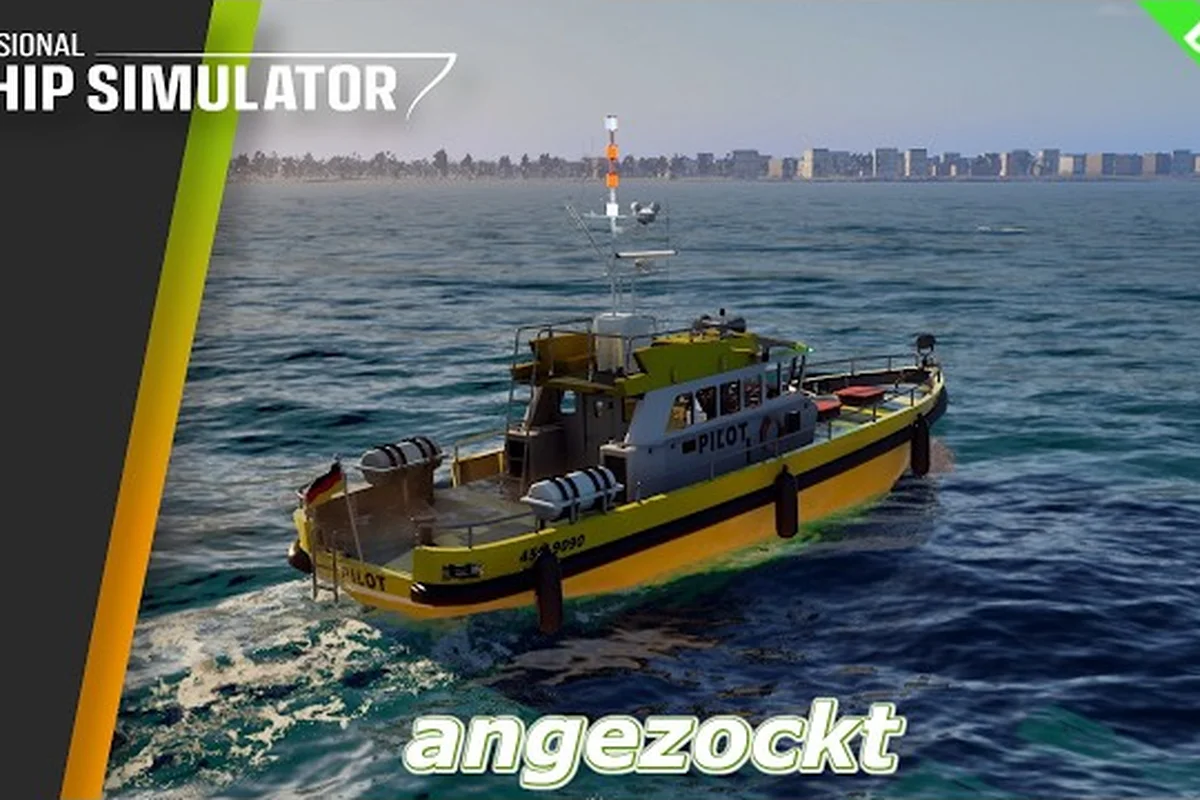
Das Feintuning deiner Professional Ship Simulator Steuerung ist der größte Hebel, den du hast, um zu beeinflussen, wie sich das Spiel tatsächlich anfühlt. Die Standardbelegungen decken die Grundlagen ab, aber Hafenansteuerungen, dynamische Positionierung und Schlepperbegleitjobs bestrafen schlampige Eingaben sofort. Dieser Leitfaden führt dich durch jede Steuerungsoberfläche, die der Sim bietet — Tastatur, Gamepad, Joystick, HOTAS und Schubregler — mit der genauen Belegungsphilosophie, die erfahrene Kapitäne auf dem PC verwenden, und wie jede Eingabegeräteklasse auf reelle Brückenfunktionen abgebildet wird.
Laut der offiziellen Seite von Professional Ship Simulator auf Steam bietet der Titel ab dem ersten Tag eine tiefe Eingabeanpassung, daher konzentriert sich die folgende Arbeit auf die praktische Ebene: Was du belegen solltest, was du ignorieren kannst und wie jede Geräteklasse deinen Steuerungsstil verändert.
Die Steuerungsarchitektur von Professional Ship Simulator verstehen
Das Eingabesystem des Sims ist mehrschichtig aufgebaut, weshalb eine saubere Übersicht wichtig ist, bevor du mit dem Umbelegen beginnst. Drei konzentrische Systeme steuern jeden Befehl, den du von der Brücke aus geben kannst: eine Achsenebene (Ruder, Schubregler, Telegraf, Bugstrahlruder), eine diskrete Tastenebene (Horn, Ansichtswechsel, Autopilot-Modi, Funkmenüs) und eine Kontextebene (schiffspezifische Overrides, schlepperspezifische Schalter, Brücken-Presets). Jede Achse kann von einer Taste, einem Gamepad-Stick, einer HOTAS-Achse oder einer Maus-Delta-Bewegung angesteuert werden, und jede kann unabhängig invertiert, skaliert und mit einer Totzone versehen werden.
Spieler, die neu im Sim sind, gehen oft davon aus, dass es ein einzelnes „Steuerungsschema" gibt, aber der Titel lädt tatsächlich schiffsklassenspezifische Belegungen. Ein 300 m langes Containerschiff verhält sich auf einem Gamepad nicht genauso wie ein 40 m langer Hafenschlepper, und die Belegungsvorlage ändert sich entsprechend. Die offizielle Wissensdatenbank beschreibt, wie du im Hauptmenü unter Optionen → Eingabe ein benanntes Controller-Setup erstellst, bis zu 70 Tasten sowie ein Dutzend Achsen zuweist und das Profil dann über die Funktion „Schiff zuweisen" mit bestimmten Schiffsklassen verknüpfst. Diese Trennung ist die Grundlage, die das gleichzeitige Zusammenspiel von HOTAS, Gamepad und Tastatur ermöglicht.
Vom Sim erkannte Eingabegeräte
| Geräteklasse | Typischer Anwendungsfall | Verfügbare Achsen | Verfügbare Tasten | Plug-and-Play |
|---|---|---|---|---|
| Tastatur + Maus | Brückenpräzision, UI-Navigation | 4 (Maus-Delta + Scrollrad) | 104+ | Vollständig |
| Xbox / Generisches Gamepad | Gelegentliches Steuern, Couch-Gameplay | 4 (Sticks + Trigger) | ~14 | Vollständig |
| Joystick (einzeln) | Ruderorientiertes Manövrieren | 3 (X/Y/Z oder Twist) | 12+ | Vollständig |
| HOTAS (Joystick + Schubregler) | Realistische Brückenemulation | 6+ (kombiniert) | 20+ | Vollständig |
| Lenkrad + Pedale | Schwere Schlepper, Fähren | 3 (Rad + 2 Pedale) | Variiert | Teilweise |
Tastenbelegung vs. Achse vs. Kontextebene
| Ebene | Beispiele | Am besten belegt mit | Hinweise |
|---|---|---|---|
| Achse | Ruder, Telegraf, Bugstrahlruder | Joystick X/Y, Schubregler-Slider, Maus | Immer analog, erfordert Totzonenabstimmung |
| Tastenbelegung | Horn, Ansichtswechsel, AP-Modusschalter | Tastatur, Gamepad-Tasten, HOTAS-Hats | Diskret, schnellster Aufbau von Muskelgedächtnis |
| Kontext | Schlepper-Leine lösen, Anker fallen, Funkmenü | Umschalttaste-modifizierte Taste, Paddleschalter | Wird nur auf bestimmten Schiffen/Jobs ausgelöst |
Die Achsenebene ist der Bereich, in dem HOTAS- und Joystick-Piloten im Professional Ship Simulator 80 % ihrer Belegungszeit verbringen. Die Tastenbelegungsebene ist der Bereich, in dem das Gamepad-Layout glänzt, und die Kontextebene ist der Bereich, in dem die Tastatur weiterhin gewinnt, weil modifizierte Tasten (Strg, Umschalt, Alt) dir billigen Zugriff auf schiffspezifische Befehle geben, ohne Gamepad-Gesichtstasten zu verbrauchen.
Professional Ship Simulator Tastenbelegungen für Tastatur-Kapitäne
Tastaturspiel ist in diesem Sim kein Kompromiss — es ist ein legitimer Spitzenpfad, besonders für Jobs, die schnelles Kameraschalten und Menünavigation erfordern. Die Standardtastenbelegungen des Professional Ship Simulator decken bereits etwa 90 % der Brückenbefehle ab, daher liegt die eigentliche Arbeit in den letzten 10 %: Modifikatortasten, Maus-Delta-Achsen und Kontextschalter, die das Standardprofil ungebunden lässt.
Ein häufiges Muster, das von Spielern berichtet wird, ist, WASD für die Ansichtsrotation reserviert zu lassen, QE auf Ruder-Inkremente zu legen und den Nummernblock für Telegraf- und Strahlruderschritte zu verwenden. Dadurch bleibt die linke Hand am Steuer, während die rechte Hand die Ansicht schwenkt, Funk spricht und Autopilot-Modi umschaltet. Wenn du auf der Tastaturseite einen Vorsprung möchtest, findest du in der Übersicht der Tastatursteuerung eine Aufschlüsselung des Standardlayouts nach Funktion.
Standard-Tastaturbelegungen, die es wert sind, behalten zu werden
| Aktion | Standardtaste | Warum sie funktioniert |
|---|---|---|
| Ansicht wechseln | V | Schneller Kameratausch beim Anlegen |
| Vorherige Ansicht | Umschalt + V | Kehrt zur vorherigen Kamera zurück |
| Ansicht an Kurs fixieren | Strg + V | Sperrt externe Kamera auf Schiffskurs |
| Bugansicht | F3 | Meistgenutzter Ansteuerungswinkel |
| Brückenansicht | F4 | First-Person-Brücke |
| Ansichtspreset speichern | Strg + F1–F8 | Acht Presets pro Ansichtspunkt |
| Autopilot-Modus umschalten | X5-Taste (konfigurierbar) | Wechselt Manuell → Kurs → Wegpunkt |
Allein die Ansichtswechsel-Kette ist es wert, verinnerlicht zu werden. Der Sim bietet vier Standardansichtspunkte — extern, Heck, Bug und Brücke — jeweils mit acht Preset-Slots, die du spontan speichern kannst. Erfahrene Piloten speichern ein Preset pro wiederkehrendem Job: „Lotsenaufnahme an Pier 7", „Schlepperassist Heck", „Ankerfall-Ansteuerung". Diese eine Gewohnheit erspart Dutzende Kameranachjustierungen pro Schicht.
Empfohlene Tastaturumbelegungen
| Aktion | Vorgeschlagene Taste | Grund |
|---|---|---|
| Ruder ±5° | Q / E | Schrittweise Kurskorrekturen |
| Telegraf hoch/runter | R / F | Feine Maschinenbefehle ohne das Rad zu verlassen |
| Bugstrahlruder links/rechts | T / G | Seitliche Dockarbeit |
| Horn (kurz) | Leertaste | Universelles Muskelgedächtnis |
| Horn (lang) | B | Signal-fünf-Muster |
| Funkmenü | Tab | Schnelle Kommunikation ohne Maus |
| Pause | P | Einfrieren mittendrin im Manöver |
Diese Umbelegungen sind der häufigste Ausgangspunkt, weil sie die Brückenbefehle unter der linken Hand bündeln, während die rechte Hand an der Maus für Ansichtsrotation und UI bleibt. Wenn du eine Maus mit Zusatztasten hast, belege Maus 4 mit „Ansicht an Kurs fixieren" und Maus 5 mit „Ansichtspreset vorwärts" — beide werden innerhalb von ein bis zwei Spielsitzungen zu Reflexeingaben.
Professional Ship Simulator Gamepad-Layouts
Ein sauberes Professional Ship Simulator Gamepad-Layout ist der Unterschied zwischen „auf einem Pad spielbar" und „auf einem Pad tatsächlich spaßig". Der Sim liest beide Sticks, beide Trigger und den gesamten Gesichtstastencluster, was mehr als genug für Schlepper- und Fährenarbeit ist. Der Trick besteht darin, die Trigger auf Schubregler und Bugstrahlruder, den rechten Stick auf Ansichtsrotation zu legen und das D-Pad für Autopilot und Funk zu reservieren.
Die Community hat sich auf ein Layout geeinigt, bei dem linker Stick = Ruder, rechter Trigger = Schub vorwärts, linker Trigger = Schub rückwärts, rechter Stick = Kameraorbit und der A/B/X/Y-Cluster = Horn, Ansichtswechsel, Autopilot, Funk sind. Das funktioniert, weil jeder Daumen eine Aufgabe hat und die Trigger natürlich unter den Zeigefingern liegen, um eine sanfte Telegrafsteuerung zu ermöglichen. Wenn du die vollständige pro-Taste-Belegung möchtest, deckt der Gamepad-Layout-Deep-Dive sie schiff für schiff ab.
Standard-Gamepad-Belegungsvorlage
| Eingabe | Funktion | Hinweise |
|---|---|---|
| Linker Stick X | Ruder | Linear, keine Totzone in der Mitte |
| Linker Stick Y | (ungenutzt) | Für Ansicht reservieren, falls kein rechter Stick |
| Rechter Stick X | Kamera-Gier | Sanfter Orbit |
| Rechter Stick Y | Kamera-Neigung | Vertikale Bildkomposition |
| Rechter Trigger | Schub + | 0–100 % vorwärts |
| Linker Trigger | Schub − | 0–100 % rückwärts |
| A | Horn (kurz) | Schneller Stoß |
| B | Ansichtswechsel | V-Äquivalent |
| X | Autopilot-Modus | Wechselt AP-Zustände |
| Y | Funkmenü | Öffnet Kommunikationspanel |
| LB / RB | Ansichtspreset −/+ | Wechselt gespeicherte Presets |
| D-Pad Hoch/Runter | Bugstrahlruder | Seitlicher Schub |
| Start | Pause | Einfrieren mitten im Job |
Gamepad vs. Tastatur: Wann welches gewinnt
| Szenario | Besseres Gerät | Warum |
|---|---|---|
| Anlegen eines 300 m langen Containerschiffs | Tastatur + Maus | Präzise Ansichtsrotation |
| Schlepperbegleitung auf offener See | Gamepad | Analoger Schub + Bugstrahlruder auf Triggern |
| Lotsenaufnahme bei Geschwindigkeit | Gamepad | Hände bleiben an Sticks für Ruder/Strahlruder |
| Menülastiger Bergungsjob | Tastatur + Maus | Schnellere UI-Navigation |
| Ankern in Strömung | Tastatur | Ansichtspresets + Kontextschalter |
| Gemütliches Freies Umherschiffen | Gamepad | Geringste Reibung, couch-freundlich |
Der größte Fehler, den Piloten auf einem Gamepad machen, ist, die Kamera auf dem rechten Stick mit einer schweren Totzone zu belassen. Stelle die innere Totzone auf etwa 8 % und die äußere auf 95 % ein, sodass kleine Stickauslenkungen die Kamera langsam bewegen, während volle Auslenkung in einen schnellen Orbit umschaltet. Das entspricht der tatsächlichen Brückenansicht-Schwenkbewegung in der Realität und verhindert, dass sich die Kamera bei langsamen Ansteuerungen zuckelig anfühlt.
Professional Ship Simulator Joystick- und HOTAS-Profile
Hier glänzt der Sim. Ein Professional Ship Simulator Joystick-Setup — insbesondere ein Professional Ship Simulator HOTAS-Rig mit separater Professional Ship Simulator Schubregler-Quadrant — bietet dir das brückennächste Gefühl, das das Spiel zu bieten hat. Allein die Achsentrennung ist transformativ: Ruder auf Stick X, Telegraf auf Schubregler-Slider, Bugstrahlruder auf einem Drehknopf und Ansichtsrotation auf einem Hat-Switch. Jede Eingabe liegt unter einem anderen Muskel, genau wie reale Piloten trainieren.
Die offizielle Wissensdatenbank bestätigt, dass das Eingabesystem bis zu ein Dutzend Achsen pro Profil akzeptiert, was mehr als genug für einen Twin-Stick-HOTAS plus Ruderpedale ist. Wenn du Pedale hast, belege sie mit unabhängigem Bugstrahlruder (Zehen links/rechts), damit deine Füße den seitlichen Schub übernehmen, während der Stick den Kurs hält. Die Trennung macht komplexe Anlegemanöver spürbar einfacher, weil Ruder, Schub und Strahlruder nicht mehr um dieselbe Hand konkurrieren.
HOTAS-Belegungsvorlage (Joystick + Schubregler)
| Gerät | Eingabe | Funktion | Empfindlichkeitstipp |
|---|---|---|---|
| Joystick | X-Achse | Ruder | Linear, volle Auslenkung = 35° Ruder |
| Joystick | Y-Achse | (optional) Ansichtsneigung | Invertiertes Gefühl |
| Joystick | Twist (Z) | Bugstrahlruder | Mittenrastung bei 0 % |
| Joystick | Trigger | Horn (kurz) | Zeigefinger-Reflex |
| Joystick | Hat Hoch/Runter | Ansichtspreset-Wechsel | Schnelle Bildkomposition |
| Joystick | Hat Links/Rechts | Autopilot-Modus | Haptisches Feedback |
| Schubregler | Slider | Telegraf | Logarithmische Kurve empfohlen |
| Schubregler | Rad | Feine Schubanpassung | Letzte 10 % Präzision |
| Schubregler | Kleiner Schalter | achterlicher Telegraf | Ein-Klick-Rückwärts |
| Schubregler | Taste 1 | Funkmenü | Daumenreichweite |
| Schubregler | Taste 2 | Anker fallen | Schlepper-/Fährenkontext |
| Schubregler | Taste 3 | Schlepperleine lösen | Schlepperkontext |
| Schubregler | Taste 4 | Pause | Notfall-Einfrieren |
Joystick-Abstimmungs-Spickzettel
| Parameter | Empfohlener Wert | Warum |
|---|---|---|
| Ruder-Totzone | 2 % | Entfernt Stick-Drift in der Mitte |
| Ruderkurve | Linear | Vorhersehbare Reaktion |
| Schubreglerkurve | Logarithmisch | Feine Kontrolle bei niedrigen Geschwindigkeiten |
| Schubregler-Totzone | 0 % | Voller Bereich zählt bei Hafengeschwindigkeiten |
| Bugstrahlruderkurve | Linear mit Mittenrastung | Symmetrischer Schub in beide Richtungen |
| Ansichtsorbit-Kurve | Exponentiell | Langsam bei Präzision, schnell beim Schwenken |
Die logarithmische Schubreglerkurve ist die häufigste Community-Empfehlung, weil die Motorreaktion des Sims im Bereich 0–20 % Schub am empfindlichsten ist — dort, wo du von der Pier kriechst, gegen Strömung Position hältst und zentimeterweise in eine Box rutschst. Eine lineare Kurve gibt dir in diesem niedrigen Bereich zu viel Weg, während eine logarithmische Kurve die Präzision genau dort verteilt, wo du sie brauchst.
Spieler, die von einem einzelnen Joystick auf ein HOTAS aufrüsten, berichten fast immer das gleiche Muster: Die erste Sitzung fühlt sich schlechter an, weil das Muskelgedächtnis weg ist, aber innerhalb von zwei Schichten wird das Layout unsichtbar — deine Hände wissen einfach, wo welcher Befehl liegt. Der Sim belohnt diese Investition, besonders bei den größeren Schiffsklassen, wo vier gleichzeitige Eingaben (Ruder, Schub, Bugstrahlruder, Ansicht) Routine sind.
Steuerprofile abstimmen, speichern und teilen
Sobald du ein Layout hast, das sich richtig anfühlt, ist der letzte Schritt, es korrekt zu speichern und den richtigen Schiffen zuzuweisen. Das Profilsystem des Sims unterstützt mehrere benannte Setups, was bedeutet, dass du ein HOTAS-lastiges Profil für ernsthafte Brückenarbeit und ein Gamepad-Profil für Couch-Sitzungen behalten kannst und je nach Schiffsklasse zwischen ihnen wechselst, ohne jede Sitzung neu zu belegen.
Laut der offiziellen Wissensdatenbank ist der Ablauf: einen eindeutigen Profilnamen im Bildschirm Optionen → Eingabe eingeben, die Belegung abschließen, unten auf der Belegungsseite Übernehmen drücken und dann über die Funktion Schiff zuweisen das Profil mit jeder Schiffsklasse verknüpfen, die es steuern soll. Hier entscheidest du auch, welche Achsen invertiert sind, welche Trigger digital statt analog sind und welche Befehle eine Modifikatortaste zum Auslösen benötigen.
Profilstrategie nach Spielertyp
| Spielertyp | Profil A | Profil B | Wechselauslöser |
|---|---|---|---|
| Sim-Enthusiast | HOTAS + Ruderpedale | Tastatur + Maus (UI-Arbeit) | Manueller Wechsel pro Schicht |
| Gelegenheitsspieler | Gamepad | Tastatur (Menüs) | Automatische Geräteerkennung |
| Content-Ersteller | HOTAS (primär) | Gamepad (sekundäre Kamera) | Hotkey-Wechsel |
| Schlepper-Spezialist | HOTAS (starker Schub) | Gamepad (leichte Jobs) | Pro Schiff-Zuweisung |
| Fähren-/Kreuzfahrt-Pilot | Rad + Pedale | Tastatur (Verwaltung) | Klassenbasierter Auto-Wechsel |
Häufige Belegungsfehler, die du vermeiden solltest
| Fehler | Warum er schadet | Lösung |
|---|---|---|
| Ruder an eine digitale Taste binden | Keine analoge Finesse | Auf Stick X oder Tastatur QE verschieben |
| Ansicht auf linkem Stick belassen | Konkurriert mit Ruder | Ansicht auf rechten Stick oder Maus verschieben |
| Modifikatortasten vergessen | Gesichtstasten schnell aufgebraucht | Umschalt/Strg für Kontextbefehle verwenden |
| Keine Mittenrastung am Bugstrahlruder | Driftet im Ruhezustand seitlich | Hardware-Rastung aktivieren oder Kurve entsprechend setzen |
| Ein Profil über alle Schiffe teilen | Schlepperbefehle auf einem Kreuzfahrtschiff | „Schiff zuweisen" pro Klasse nutzen |
| Schub auf einer digitalen Taste | Ruckartige Geschwindigkeitsänderungen | An Slider, Rad oder Trigger-Achse binden |
Die wichtigste Lösung, die die meisten Piloten übersehen, ist die Zuweisung des Profils pro Schiffsklasse statt global. Ein Schlepper und ein Kreuzfahrtschiff haben völlig unterschiedliche Befehlsoberflächen, und der Versuch, eine Belegungskarte für beide zu teilen, bedeutet, dass du immer Kompromisse eingehst. Der Sim unterstützt die klassenweise Zuweisung nativ, und sie korrekt zu nutzen ist das, was ein „funktionierendes" Setup von einem großartigen unterscheidet.
Häufig gestellte Fragen
Was ist die Standardtastaturbelegung der Professional Ship Simulator Steuerung?
Das Standardtastaturprofil verwendet WASD für die Ansichtsrotation, V zum Wechseln der Ansichtspunkte, F1–F4 zum Springen zu jeder Standardkamera, X5 zum Wechseln der Autopilot-Modi und Umschalt/Strg-Modifikatoren für Kontextbefehle. Die meisten Piloten behalten dies als Basis und fügen Q/E für Ruder-Inkremente, R/F für Telegraf-Schritte und T/G für Bugstrahlruder hinzu.
Kann ich ein Professional Ship Simulator HOTAS-Setup für Schlepper und Fähren verwenden?
Ja, und es ist tatsächlich die empfohlene Ausrüstung für diese Klassen, da Schlepper gleichzeitige Ruder-, Schub- und Bugstrahlrudereingaben erfordern. Ein HOTAS-Rig trennt diese Befehle auf zwei Hände plus optionale Ruderpedale, was widerspiegelt, wie echte Schlepperpiloten arbeiten. Binde Stick X an Ruder, den Schubregler-Slider an Telegraf und einen Twist- oder Drehregler an Bugstrahlruder für das sauberste Setup.
Unterstützt Professional Ship Simulator ein Professional Ship Simulator Gamepad-Layout direkt nach dem Auspacken?
Ja, Xbox- und generische Gamepad-Layouts sind Plug-and-Play. Der Sim erkennt das Gerät automatisch und lädt eine Standardbelegung, die den linken Stick für Ruder, den rechten Stick für die Kamera und die Trigger für Vorwärts-/Rückwärtsschub verwendet. Du kannst jede Eingabe im Bildschirm Optionen → Eingabe neu belegen, und die Belegung akzeptiert bis zu 70 Tasten sowie ein Dutzend Achsen pro Profil.
Wie erstelle und weise ich ein Professional Ship Simulator Schubregler-Profil einer Schiffsklasse zu?
Öffne Optionen → Eingabe, gib einen eindeutigen Namen für das Profil ein, schließe die Achsen- und Tastenbelegung ab, drücke Übernehmen am unteren Rand der Seite und verwende dann die Funktion Schiff zuweisen, um das Profil mit jeder Schiffsklasse zu verknüpfen, die es steuern soll. Dasselbe Profil kann mehreren Schiffen zugewiesen werden, und du kannst mehrere benannte Profile parallel aktiv halten.
Reicht ein Professional Ship Simulator Joystick ohne separate Schubregler-Quadrant?
Für die meisten Hafenjobs reicht ein einzelner Stick, wenn du Twist (Z-Achse) an Bugstrahlruder bindest und den Schubtrigger als Telegraf verwendest. Eine dedizierte Schubregler-Quadrant ist ein klares Upgrade auf größeren Schiffen, weil sie die Stick-Hand für reine Ruderarbeit befreit, aber ein Einzelsjoystick-Setup bleibt ein voll funktionsfähiger Einstiegspunkt.