
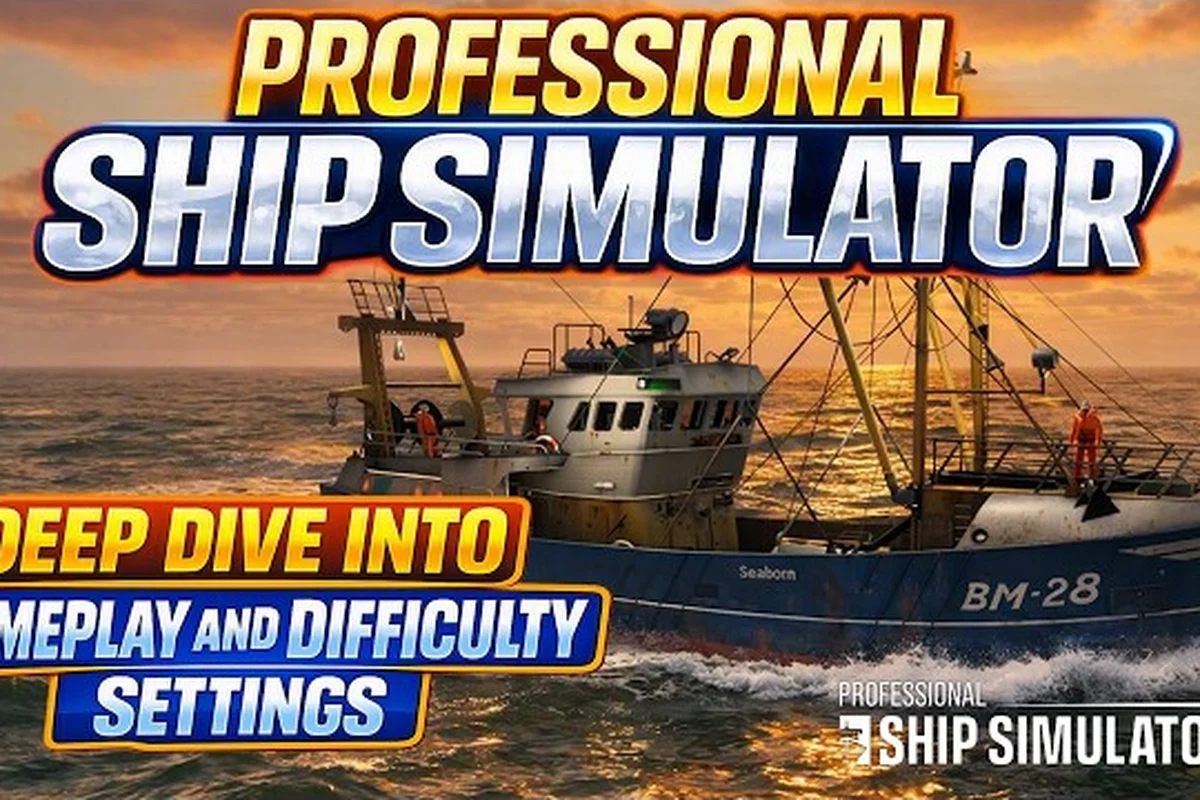
Die Brückensteuerung in Professional Ship Simulator richtig einzustellen bedeutet, die Professional Ship Simulator Achsen zusammen mit deinem Telegrafen, der HDR-Ausgabe und den Barrierefreiheitsoptionen fein abzustimmen. Fehlerhafte Eingaben ruinieren die Anlegepräzision, ein ausgewaschenes HDR lässt Navigationsmarkierungen verschwinden, und eine überdimensionierte Benutzeroberfläche auf Ultrawide-Monitoren kann genau die Anzeigen begraben, die du während eines Manövers brauchst. Dieser Leitfaden geht jeden Eingabe-, Anzeige- und Barrierefreiheitsregler durch, der beeinflusst, wie sich die Kommandobrücke unter deinen Händen anfühlt, damit die Brücke so funktioniert, wie du es erwartest, statt sich gegen dich zu stellen. In diesem Sinne wird zuerst die Kalibrierung des eigentlichen Rudergefühls behandelt, dann die Art, wie jede Steuerung in den HUD-Ebenen erscheint, die als Nächstes beschrieben werden. Wenn du also die vollständige Taxonomie aller Hebel, Regler und Tasten nach Station sehen willst, kannst du in Professional Ship Simulator Steuerung einsteigen, sobald du die Philosophie verstanden hast.
Brückeneingabe-Grundlagen für Professional Ship Simulator Achsen
Bevor du einzelne Steuerungen anfasst, hilft es zu verstehen, wie Professional Ship Simulator deine Hardware mit der Kommandobrücke verbindet. Das Spiel behandelt Ruder, Strahlruder und Telegraf als separate Achsenkanäle, die jeweils neu belegt, invertiert und mit Totzonen versehen werden können. Laut der Professional Ship Simulator Steam-Store-Seite ist der Titel um ein anklickbares Brückenpanel herum aufgebaut, das das Layout eines echten Schiffs nachbildet, daher sollten die Achsenzuweisungen der physischen Position jedes Instruments auf deinem Schreibtisch folgen.
Achsenkanäle und was sie steuern
Die Engine stellt mehrere logische Achsenkanäle bereit, die du unabhängig voneinander belegen kannst. Der Telegrafenhebel verdient beispielsweise normalerweise einen Drehregler oder eine Achse mit großem Hubweg, damit du mit einer Hand Maschinenbefehle geben kannst, während die andere das Ruder hält. Einen kleinen Joystick dem Ruder und einen Schubhebel-Quadranten dem Maschinenbefehlstelegrafen zuzuweisen fühlt sich näher an einer echten Konsole an als eine geteilte Achse auf einem Gamepad.
| Achsenkanal | Standardverhalten | Empfohlene Belegung | Empfindlichkeitshinweise |
|---|---|---|---|
| Ruder | Lenkwinkel, voller Ausschlag | Stick oder Rad, 100% Bereich | Niedrige Mittentotzone für feine Kurskorrekturen |
| Maschinentelegraf | Voraus / Achtern Befehl | Schubhebel-Quadrant, voller Hub | Kleine Mittentotzone hinzufügen, um Stopp-Drift zu verhindern |
| Bugstrahlruder | Seitlicher Schub, Backbord oder Steuerbord | Sekundärachse, 80% Bereich | Höhere Sättigung hilft in engen Schleusen |
| Kombiniertes Ruder | Ruder- und Strahlruder-Mix | Optional, für Gamepads | Kurve empfohlen, um den Mittelbereich abzuflachen |
| Kamera-Blick | Freier Blick auf Brückenpanele | Maus, Raw Input | Beschleunigung aus lassen für präzise Panel-Klicks |
Die Professional Ship Simulator Achsen auf einem dedizierten HOTAS oder einem Rad-plus-Quadrant-Set einzustellen liefert die sauberste Kanaltrennung. Wenn du nur ein Gamepad hast, hält der Modus für kombiniertes Ruder plus ein separater Trigger für das Strahlruder die Kommandobrücke benutzbar, allerdings opferst du etwas Feinkontrolle in engen Schleusen.
Invertierung, Totzonen und Antwortkurven
Invertierung ist am wichtigsten für das Ruder, weil das Spiel standardmäßig links drücken für links drehen verwendet. Spieler mit einem rechtshändigen Joystick bevorzugen oft die Invertierung, damit das Ruder der natürlichen Handrichtung folgt. Der Telegraf sollte fast nie invertiert werden: ein Vorwärtsdruck bedeutet voraus, und das Umkehren der Antwortkurve wird bei einer Notbremsung stillschweigend deinen Maschinenbefehl umdrehen.
Totzonen verhindern, dass das Ruder driftet, wenn deine Hand in der Mitte ruht, und sie verhindern, dass der Telegraf Stopp registriert, während du den Hebel nahe Mittschiffs hältst. Eine 5%-Mittentotzone reicht meist für einen Analogstick, während ein hochwertigeres Rad oder Quadrant mit einer 1–2%-Totzone für schärfere Reaktion läuft. Antwortkurven lassen dich den frühen Teil einer Achse für präzise kleine Ausschläge abflachen und dann schnell ansteigen, wenn du weiter drückst – hilfreich, wenn du eine Boje ankupsen willst, ohne den Bug herumzureißen.
Telegraf- und Maschinenbefehlskalibrierung
Der Maschinentelegraf ist die wichtigste einzelne Steuerung auf der Brücke, und den Professional Ship Simulator Telegrafen richtig einzustellen verändert, wie sich jedes Manöver anfühlt. Der Telegraf wandelt deine Hebelposition in einen Befehl um, den der Maschinenraum dann über mehrere Sekunden ausführt, daher muss die Achse, die du ihm zuweist, sowohl linear als auch vorhersehbar sein.
Den Telegrafen auf echter Hardware abbilden
Ein echter Brückentelegraf hat Rasten bei Stopp, Dead Slow, Slow, Half, Full und Emergency, mit einem separaten Kanal für Achteraus-Befehle. Der Hebel im Spiel spiegelt dieses Layout, also belege die Achse nach Möglichkeit mit einem Controller mit physischen Rasten. Ein Thrustmaster TCA-Quadrant, ein Logitech/Saitek-Quadrant oder jeder Drehgeber mit softwaredefinierten Rasten liest den Professional Ship Simulator Telegrafen korrekt ohne zusätzliche Plugins.
| Hardware-Option | Rasten-Gefühl | Software-Setup | Bester Anwendungsfall |
|---|---|---|---|
| Schubhebel-Quadrant | Hardware-Rasten, fest | Auf Maschinentelegraf-Achse mappen | Desktop-Brücke, lange Sitzungen |
| Drehgeber | Programmierbare Klicks | Über Joystick-Mapper binden | Individuelle Brückenpanele |
| Gamepad-Trigger | Sanft analog | 10% Totzone hinzufügen, lineare Kurve | Gelegentliches Spielen, keine zusätzliche Hardware |
| Tastatur-Emulation | Keine, digitale Schritte | Tasten auf Voraus / Achtern-Befehle mappen | Notlösung ohne Controller |
Sobald der Hebel gebunden ist, ist der nächste Schritt die Kalibrierung seines Bereichs im Spiel. Ziehe den Hebel auf Full voraus und prüfe, ob die HUD-Telegrafenanzeige Full zeigt; drücke auf Full achtern und prüfe, ob sie Emergency Astern zeigt. Wenn ein Endpunkt zu früh clippt, erhöhe die Achsensättigung in den Eingabeeinstellungen, bis der Hebel im Spiel beide Extreme an den physischen Grenzen deiner Hardware erreicht.
Antwortkurven für den Maschinenbefehl
Lineare Kurven funktionieren für die meisten Kapitäne, weil der Telegraf direkt deine Hebelposition widerspiegelt. Wenn sich deine Hardware bei niedriger Leistung zuckelig anfühlt, mildert eine sanfte Ease-in-Kurve die ersten 20% des Weges, sodass sich Dead Slow wie ein echtes Kriechen anfühlt statt wie ein plötzlicher Sprung zu Slow. Umgekehrt stellt eine Ease-out-Kurve am oberen Ende des Bereichs sicher, dass du den Hebel an die Anschläge knallen kannst, ohne zu übersteuern, wenn du häufig Emergency Astern rufst.
Da der Telegraf einen Befehl ausgibt, statt direkt die Propellerdrehzahl zu setzen, ist die Motorreaktion im Spiel asynchron. Ein Kapitän, der den Hebel beim Einfahren in eine Schleuse zu lange auf Full hält, wird sehen, wie das Schiff weit über die beabsichtigte Position hinaus Fahrt behält, daher ist eine vorhersehbare Achsenkurve wertvoller als eine aggressive. Die meisten erfahrenen Spieler entscheiden sich für eine nahezu lineare Kurve mit 5% Mittentotzone und verlassen sich auf frühe Telegrafenbefehle statt auf späte Korrekturen.
HDR-, Ultrawide- und Untertitel-Anzeigeabstimmung
Die Anzeigeabstimmung ist genauso wichtig wie die Eingabeabstimmung. Die Brückenpanele in Professional Ship Simulator packen viele Informationen auf kleinem Raum, und der falsche Farbraum oder das falsche Seitenverhältnis wird die Anzeigen begraben, die du bei einer Hafenanfahrt brauchst. Die drei Schwerpunktbereiche sind HDR-Kalibrierung, Ultrawide-Seitenverhältnis-Unterstützung und Untertitelgröße.
HDR-Kalibrierung auf deinem Brückenmonitor
HDR passt sehr gut zu einem Sim wie diesem, weil die Brücke dunkle Konsolen mit hellem Tageslicht durch die Fenster kombiniert. Der Professional Ship Simulator HDR-Schalter aktiviert die High-Dynamic-Range-Pipeline der Engine, aber das Ergebnis hängt stark von der Spitzenhelligkeit und dem Tone-Mapping-Modus deines Monitors ab. Auf einem typischen 1000-Nit-Display lasse den HDR-Helligkeitsregler im Spiel auf der Standardeinstellung; auf einem 600-Nit-Büromonitor senke den Regler auf etwa 70%, um Clipping bei den hellen Fensterbereichen zu vermeiden.
| Anzeigetyp | Empfohlene HDR-Helligkeit | Tone Mapping | Hinweise |
|---|---|---|---|
| 1000-Nit-HDR-Monitor | 100% (Standard) | HLG oder HDR10 | Für Tageslicht-Küstenfahrten verwenden |
| 600-Nit-HDR-Monitor | 65–75% | HDR10 | Für geringere Spitzenhelligkeit kompensieren |
| SDR-Monitor | HDR-Schalter aus | n/v | Stattdessen SDR-Gamma 2.2 verwenden |
| OLED-Fernseher | 80% | HDR10 mit ABL aus | Statische Panele dimmen, um Burn-in zu vermeiden |
Community-Tests im Professional Ship Simulator Steam Community deuten darauf hin, dass das Abschalten von In-Game-Bloom bei aktivem HDR Radar- und AIS-Anzeigen schärft, was bei einer nebligen Lotsenübernahme hilft. Wenn dir die Brückenfenster bei Nachtoperationen zu hell sind, senke die Exposition pro Szene, anstatt HDR ganz zu deaktivieren.
Ultrawide-Seitenverhältnis und Sichtfeld
Die Professional Ship Simulator Ultrawide-Unterstützung lässt die Brücke die volle Breite eines 21:9- oder 32:9-Monitors einnehmen, wo das anklickbare Konsolenlayout wirklich glänzt. Bei einem 3440x1440-Panel sitzt die mittlere Instrumentengruppe auf natürlicher Augenhöhe, während Kartenplotter und Radarpanele ins periphere Sichtfeld ragen. Das standardmäßige horizontale Sichtfeld funktioniert gut für 21:9; bei 32:9 solltest du das Sichtfeld um 5–10 Grad erweitern, damit die äußersten Brückenränder nicht gestreckt wirken.
| Seitenverhältnis | Auflösung | Sichtfeld-Vorschlag | UI-Skalierung |
|---|---|---|---|
| 16:9 | 2560x1440 | Standard | 100% |
| 21:9 Ultrawide | 3440x1440 | Standard | 100% |
| 32:9 Super-Ultrawide | 5120x1440 | Standard +5–10° | 100–110% |
| 4K | 3840x2160 | Standard | 125% für Lesbarkeit |
Wenn die Instrumentenbeschriftungen auf einem 4K-Panel klein wirken, erhöhe die UI-Skalierung auf 125% statt der Windows-DPI-Skalierung, weil die UI-Skalierung im Spiel die Klickziele der Panele korrekt hält. Für Spieler mit einem Dreifachmonitor-Setup muss das Sichtfeld stärker erhöht werden, und die Brückenfenster können sich krümmen; in diesem Fall hilft eine Reduzierung der Sichtfeld-Glättung, damit sich die Brücke solide statt gummiartig anfühlt.
Untertitelgröße und Bildschirmtext
Dialoge von Hafenleitzentrale und Besatzungsmitgliedern erscheinen während geskripteter Briefings als Untertitel, und die Professional Ship Simulator Untertitel-Einstellungen lassen dich sie in Größe und Position so anpassen, dass sie nie Radar oder Kartenplotter überdecken. Eine Untertitel-Hintergrundtransparenz von etwa 50% hält den Text lesbar, ohne die Brücke zu verdecken, während eine Schriftgröße von 110–125% auf 1440p- bzw. 4K-Panels funktioniert.
Wenn du viel Panel-Klickarbeit erledigst, während Dialoge laufen, schiebe den Untertitelanker in das untere Drittel des Bildschirms und verkleinere die Breite, damit der Text nie die zentrale Maschinenbefehlsanzeige kreuzt. Für Kapitäne mit kleineren Monitoren macht eine Schriftgröße von 150% kombiniert mit Fettdruck Untertitel aus Stuhlentfernung lesbar, was bei langen Küstenüberfahrten hilft, wenn Briefings mehrere Minuten dauern können.
Barrierefreiheitsoptionen für die Brücke
Eine anklickbare Brücke ist standardmäßig eine großartige Barrierefreiheitsfunktion, weil jede Anzeige auch ein anklickbares Ziel ist, aber das Spiel legt zusätzliche Optionen für Spieler drauf, die sie brauchen. Das Professional Ship Simulator Barrierefreiheit-Menü deckt Eingabe-Neubelegung, Farbblindheitsmodi und Bewegungsempfindlichkeit ab – alles wichtig, wenn du Stunden auf der Kommandobrücke verbringst.
Eingabe-Barrierefreiheit
Das Neuzuweisungssystem lässt dich jede Achse oder Taste an jede Aktion im Spiel binden, einschließlich Bugstrahlruder, Maschinenbefehlstelegraf und kombiniertem Rudermodus. Spieler mit eingeschränkter Handmobilität können das Ruder auf ein Fußpedal und das Strahlruder auf einen einzelnen Tastendruck legen, während der Maschinentelegraf auf Tastaturtasten wechselt. Da die Professional Ship Simulator Achsen-Neubelegung pro Aktion statt pro Gerät erfolgt, kannst du Geräte frei mischen, was im Sim-Genre selten ist.
| Barrierefreiheitsbedarf | Empfohlene Neuzuweisung | Zusätzliche Einstellung |
|---|---|---|
| Eingeschränkte Handmobilität | Ruder auf Fußpedal, Strahlruder auf Taste | Halten-zum-Umschalten für Strahlruder aktivieren |
| Einhandspiel | Kombinierter Rudermodus, Telegraf auf Schubhebel | Rüdersättigung auf 110% erhöhen |
| Nur Gamepad | Kombiniertes Ruder + Trigger-Strahlruder | Lineare Kurve, 8% Mittentotzone |
| Tastatur-Notlösung | WASD Ruder, QE Strahlruder, F voraus / R achtern | Tastenwiederholungs-Glättung aktivieren |
Bewegungsempfindlichkeit ist der andere große Hebel im Barrierefreiheitsbereich. Manche Spieler empfinden starke Kameraschüttler bei schwerem Wetter als unangenehm, und die Engine bietet einen separaten Regler für Bewegungskrankheit, der das Schütteln dämpft, ohne den visuellen Hinweis komplett zu entfernen. Wenn du Sichtfeldänderungen bei Kameraschwenks als unangenehm empfindest, senke die Sichtfeld-Glättung auf 0%, damit sich die Ansicht sofort bewegt statt sanft zu gleiten, was manche Spieler leichter verfolgen können.
Visuelle und Audio-Barrierefreiheit
Farbblindheitsmodi sind für Protanopie, Deuteranopie und Tritanopie vorhanden und ordnen die Navigationsmarker-Palette neu, sodass Tonnen, Gefahrenzeichen und sichere-Wasser-Zeichen unterscheidbar bleiben. Kombiniert mit HDR liefert das ein sauberes Signal für Hafeneinfahrten, selbst in der Dämmerung. Die Audioseite deckt separate Lautstärkeregler für Maschinenraumgeräusche, Brückenambiente und Funkverkehr ab, hilfreich für Kapitäne, die die Hafenleitzentrale laut und den Maschinenraum leise halten wollen, während sie Untertitel lesen.
Die Untertitel-Barrierefreiheit greift ins Professional Ship Simulator Untertitel-Menü zurück. Über Größe und Position hinaus kannst du Sprecherlabels aktivieren, damit du immer weißt, ob der Hafenmeister, der Lotse oder ein Besatzungsmitglied spricht, und du kannst die Untertitel-Dauer auf feste 8 Sekunden für kurze Wechsel oder auf eine variable Länge setzen, die zum gesprochenen Dialog passt. Für Spieler mit Hörgeräten oder externen Lautsprechern beeinflusst der Audioausgabe-Modus-Schalter zwischen Stereo und Surround, wie das Maschinenraum-Dröhnen mit den Brückenklickgeräuschen verschmilzt, und eine Stereo-Mischung ist für Dialog meist klarer.
Empfohlene Profile für gängige Setups
Alle Einstellungen in ein Profil zu packen, das zu deiner Hardware passt, spart bei jedem Spielstart Zeit. Die drei Profile unten decken die gängigsten Brücken-Setups ab: einen HOTAS-Piloten, einen Rad-und-Quadrant-Kapitän und einen Nur-Gamepad-Spieler.
HOTAS-Profil
Ein HOTAS-Rig kombiniert einen Joystick mit einem Schubhebel, was gut zum Brückenlayout passt. Der Stick übernimmt das Ruder, der Schubhebel wird zum Maschinentelegrafen, und ein separater Hat-Switch steuert das Bugstrahlruder. Die Empfindlichkeit liegt bei 75% auf dem Ruder mit 3% Totzone, der Telegraf läuft mit linearer Kurve und 5% Mittentotzone, und das Strahlruder nutzt eine exponentielle Kurve, damit kleine Ausschläge leicht zu kontrollieren sind.
Rad-und-Quadrant-Profil
Ein Rad-plus-Quadrant-Rig ist die realistischste Option. Das Rad steuert das Ruder mit 1% Totzone und selbstzentrierender Kraft, der linke Hebel des Quadranten treibt den Maschinenbefehlstelegrafen, und der rechte Hebel ist mit dem Bugstrahlruder mit einer 90-Grad-Rotation auf vollen seitlichen Schub gebunden. Dieses Profil profitiert am meisten von der Professional Ship Simulator Ultrawide-Unterstützung, weil sich das Drei-Anzeigen-HUD natürlich auf das weite Sichtfeld abbildet.
Nur-Gamepad-Profil
Ein Gamepad-Profil nutzt den linken Stick für kombiniertes Ruder und den rechten Trigger für das Strahlruder, wobei die Schultertasten durch die Voraus- und Achteraus-Befehle am Telegrafen schalten. Eine 10%-Totzone am linken Stick und eine lineare Kurve halten die Lenkung vorhersehbar, während der Trigger 15% Totzone hat, um versehentliche Strahlruder-Aktivierung zu vermeiden. UI-Skalierung bei 110% und Untertitelgröße bei 125% helfen der Lesbarkeit auf einem Fernseher quer durch den Raum, und die HDR-Helligkeit fällt auf 70% auf einem typischen Wohnzimmer-Display.
| Profil | Ruder-Belegung | Telegrafen-Belegung | Strahlruder-Belegung | Wichtigster Kompromiss |
|---|---|---|---|---|
| HOTAS | Joystick X-Achse | Schubhebel-Achse | Hat-Switch | Realistische Trennung, weniger verzeihend |
| Rad + Quadrant | Rad-Drehung | Linker Hebel | Rechter Hebel | Authentischstes Gefühl, Hardwarekosten |
| Gamepad | Linker Stick (kombiniert) | Schultertasten | Rechter Trigger | Tragbar, eingeschränkte Feinkontrolle |
Häufig gestellte Fragen
Hilft Professional Ship Simulator HDR bei der Nachtnavigation?
Ja, auf einem 1000-Nit-HDR-Monitor heben sich die helleren Tonnenmarkierungen und AIS-Ziele von der dunklen Brücke ab, was das Nachtlotsen erleichtert. Wenn dein Monitor dunkler ist, senke die HDR-Helligkeit im Spiel auf etwa 70%, um Clipping bei den Brückenfenstern zu vermeiden.
Kann ich Professional Ship Simulator Ultrawide nutzen, ohne die Brückenpanele zu strecken?
Ja, die Seitenverhältnisse 21:9 und 32:9 werden nativ unterstützt. Bei 32:9 erweitere das Sichtfeld um 5–10 Grad, damit die äußersten Brückenränder nicht gestreckt wirken, und halte die UI-Skalierung bei 100–110%, damit die Klickziele physisch gleich groß bleiben wie auf einem 16:9-Panel.
Wo ändere ich die Professional Ship Simulator Untertitel für bessere Lesbarkeit?
Öffne die Einstellungen, dann den Tab Barrierefreiheit oder Oberfläche, und passe die Untertitel-Schriftgröße, Hintergrundtransparenz und Bildschirmanker an. Eine Schriftgröße von 110–125% mit 50% Hintergrundtransparenz ist ein guter Ausgangspunkt auf einem 1440p- oder 4K-Monitor.
Welche Professional Ship Simulator Barrierefreiheitsoptionen helfen bei Bewegungsempfindlichkeit?
Der Regler für Bewegungskrankheit im Barrierefreiheitsmenü reduziert Kameraschütteln und Sichtfeld-Glättung bei schwerem Wetter und Kameraschwenks. Das Setzen der Sichtfeld-Änderungsglättung auf 0% entfernt das gummiartige Gefühl bei Kameraschwenks, was manche Spieler leichter verfolgen können.
Funktioniert der Professional Ship Simulator Telegraf auf einer Tastatur?
Ja, du kannst Tasten auf Voraus, Achtern und Stopp am Maschinenbefehlstelegrafen mappen. Es fehlt das analoge Gefühl eines Hebels, also plane Maschinenbefehle ein paar Sekunden früher als mit einem Schubhebel-Quadranten, aber es ist eine zuverlässige Notlösung, wenn kein Controller vorhanden ist.