
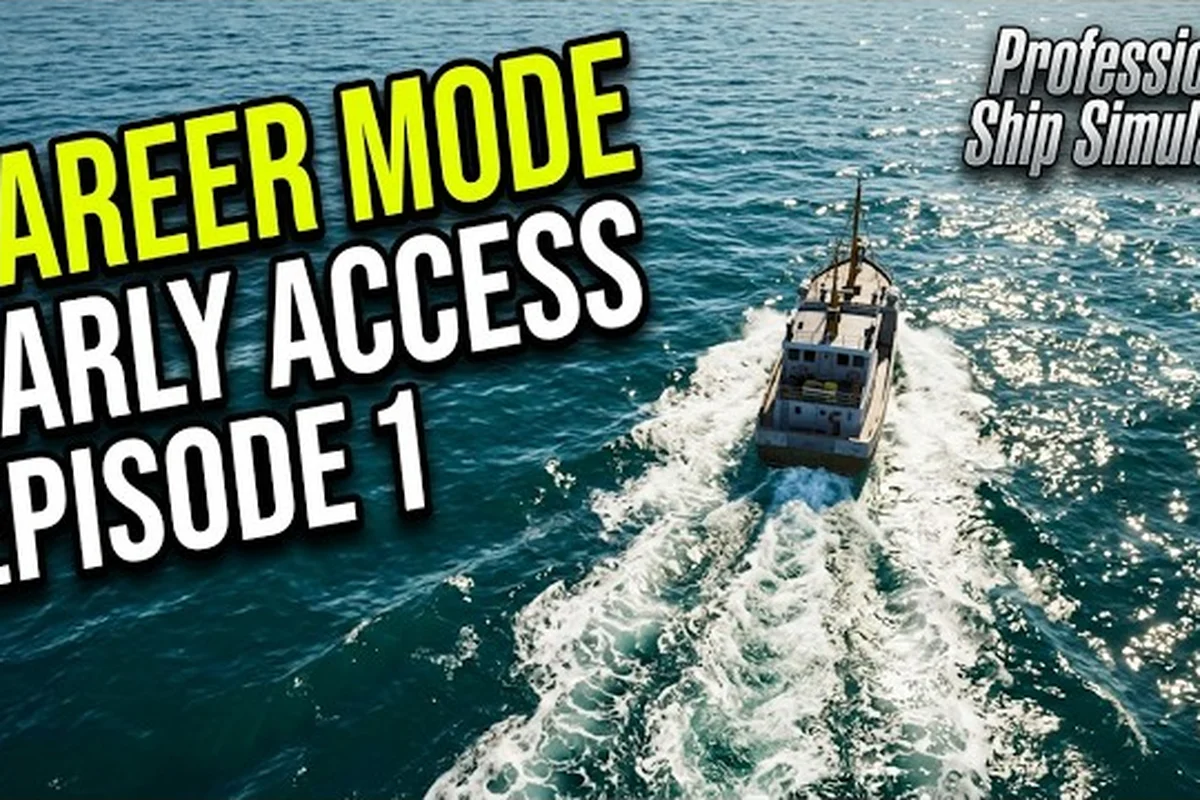
Die Tastatursteuerung von Professional Ship Simulator zu erlernen ist der schnellste Weg, um Brückenabsichten in sanftes Schiffs Handling zu übersetzen, und diese Anleitung zur Tastatursteuerung von Professional Ship Simulator führt dich durch jede Belegungsebene, die das Spiel bietet. Der Simulator wird mit einem vollständigen Standardlayout, einem schiffspezifischen Überschreibungssystem und dedizierter Unterstützung für Gamepads und dedizierte Lenkräder ausgeliefert, sodass ein paar Minuten im Eingabemenü Stunden voller Tastaturfummelei während einer engen Hafenansteuerung ersparen.
Standard-Tastaturlayout und das Eingabemenü
Die Standard-Tastaturbelegungen von Professional Ship Simulator sind am realen Workflow eines Brückenoffiziers orientiert: eine Steuerhand auf den Pfeiltasten oder dem WASD-Block, eine Drosselklappenhand auf der Ziffernreihe und eine Funktionshand für Funk, Lichter, Horn und Ansichtswechsel. Laut der offiziellen Wissensdatenbank kannst du das gesamte Schema neu belegen, indem du Optionen → Eingabe öffnest, einen eindeutigen Profilnamen eingibst, die Belegungstaste drückst und bis zu 70 Tasten sowie ungefähr ein Dutzend Achseneingaben zuweist, bevor du mit der Schaltfläche Anwenden am unteren Seitenrand speicherst. Nachdem das Profil gespeichert wurde, verknüpft das Feld Schiff zuweisen diese Belegung mit den verfügbaren Schiffsklassen, sodass sich dasselbe Profil auf einem Schlepper, einem Containerschiff oder einem Lotsenboot unterschiedlich verhalten kann.
Kernbewegungstasten
Die Bewegung ist in drei unabhängige Kanäle aufgeteilt: Kurs, Drossel und Seitenschub. Der Simulator ermöglicht es dir, diese Kanäle allein mit der Tastatur zu kombinieren, weshalb die meisten Spieler ihre linke Hand über dem Steuerblock verankert halten, anstatt Hotkeys hinterherzujagen.
| Aktion | Standardtaste | Funktion |
|---|---|---|
| Ruder Backbord (nach links steuern) | Pfeil links / A | Hält das Ruder nach Backbord |
| Ruder Steuerbord (nach rechts steuern) | Pfeil rechts / D | Hält das Ruder nach Steuerbord |
| Drossel voraus | Pfeil oben / W | Erhöht die RPM der Hauptmaschine |
| Drossel achtern | Pfeil unten / S | Reduziert oder kehrt die RPM der Hauptmaschine um |
| Bugstrahlruder Backbord | Q | Lateraler Schub am Bug nach links |
| Bugstrahlruder Steuerbord | E | Lateraler Schub am Bug nach rechts |
| Heckstrahlruder Backbord | Z | Lateraler Schub am Heck nach links |
| Heckstrahlruder Steuerbord | C | Lateraler Schub am Heck nach rechts |
Brückenfunktionstasten
Die Hilfsbefehle sind über die Funktionsreihe und den rechten Tastenblock verteilt, sodass ein einzelner Bediener die gesamte Brücke bedienen kann, ohne die Grundreihe zu verlassen. Die Standardbelegungen decken die gängigsten Lotsenboot- und Hafenmanöver ab, und jeder Eintrag unten kann auf derselben Eingabe-Seite neu zugewiesen werden.
| Befehl | Standardtaste | Anwendungsfall |
|---|---|---|
| Horn / Pfeife | Leertaste | Schallsignal in Verkehrstrennungsgebieten |
| Navigationslichter umschalten | L | Erforderlich für Nachtlottsendienst |
| Anker umschalten | H | Anker fallen oder lichten bei der Hafenansteuerung |
| Kameraansicht wechseln | V | Wechsel zwischen Brücke, Verfolger- und Freikamera |
| Autopilot-Modi umschalten | F8 | X5 Autopilot aktivieren (siehe unten) |
| Kartenplotter öffnen | M | Digitale Seekartenüberlagerung umschalten |
| Schleppleine aktivieren | T | Wird von Schlepperbetreibern bei Eskortierarbeiten verwendet |
| Funkmenü | R | VHF-Kanalauswahl öffnen |
| Simulation pausieren | P | Sim einfrieren, um eine Wegpunktliste zu lesen |
| Screenshot | F12 | Einzelbild aufnehmen ohne Alt-Tab |
Die Standard-Tastaturübersicht von Professional Ship Simulator ist absichtlich konservativ, und Spieler, die feinere Kontrolle über die Drossel wünschen, können die Ziffernreihe auf diskrete RPM-Schritte neu belegen. Community-Anleitungen empfehlen, 1-5 auf 10 %, 25 %, 50 %, 75 % und 100 % Vorausleistung zu binden, damit du während eines Anlegemanövers präzise klingeln kannst.
Controller-Unterstützung und Gamepad-Zuweisung
Die Controller-Unterstützung von Professional Ship Simulator basiert auf einem flexiblen Achsensystem, das DirectInput- und XInput-Gamepads erkennt, einschließlich Xbox- und PlayStation-Pads, wenn sie über Steam Input verbunden sind. Laut dem Controller Support Wissensdatenbank-Eintrag ist der Workflow derselbe wie für Tastaturen: öffne Optionen → Eingabe, erstelle ein benanntes Profil, und das Spiel erkennt bis zu 70 Tasten-Slots und ungefähr ein Dutzend analoge Achsen, einschließlich der beiden Thumbsticks, beider Trigger und, wo unterstützt, eines Gyroskops.
Zuweisung eines Gamepad-Profils
Ein Gamepad-Profil sollte das Drei-Kanal-Bewegungsmodell widerspiegeln, anstatt ein Rennspiel-Layout der Konsole zu kopieren, da Kurs, Drossel und Strahlruder eines Schiffes unabhängige Systeme sind. Die unten empfohlene Zuweisung stammt aus Community-Tests über den Schlepper- und Lotsenboot-Kader hinweg.
| Achse / Taste | Zuweisung | Warum es funktioniert |
|---|---|---|
| Linker Stick X | Ruder | Analoge Steuerung für Krabbenkorrekturen |
| Rechter Stick Y | Hauptdrossel | Sanfte RPM-Rampen ohne binäre Sprünge |
| Rechter Stick X | Bugstrahlruder | Schneller lateraler Stoß beim Anlegen |
| Linker Trigger | Heckstrahlruder Backbord | Druckempfindlich für präzises Anlegen |
| Rechter Trigger | Heckstrahlruder Steuerbord | Spiegelt den linken Trigger zur Symmetrie |
| A / Kreuz | Horn | Am häufigsten verwendete Einzeltipp-Aktion |
| B / Kreis | Anker fallen / lichten | Einhandbedienung beim Anlegen |
| Y / Dreieck | Navigationslichter umschalten | Vermeidet Tastaturreichweite |
| X / Quadrat | Kameraansicht wechseln | Häufiger Bildwechsel |
| D-Pad Oben / Unten | Autopilot-Modus wechseln | Gleiche Funktion wie F8 auf der Tastatur |
| Start | Simulation pausieren | Entspricht der Tastatur-Belegung P |
Plattformübergreifende Hinweise
Spieler auf dem Steam Deck berichten, dass das Standard-Gamepad-Profil des Simulators automatisch erkannt wird, sobald der Controller erkannt wird, aber eine Neuzuweisung wird trotzdem empfohlen, da die Standard-Achsenkurven auf vollwertige Xbox-Controller abgestimmt sind. Community-Tests zeigen außerdem, dass das Gyroskop auf PS5 DualSense-Controllern entweder dem Ruder oder dem Strahlruder für Mikrokorrekturen während langer Lotsenstrecken zugewiesen werden kann, obwohl dies eine fortgeschrittene Konfiguration ist und für Hafenarbeiten nicht erforderlich ist. Eine vollständige schiffspezifische Anleitung zu Drosselung und Anlegen findest du in der Manövrieranleitung, die auf den oben genannten Belegungen aufbaut.
Lenkrad-, Ruderpedal- und HOTAS-Setups
Die Lenkrad-Unterstützung von Professional Ship Simulator ist der tiefste der drei Eingabepfade, da das Spiel ein Lenkrad genauso behandelt wie jedes andere Achsengerät: Weise das Lenkrad dem Ruder zu, die Pedale einem separaten Strahlruderkanal, und belege die Schaltwippen des Lenkrads mit RPM-Schritten. Force Feedback wird als Achse bereitgestellt, sodass Lenkräder von Logitech, Thrustmaster und Fanatec alle während Hochgeschwindigkeitstransits den Radwiderstand übertragen, sobald der Treiber installiert ist und das Gerät im Eingabe-Menü angezeigt wird.
Empfohlenes Lenkrad-Profil
Ein Lenkrad-Profil ist bei den größeren Schiffsklassen am nützlichsten, wo die Ruderwirkung erheblich ist und das Rad mehrere volle Umdrehungen von Anschlag zu Anschlag gedreht werden muss. Das untenstehende Profil setzt ein Logitech G923 oder ein gleichwertiges Lenkrad mit separater Pedaleinheit voraus.
| Eingabegerät | Binden auf | Hinweise |
|---|---|---|
| Lenkradrotation | Ruder (voll Anschlag zu Anschlag) | 900° oder 1080° Lenkräder funktionieren beide |
| Linkes Pedal | Bugstrahlruder Backbord | Druckempfindlicher lateraler Schub |
| Rechtes Pedal | Bugstrahlruder Steuerbord | Spiegelt das linke Pedal |
| Linke Schaltwippe | Drossel um 25 % verringern | RPM um eine Viertelglocke herunterstufen |
| Rechte Schaltwippe | Drossel um 25 % erhöhen | RPM um eine Viertelglocke heraufstufen |
| Lenkrad-Taste 1 | Horn | Natürliche Daumenposition |
| Lenkrad-Taste 2 | Autopilot aktivieren | Schnelle Übergabe an AP |
| Lenkrad-Taste 3 | Kartenplotter umschalten | Lenkrad nicht verlassen müssen |
| Lenkrad-Taste 4 | Anker fallen | Üblich bei Schlepper-Eskorten |
Eigenständige Ruderpedal-Setups
Wenn du Ruderpedale, aber kein Lenkrad besitzt, erkennt der Simulator diese weiterhin als Drei-Achsen-Gerät, sodass du jedes Pedal einem anderen Strahlruderkanal widmen kannst. Spieler, die diese Konfiguration verwenden, weisen typischerweise das linke Pedal dem Bugstrahlruder Backbord, das rechte Pedal dem Bugstrahlruder Steuerbord und das mittlere Pedal (oder die Zehenbremse an einer Kombieinheit) dem Heckstrahlruder achtern für Rückwärtsschub beim Anlegen zu. Die Tastatur übernimmt in diesem Setup weiterhin die Hauptdrossel, was funktioniert, da die Ruderpedale nur intermittierend betätigt werden, während die Drosselhand auf der Ziffernreihe verankert bleibt.
Eingabeeinstellungen, Autopilot und klickbares Cockpit
Die Eingabeeinstellungen von Professional Ship Simulator gehen weit über Bewegungsbelegungen hinaus, da die Brücke selbst vollständig anklickbar ist. Laut dem Klickbares Cockpit Wissensdatenbank-Artikel können die meisten Aktionen auch per Linksklick-Halten-und-Ziehen auf dem Brückengerät selbst ausgeführt werden, einschließlich des Rads, der Azipod-Steuerung, aller Hebel, des Ankers, des Strahlruder-Joysticks, der Schleppleine, der Rampen und jeder Drossel. Dieses Dual-Input-Design bedeutet, dass du mischen und kombinieren kannst: ein Lenkrad für das Haupthelm, die Maus für den Kartenplotter und die Tastatur für Utility-Hotkeys.
Autopilot-Modi und Überschreibung
Der X5 Autopilot bietet vier Modi, die alle eine Belegung benötigen, um auf See reaktionsschnell zu wirken. Laut der X5 Autopilot Wissensdatenbank sind die Modi Manuell (AP aus), Override (AP wird durch jede Steuereingabe überschrieben und kehrt automatisch zurück, sobald der Controller auf Null zurückkehrt), Heading (hält den Kurs zum Zeitpunkt der Aktivierung des Modus) und Waypoint (folgt der verfügbaren Wegpunktliste und wechselt basierend auf dem Wendekreis zum nächstgelegenen aktiven Wegpunkt). Eine saubere Belegung für diesen Stapel ist:
| Modus | Vorgeschlagene Belegung | Warum es hilft |
|---|---|---|
| Manuell | F8 | Standard; deaktiviert AP vollständig |
| Override | F9 | Ermöglicht Rad-Override ohne Deaktivierung |
| Kurs halten | F10 | Sperrt Kurs während Transitstrecken |
| Wegpunkt folgen | F11 | Handfreier Hafeneintritt auf langen Fahrten |
Klickbares Cockpit Workflow
Das klickbare Cockpit ist am nützlichsten, wenn eine bestimmte Aktion nicht gebunden ist oder wenn die Schiffsklasse einen Hebel freilegt, den das Tastaturlayout nicht abdeckt, wie etwa die Azipod-Schubrichtung auf einem modernen Kreuzfahrtschiff. Das Halten der linken Maustaste und das Bewegen des Geräts nach links oder rechts von seiner Mittelposition repliziert die Tastaturachse, was bedeutet, dass du die gesamte Brücke bei Bedarf allein mit der Maus steuern kannst. Ein sauberer Workflow für neue Spieler ist es, zuerst die Tastatur zu lernen, das klickbare Cockpit für nicht abgedeckte Geräte darüber zu legen und erst dann einen Controller oder ein Lenkrad einzuführen, wenn das Standardgefühl einschränkend wird.
Beste Einstellungen, Leistung und Belegungstipps
Die besten Einstellungen von Professional Ship Simulator umfassen sowohl Eingabe als auch Grafik, da eine Belegung, die zuverlässig auslöst, davon abhängt, dass die Frame-Zeit unter dem Eingabeabfragebudget bleibt. Auf Hardware, die keine stabile Framerate halten kann, kann die Tastaturabfrage aus dem Simulationstakt desynchronisieren und spürbare Eingabeverzögerungen bei engen Anlegemanövern erzeugen. Die offizielle Professional Ship Simulator-Store-Seite listet die Mindest- und empfohlenen Spezifikationen auf, und Spieler auf Grenzhardware sperren die Framerate typischerweise auf 30 FPS, begrenzen den Simulationstakt entsprechend und deaktivieren die Post-Process-Bewegungsunschärfe, damit die Brücke bei Geschwindigkeit lesbar bleibt.
Grafik- und Leistungs-Presets
Das Grafikmenü bietet die üblichen Hebel, und ein ausgewogenes Profil ist für die meisten Piloten der richtige Ausgangspunkt. Die folgende Tabelle kombiniert die wirkungsvollsten Einstellungen mit dem empfohlenen Wert für eine stabile Eingabepipeline.
| Einstellung | Empfohlener Wert | Grund |
|---|---|---|
| Auflösung | Nativ | Vermeidet Eingabeverzögerung durch Hochskalierung |
| Framerate-Limit | 60 FPS | Entspricht dem Eingabeabfragebudget |
| VSync | Aus | Reduziert die Eingabelatenz auf den meisten GPUs |
| Post-Process-Bewegungsunschärfe | Aus | Hält die Brücke bei Geschwindigkeit lesbar |
| Schattenqualität | Mittel | Großer Leistungsgewinn auf Mittelklasse-GPUs |
| Wasserreflexionen | Mittel | Visueller Gewinn ohne Eingabenauswirkung |
| Anti-Aliasing | TAA | Glättet entfernte Schiffe zu geringen Kosten |
| Objekt-LOD | Hoch | Verhindert Pop-in bei sich nähernden Schiffen |
Eine tiefergehende Analyse der Grafik- und Leistungsabwägungen findest du in der Professional Ship Simulator Einstellungsanleitung, die jede Zeile oben um gemessene Framerate-Unterschiede erweitert.
Praktische Belegungstipps
-
Speichere ein Profil pro Schiffsklasse. Schlepperarbeit, Hafenlotsendienst und Hochseefahrten belohnen jeweils unterschiedliche Belegungen, und das Feld Schiff zuweisen im Eingabemenü ermöglicht automatisches Wechseln.
-
Halte Drossel und Ruder auf gegenüberliegenden Händen. Dies ist die größte einzelne Verbesserung, die neue Spieler vornehmen können, da sie die rechte Hand für Horn, Lichter und Autopilot freigibt, ohne die Mittellinie zu überqueren.
-
Binde eine Paniktaste. Eine einzelne Taste, die die Drossel auf Null setzt, das Horn ertönen lässt und den Autopilot in Override schaltet, ist bei unerwarteten Verkehrsbegegnungen von unschätzbarem Wert.
-
Teste Belegungen zuerst im Hafenszenario. Die Lotsenboot-Auswahl in der Schiffsliste enthält mehrere unkritische Schiffe, die sich ideal zum Stresstesten eines Profils eignen, bevor du es für eine lange Missionskette verwendest.
-
Exportiere Profile nach großen Patches neu. Der Early-Access-Build wird häufig aktualisiert, und die Entwickler haben die Eingabeschicht für laufende Optimierungen markiert, daher ist erneutes Binden nach einem Patch eine gute Gewohnheit.
Sobald die Belegung stabil ist, ist der nächste Schritt normalerweise ein Karrieremodus-Fortschrittsweg, wo der Leitfaden zur ersten Lizenz und Flottenerweiterung den Faden aufnimmt. Die Kombination aus einem abgestimmten Eingabeprofil und einem gemäßigten Erste-Lizenz-Vorstoß ist der Weg, dem die meisten Community-Piloten folgen, wenn sie von der Tastatur zum Lenkrad wechseln.
Häufig gestellte Fragen
Kann ich Tastatur und Maus gleichzeitig in Professional Ship Simulator verwenden?
Ja. Der Simulator behandelt Tastatur, Maus, Gamepad und Lenkrad als unabhängige Eingabequellen, sodass du mit der Tastatur steuern, mit der Maus Kartenplotter anklicken und trotzdem ein Lenkrad an einen Strahlruderkanal gebunden haben kannst. Dieses Hybrid-Setup ist bei Schlepperbetreibern üblich, die die Präzision eines Lenkrads wünschen, ohne die Utility-Hotkeys der Tastatur zu verlieren.
Wie viele Tasten kann ich in einem einzigen Profil belegen?
Laut der Controller-Support-Dokumentation kannst du bis zu 70 Tasten und ungefähr ein Dutzend Achseneingaben in einem einzigen Profil zuweisen, was ausreicht, um jede Brückenaktion im Spiel abzudecken. Nachdem du das Profil mit der Schaltfläche Anwenden gespeichert hast, verknüpft das Feld Schiff zuweisen es mit den verfügbaren Schiffsklassen, sodass sich das Belegungsverhalten automatisch ändert.
Unterstützt der Simulator Force Feedback auf Lenkrädern?
Ja. Force Feedback wird als Achse bereitgestellt, sodass Lenkräder von Logitech, Thrustmaster und Fanatec alle Radwiderstand übertragen, sobald der Treiber installiert ist und das Gerät im Eingabe-Menü erkannt wird. Spieler berichten über das stärkste Feedback auf Containerschiffen und Kreuzfahrtschiffen, wo die Ruderwirkung erheblich ist und das Rad mehrere volle Umdrehungen von Anschlag zu Anschlag gedreht werden muss.
Kann ich die Aktionen des klickbaren Cockpits nur auf die Tastatur neu binden?
Ja, obwohl das klickbare Cockpit für die Maussteuerung konzipiert ist. Der empfohlene Ansatz ist es, die am häufigsten verwendeten Aktionen wie Horn, Anker und Autopilot an dedizierte Tasten zu binden und das klickbare Cockpit für nicht abgedeckte Geräte wie die Azipod-Steuerung oder den Schleppleinen-Hebel zu verwenden. Das klickbare Cockpit dient auch als visuelle Referenz dafür, was jede Tastaturbelegung tatsächlich auf der Brücke bewirkt.
Was ist das beste Startschiff zum Testen eines neuen Belegungsprofils?
Die Lotsenboot- und kleinen Schlepperklassen sind die nachsichtigsten Testumgebungen, da sie schnell auf Eingabeänderungen reagieren und leicht zurückzusetzen sind, falls sich eine Belegung unerwartet verhält. Sobald sich das Profil bei einer kurzen Hafenansteuerung zuverlässig anfühlt, kann dieselbe Belegung für einen abschließenden Stresstest auf ein größeres Containerschiff oder ein Kreuzfahrtschiff übertragen werden.