
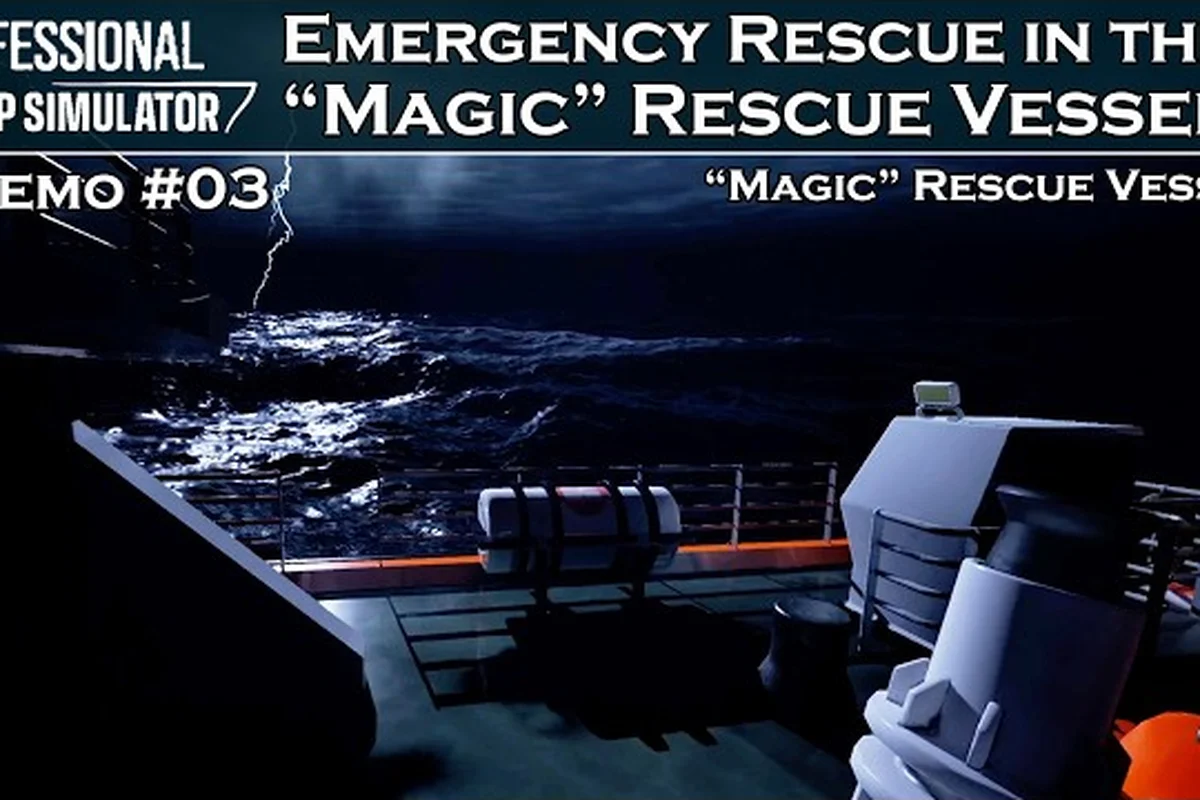
Die Ansichtsmodi von Professional Ship Simulator bestimmen, wie du jedes nautische Szenario erlebst – vom Durchfahren einer Hafeneinfahrt bis zur Aufnahme eines Sonnenuntergangs beim Auslaufen. Wenn du die Brücken-, Bug-, Heck- und externen Kameras sowie den Fotomodus, Multi-Monitor-Layouts und Surround-Sound beherrschst, verwandelst du Routinefahrten in einen voll immersiven Brückenbetrieb, der sowohl praktisches seemännisches Können als auch visuelle Kreativität belohnt.
Standardkameras und Ansichtstasten in Professional Ship Simulator
Die Standardkamerasuite in Professional Ship Simulator ist um vier zentrale Blickwinkel aufgebaut, die nachahmen, wie ein echter Seemann oder ein Uferbeobachter ein Schiff beim Manövrieren betrachten würde. Laut der offiziellen Viewmodes-Wissensdatenbank ist jedes Schiff mit External view, Stern view (das Heck des Schiffes), Bow view (der Bug) und Bridge view ausgestattet, die alle gedreht, gezoomt und an den Schiffskurs gebunden werden können. Diese vier Kameras bilden die Grundlage der Ansichtsmodi von Professional Ship Simulator und werden von den meisten neuen Kapitänen bereits in ihrer ersten Segelsitzung erlernt.
Die vier Hauptblickpunkte
Jeder Standardblickpunkt erfüllt einen bestimmten navigatorischen oder filmischen Zweck. External view dient als frei bewegliche Zuschauerkamera und eignet sich hervorragend, um Heckwasser, Abdrift und Ansteuerungswinkel beim Anlegen zu bewerten. Stern view sitzt achtern und ist ideal, um Propellerstrahl, Ruderwirkung und nachfolgenden Verkehr in engen Kanälen zu überwachen. Bow view verankert die Kamera vorne und bietet eine Steuerhausperspektive auf die Wasserlinie und entgegenkommenden Verkehr, während Bridge view dich ins Innere des Steuerhauses versetzt, umgeben von Instrumenten, Karten und bedienbaren Kontrollen.
| Blickpunkt | Bester Einsatzzweck | Taste | Was du siehst |
|---|---|---|---|
| External | Anlegemanöver-Analyse, Fotopositionierung | F1 | Freie Kamera an beliebigem Punkt im 3D-Raum |
| Stern view | Ruder-/Propellerprüfung, Verkehr achtern | F2 | Achterdeck und Heckwasser |
| Bow view | Entgegenkommender Verkehr, Anlegelinie | F3 | Vordeck und vorderer Horizont |
| Bridge view | Realistisches Steuern, Instrumentenablesung | F4 | Im Steuerhaus, anklickbare Bedienfelder |
Wechsel-, Sperr- und Free-Look-Steuerung
Du kannst durch die verfügbaren Blickpunkte wechseln, indem du V (vorwärts) oder Shift + V (rückwärts) drückst – das geht schneller, als F1–F4 anzutippen, wenn du eine Situation zügig überblicken musst. Ctrl + V sperrt die aktuelle Ansicht an den Schiffskurs, sodass sich die Kamera mit dem Bug dreht, während du mit gedrückter rechter Maustaste das Sichtfeld in jede Richtung ziehen kannst, ohne deine Position relativ zum Schiff zu verlieren.
| Tastenkombination | Funktion | Praktischer Nutzen |
|---|---|---|
| V | Zum nächsten Blickpunkt wechseln | Schneller Überblick |
| Shift + V | Zum vorherigen Blickpunkt wechseln | Rückwärtsnavigation der Kameras |
| F1–F4 | Direkter Sprung zu bestimmtem Blickpunkt | Sofortiger Wechsel beim Anlegen |
| Ctrl + V | Ansicht an Schiffskurs binden | Hält den Horizont bei schwerem Wetter stabil |
| RMB gedrückt halten | Free-Look ziehen | Rumpf, Instrumente oder Umgebung prüfen |
Jeder dieser vier Hauptblickpunkte verfügt außerdem über acht Ansichtsvoreinstellungen, und du kannst jederzeit einen benutzerdefinierten Winkel speichern, indem du Ctrl + F1 (für Voreinstellung 1) bis Ctrl + F8 (für Voreinstellung 8) drückst. Dieses Voreinstellungssystem gehört zu den am meisten unterschätzten Ansichtsmodi von Professional Ship Simulator, weil du damit dedizierte Kameras für wiederkehrende Aufgaben wie Auslaufaufnahmen, Ansteuerungen enger Kanäle oder bestimmte Instrumentengruppen auf der Brücke erstellen kannst.
Voreinstellungen, Fotomodus und filmische Aufnahmen
Der Fotomodus erweitert die Standardansichtsmodi zu einem kreativen Werkzeugkasten für Screenshots, Community-Showcases und Karrieremodus-Meilensteinaufnahmen. Während die Basiskameras dir taktische Kontrolle geben, fügt der Professional Ship Simulator Fotomodus Werkzeuge für Tageszeit, Wetter, Tiefenschärfe und Bildausschnitt hinzu, die die Live-Steueransicht nicht bieten kann. Spieler, die virtuelle Schiffstouren oder Karrieremodus-Portfolios betreiben, berichten, dass die Kombination aus gespeicherten Voreinstellungen und dem Fotomodus enorm viel Zeit spart, wenn sie denselben Hafen unter verschiedenen Bedingungen erneut besuchen.
Ansichtsvoreinstellungen speichern und abrufen
Das Voreinstellungssystem funktioniert in zwei Schritten: zuerst positionieren, dann schnell abrufen. Zuerst rahmt du deine Aufnahme mit Free-Look (RMB gedrückt halten) und einer beliebigen Kombination aus Zoom oder Kurssperre ein. Dann drückst du Ctrl + F1 bis Ctrl + F8, um die aktuelle Kameraposition unter diesem Voreinstellungsslot zu speichern. Um eine gespeicherte Voreinstellung später abzurufen, drückst du einfach die entsprechende F1–F8-Taste (ohne Ctrl). Das bedeutet, dass die Funktionstasten doppelt belegt sind: F1–F4 sind Standardblickwinkel, während F5–F8 Benutzerslots sind, und Ctrl + F1–F8 sind die Speicherbefehle für diese Benutzerslots.
| Voreinstellungsslot | Speichertaste | Abruftaste | Typischer Zweck |
|---|---|---|---|
| Slot 1 | Ctrl + F1 | F1 (im Benutzermodus) | Auslaufwinkel von der Mole |
| Slot 2 | Ctrl + F2 | F2 (im Benutzermodus) | Bugansicht Hafeneinfahrt |
| Slot 3 | Ctrl + F3 | F3 (im Benutzermodus) | Heckwasser bei Reisegeschwindigkeit |
| Slot 4 | Ctrl + F4 | F4 (im Benutzermodus) | Brückeninstrumentengruppe |
| Slots 5–8 | Ctrl + F5–F8 | F5–F8 | Eigene Szenarien, Fotopositionierung |
Werkzeuge und Workflow im Fotomodus
Der Fotomodus von Professional Ship Simulator bietet Schieberegler für Tageszeit, Bewölkung, Nebelstärke, Brennweite und Blende, mit denen du gemeinsam Ausfahrten im Morgengrauen, Ankünfte in der Goldenen Stunde oder stimmungsvolle Überfahrten bei bedecktem Himmel nachstellen kannst. Der empfohlene Workflow ist, zuerst dein Schiff in einem ruhigen Wasserabschnitt zu positionieren, zur externen oder Voreinstellungsansicht zu wechseln, den Fotomodus zu öffnen und dann Beleuchtung und Tiefenschärfe anzupassen, während du die Live-Vorschau beobachtest. Spieler, die Screenshots in Community-Hubs veröffentlichen, kombinieren dies häufig mit einer zuvor gespeicherten eigenen Voreinstellung, sodass der Kamerawinkel bereits gerahmt ist, bevor sie mit den atmosphärischen Einstellungen beginnen.
Ein praktisches Beispiel: Speichere in einem Küstenauslaufszenario Voreinstellungsslot 1 als Schrägansicht von der Mole. Öffne dann den Fotomodus, stelle die Uhrzeit auf 05:45 lokal, senke den Nebel auf 10 % und erhöhe die Brennweite auf 85 mm. Die resultierende Aufnahme zeigt das Schiff vor einem weichen Sonnenaufgang, ganz ohne Nachbearbeitung – genau so bauen Community-Showcase-Galerien ihre konsistente visuelle Identität auf.
Multi-Monitor-Setups und Sichtfeld
Für Kapitäne, deren Steuerhaus sie umschließen soll, erweitert die Professional Ship Simulator Multi-Monitor-Unterstützung die Brückenansicht über zwei oder drei Displays und liefert ein panoramisches Steuererlebnis, das den vorderen und seitlichen Fenstern eines echten Schiffes entspricht. Dieses Setup ist besonders bei Streamern, Studenten der Schiffstechnik und allen beliebt, die zu Hause ein dediziertes Simulator-Cockpit betreiben. Multi-Monitor verändert auch, wie du die Standardansichtsmodi nutzt, da jeder Bildschirm gleichzeitig einen anderen Kamerawinkel anzeigen kann.
Multi-Monitor im Sim konfigurieren
Um Multi-Monitor zu aktivieren, öffne die Anzeige-Einstellungen, wähle Multi-Display-Modus und entscheide dich zwischen Horizontale Spanne (zwei oder drei nebeneinanderliegende Panels) und Surround (gebogene oder abgewinkelte Korrektur der Displayränder). Nach der Aktivierung dehnt sich die Brückenansicht über die kombinierte Auflösung, während externe, Bug- und Heckansichten am Hauptmonitor verankert bleiben, sofern du sie nicht neu zuweist. Die Leistungsauswirkung ist spürbar: Das Spannen zweier 1440p-Panels verdoppelt ungefähr die GPU-Last, weshalb Community-Tests empfehlen, bei drei Bildschirmen mittlere bis hohe Einstellungen statt Ultra zu verwenden.
| Anzeigemodus | Am besten für | Auflösungsverhalten | GPU-Kosten |
|---|---|---|---|
| Einzelmonitor | Standardspiel | Native Auflösung | Basislinie |
| Horizontale Spanne (2 Bildschirme) | Breite Brückenansicht | Kombinierte Breite | ~1,8x Basislinie |
| Horizontale Spanne (3 Bildschirme) | Panoramisches Steuern | Kombinierte Breite | ~2,6x Basislinie |
| Surround (3 Bildschirme) | Randkorrigierte Immersion | Gekrümmte Projektion | ~2,7x Basislinie |
Multi-Monitor-Sichtfeld und Randaufbau
Das Sichtfeld (FOV) wird in dem Moment kritisch, in dem du einen zweiten oder dritten Monitor hinzufügst, da ein falscher Wert entweder deine seitlichen Bildschirme abschneidet oder die Brückenansicht unnatürlich verzerrt. Community-Tests an Triple-27-Zoll-Setups empfehlen ein FOV zwischen 60 und 75 Grad pro Bildschirm, mit aktivierter Korrektur der Displayränder im Anzeigeprofil, damit Instrumententafeln an den Bildschirmrändern nicht verzerrt wirken. Die offizielle Viewmodes-Seite schreibt keinen bestimmten FOV-Wert vor, bestätigt aber, dass das Kamerasystem flexible Seitenverhältnisse unterstützt, was Multi-Monitor erst ermöglicht.
Wenn du von einem Einzelmonitor zu einem Multi-Display-Setup wechselst, sind die praktischen Schritte: (1) Setze den Windows-Anzeigemodus auf Erweitert, (2) aktiviere Multi-Display in den Anzeigeeinstellungen des Sims, (3) kalibriere die Randbreite in Millimetern und (4) spiele ein Anlegeszenario durch, um zu prüfen, ob die Bug- und Seitenfenster korrekt mit deiner sitzenden Kopfposition übereinstimmen. Karrieremodus-Spieler verknüpfen diese Konfiguration häufig mit ihrer allgemeinen Fortschrittsplanung, weshalb Ressourcen wie die Karrieremodus-Übersicht Multi-Monitor oft als langfristige Investition für ernsthafte Piloten erwähnen.
Audioeinstellungen, Surround-Sound und Sprache
Die Audioebene in Professional Ship Simulator ist genauso konfigurierbar wie die visuelle Ebene und liefert Informationen, die reine visuelle Hinweise nicht bieten: Motordrehzahl, Bugstrahlruder, Nebelhornrichtung, Nahverkehr und Umgebungsgeräusche des Wassers. Die richtige Abstimmung der Professional Ship Simulator Audioeinstellungen bedeutet, die Instrumentenrückmeldung im Cockpit mit der Umgebungsakustik in Einklang zu bringen und diese mit Professional Ship Simulator Surround Sound für echtes räumliches Bewusstsein zu kombinieren. Die Sprachebene des Spiels ermöglicht es Nicht-Englisch-Sprechern hingegen, Menüs, Sprachausgaben und Tutorialtexte zu lokalisieren, ohne Simulationsgenauigkeit zu verlieren.
Zentrale Audioeinstellungen erklärt
Das Audiomenü bietet separate Lautstärkeregler für Master, Effekte, Motor, Umgebung, Stimme / Funk und UI. Spieler mit einem Radlautsprecher-Setup erhöhen üblicherweise den Motor auf 75–85 %, damit das Grollen spürbar ist, senken die Umgebung auf 40–50 %, um entfernte Nebelhörner nicht zu übertönen, und halten Stimme/Funk bei etwa 60 % für klaren VHF-Empfang. Ein häufiger Anfängerfehler ist, den Master auf Maximum zu stellen, was Clipping verursacht und die Klangortung bei Nahbereichsmanövern erschwert.
| Audiokanal | Empfohlener Bereich | Warum es wichtig ist |
|---|---|---|
| Master | 70–90 % | Headroom für dynamische Spitzen |
| Motor | 75–85 % | Gefühl für Propellerlast und Drehzahl |
| Umgebung | 40–55 % | Offene-Wasser-Atmosphäre ohne Überdeckung |
| Stimme / Funk | 55–70 % | Klare VHF- und Hafenfunkverbindung |
| Effekte | 60–75 % | Bugstrahlruder, Alarme, Winden |
| UI | 30–45 % | Menüklicks, Warntöne |
Surround-Sound aktivieren
Die Unterstützung für Professional Ship Simulator Surround Sound reicht von Stereo-Kopfhörern bis zu 5.1- und 7.1-Lautsprechersystemen und ist eines der am wenigsten genutzten Immersionswerkzeuge im Sim. Mit aktiviertem Surround kannst du eine Fähre von deinem Steuerbord-Heck kommen hören, bevor sie auf dem Radar erscheint, oder das Horn eines Schleppers in einem belebten Hafen orten. Um es zu aktivieren, wähle dein Audiogerät im Audioausgabe-Menü, wähle 5.1 oder 7.1 als Lautsprecherkonfiguration und führe dann den eingebauten Kanaltest aus, um zu prüfen, ob jeder Lautsprecher korrekt zugeordnet ist. Head-Tracking über OpenVR oder native XR-Integrationen kann ebenfalls in diese Pipeline eingespeist werden, wenn du ein Simpit betreibst.
Spieler, die von Stereo auf 5.1 oder 7.1 aufrüsten, berichten durchweg, dass das Anlegen spürbar einfacher wird, weil die Audiohinweise die Lücken füllen, die der sichtbare Bugstrahlruderstrahl nicht vermitteln kann. In Kombination mit der an den Schiffskurs gebundenen Brückenansicht gibt dir Surround-Audio im Grunde Ohren in jede Richtung, was bei Nachtausläufen oder nebligen Überfahrten ein erheblicher Vorteil ist.
Spracheinstellungen und Lokalisierung
Das Sprachmenü deckt Oberfläche, Untertitel, Stimme / Funkrufe und Tutorial-Text ab, und jeder Bereich kann unabhängig eingestellt werden. Das ist nützlich für zweisprachige Spieler, die englische Sprachausgaben bevorzugen, aber ihre Menüs und Karten in ihrer Muttersprache haben möchten. Das Lokalisierungsteam hat in neueren Patches Deutsch, Französisch, Spanisch, Italienisch, Portugiesisch (Brasilianisch), Polnisch, Russisch, Chinesisch (Vereinfacht und Traditionell), Japanisch und Koreanisch unterstützt, mit gelegentlichen Community-Beiträgen, die weitere Übersetzungen hinzufügen.
| Sprachfeld | Standardverhalten | Wann ändern |
|---|---|---|
| Oberfläche | Folgt dem Installationsgebietsschema des Spiels | Für Klarheit auf Muttersprache einstellen |
| Untertitel | Entspricht der Oberflächensprache | Nützlich, wenn die Stimmensprache abweicht |
| Stimme / Funk | Entspricht der Oberflächensprache | Für internationale VHF-Praxis auf Englisch wechseln |
| Tutorial-Text | Entspricht der Oberflächensprache | Für den ersten Durchlauf wird Englisch empfohlen |
Für neue Kapitäne, die ihre allgemeine Steuerungsgrundlage aufbauen, lohnt es sich, den Anfängerleitfaden 2026 zusammen mit diesen Ansichts- und Audioeinstellungen zu lesen, da beide zusammenarbeiten: Die Ansicht lässt dich sehen, der Audio lässt dich hören, und die Sprachebene hält die Menüführung während deiner ersten Stunden auf der Brücke verständlich.
Häufig gestellte Fragen
Wie wechsle ich beim Anlegen schnell zwischen den Ansichtsmodi von Professional Ship Simulator?
Drücke V, um vorwärts zu wechseln, oder Shift + V, um rückwärts durch die vier Standardblickwinkel zu navigieren. Für direkten Zugriff belege F1 (External), F2 (Stern), F3 (Bow) und F4 (Bridge). Du kannst auch acht eigene Voreinstellungen mit Ctrl + F1–F8 speichern und sie mit einfachem F1–F8 abrufen, sobald du im Benutzerslot-Modus bist – das ist der schnellste Workflow bei engen Hafenansteuerungen.
Unterstützt der Fotomodus von Professional Ship Simulator Tiefenschärfe und Tageszeit?
Ja. Der Fotomodus bietet Schieberegler für Tageszeit, Bewölkung, Nebelstärke, Brennweite und Blende. Der empfohlene Workflow ist, das Schiff in einem ruhigen Bereich zu positionieren, eine Voreinstellung für deinen bevorzugten Winkel zu speichern, den Fotomodus zu öffnen und dann die Beleuchtungs- und Tiefenschärferegler anzupassen, während du die Live-Vorschau beobachtest. So bauen Community-Galerien eine konsistente visuelle Identität über mehrere Screenshots hinweg auf.
Welche Einstellungen werden für Professional Ship Simulator Multi-Monitor empfohlen?
Verwende Horizontale Spanne für flache Triple-Screen-Setups oder Surround für randkorrigierte gebogene Konfigurationen, stelle das FOV auf 60–75 Grad pro Bildschirm ein und aktiviere die Korrektur der Displayränder im Anzeigeprofil. Die Leistung skaliert ungefähr linear: Zwei 1440p-Panels kosten etwa das 1,8-fache der Basis-GPU-Last, drei Panels etwa das 2,6-fache. Mittlere bis hohe Grafikeinstellungen sind bei drei Bildschirmen meist der richtige Kompromiss.
Wie aktiviere ich Professional Ship Simulator Surround Sound und welches Lautsprecherlayout funktioniert am besten?
Öffne das Audiomenü, wähle dein Ausgabegerät und lege 5.1 oder 7.1 als Lautsprecherkonfiguration fest, und führe dann den eingebauten Kanaltest aus. Ein 5.1-Layout ist der häufigste Sweet Spot für Simpit-Nutzer, während 7.1 zusätzliche Rear-Fill-Lautsprecher bietet, die bei Hochseeüberfahrten helfen. Head-Tracking-Software kann die Richtungswiedergabe weiter verfeinern, wenn du VR oder eine getrackte Kopfposition verwendest.
Wo ändere ich die Spracheinstellungen von Professional Ship Simulator, ohne den Sim neu zu starten?
Das Sprachmenü ist über den Haupteinstellungsbildschirm erreichbar und wird in Echtzeit angewendet, sodass du Oberfläche, Untertitel, Stimme/Funk und Tutorial-Text unabhängig voneinander umschalten kannst, ohne neu zu starten. Der erste Durchlauf ist meistens auf Englisch einfacher, da die meisten Community-Leitfäden englische Menübegriffe verwenden, aber zweisprachige Spieler behalten die Stimme oft auf Englisch und stellen die Oberfläche für mehr Klarheit bei Karten und Instrumenten auf ihre Muttersprache um.