
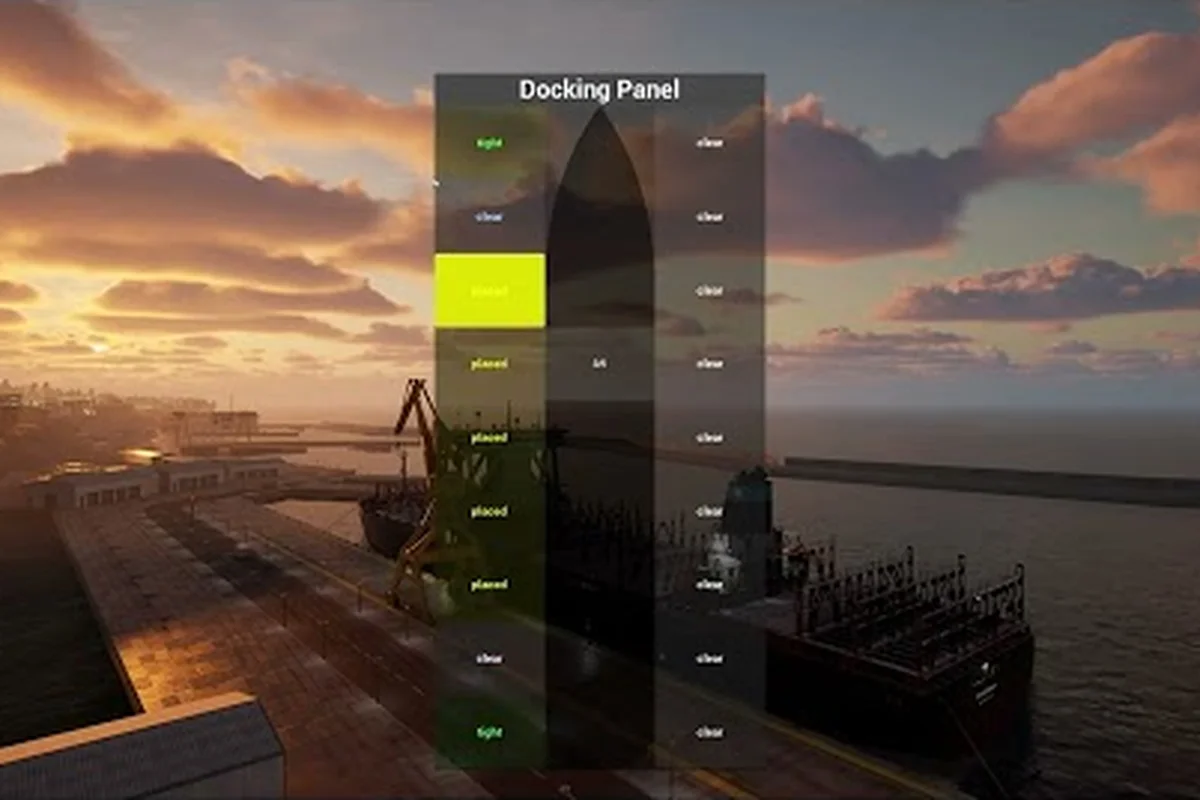
Professional Ship Simulator est livré avec un pipeline Steam Workshop et une paire d'éditeurs intégrés, offrant aux créateurs tout ce dont ils ont besoin pour publier des ports, des navires et des missions sans quitter le client. Le jeu ayant été lancé le 16 septembre 2026 (Steam App ID 3636930), la pile de prise en charge des mods de Professional Ship Simulator est toute neuve, et la première vague d'auteurs cartographie encore quels outils sont stables. Ce guide détaille les éditeurs officiels, le flux de travail du SDK Unreal Engine et le pipeline de mise en ligne afin que vous sachiez exactement ce qui fonctionne aujourd'hui, ce qu'il faut éviter et où trouver les nouvelles actualités sur le modding une fois que le workshop se remplira.
Pourquoi la prise en charge des mods de Professional Ship Simulator compte dès le premier jour
Un jeu de simulation sans outils de modding est un musée fermé. Le développeur, NAUTIC XP, a fait de la prise en charge des mods de Professional Ship Simulator une priorité dès le jour du lancement, car le genre vit et meurt par le contenu communautaire : de nouveaux ports pour les joueurs récurrents, des repeints pour les livrées d'entreprise, et des refontes complètes de navires qui poussent le jeu au-delà de son roster de base. Sans ces pipelines, la période d'accès anticipé paraîtrait maigre après les premières vingt heures à piloter des remorqueurs et des vraquiers.
Ce qui distingue PSS de nombre de ses pairs, c'est que les outils sont intégrés directement dans le client du jeu plutôt que distribués sous forme de kit de développement séparé à télécharger. D'après la référence d'installation du Workshop NauticXP officielle, les joueurs ouvrent PSS, accèdent à la section Éditeur et appuient sur « update mods » — le client récupère alors chaque élément du Workshop souscrit dans le stockage local. Ce flux de travail est important car il élimine le modèle fragile de « déposer les fichiers dans AppData » qui a cassé d'innombrables mods de simulation plus anciens.
| Fonctionnalité de prise en charge des mods | État au lancement de PSS | Avantage pour le joueur |
|---|---|---|
| Intégration Steam Workshop | Actif au lancement | Souscription et installation en un clic |
| Hub Éditeur intégré au jeu | Actif au lancement | Aucun téléchargement d'outil externe requis |
| Éditeur de port | Disponible | Construire de nouveaux ports de zéro |
| Éditeur de navire | Disponible | Modifier les coques, livrées et statistiques |
| SDK Unreal | Disponible (Unreal 5.x) | Création avancée de modèles 3D |
| Éditeur de mission | Limité (accès anticipé) | Scénarios personnalisés en développement |
La grande mise en garde est que PSS est en accès anticipé, et la boîte à outils est encore en cours de durcissement. Des retours de la communauté suggèrent que certains types de mods (notamment les refontes complètes de missions) renvoient des erreurs de validation lors du premier téléversement. Le fil d'actualités sur le modding de Professional Ship Simulator suivra quelles catégories se sont stabilisées à mesure que les correctifs seront déployés, donc consulter cette page avant de consacrer un week-end à un projet lourd est une sage décision.
Le hub d'éditeur intégré : éditeur de navire et éditeur de port
Le premier arrêt pour tout nouveau créateur est le hub d'éditeur intégré au jeu, qui est divisé en deux outils principaux : le Ship Editor (éditeur de navire) et le Harbour Editor (éditeur de port). Les deux fonctionnent nativement dans PSS, donc il n'y a rien à installer au-delà du jeu de base et d'un client Steam fonctionnel.
Capacités de l'éditeur de navire
Le Professional Ship Simulator ship editor se concentre sur la personnalisation légère plutôt que sur la création de mesh à partir de zéro. D'après la base de connaissances, les auteurs peuvent ajuster les dimensions de la coque, échanger les textures, retoucher les valeurs de déplacement et recâbler quelle machinerie de pont est active. Cela suffit pour repeindre un navire dans la livrée d'une compagnie, ajouter des mâts de radar que le jeu de base ne comprend pas, ou corriger un décalage de coque qui dérange un perfectionniste.
Pour les créateurs qui veulent aller plus loin, l'éditeur de navire exporte son travail dans une structure de dossiers que le SDK Unreal peut réimporter. Cela signifie qu'un auteur de repeint peut rester entièrement dans le client PSS, tandis qu'un modélisateur 3D peut passer dans Blender ou Maya, ajuster le mesh et le ramener via le pipeline du SDK.
Capacités de l'éditeur de port
Le Professional Ship Simulator harbour editor est le plus ambitieux des deux outils. Les ports dans PSS ne sont pas de simples décors statiques — ils incluent des remorqueurs, des bollards, des balises de chenal, des dépôts de carburant et la logique de trafic. L'éditeur de port expose toutes ces couches, et un auteur attentif peut construire un port qui se comporte comme un lieu vivant et respirant plutôt qu'une scène figée.
Un flux de travail typique de port dans le Professional Ship Simulator harbour editor commence par importer une carte de référence afin que les murs de quai, les bassins de manœuvre et les balises de chenal s'alignent sur des coordonnées du monde réel extraites d'une superposition géoréférencée ; cette première étape d'ancrage est ce qui permet au reste de la logique de trafic de l'éditeur, aux points d'apparition des remorqueurs et au câblage des dépôts de carburant de paraître ancrés plutôt que de flotter sur un plan de mer vide, et c'est la même convention de coordonnées partagée avec le validateur de chargement de l'éditeur de navire.
-
Esquissez une disposition dans l'éditeur de port, en plaçant les murs de quai et les balises de chenal le long de coordonnées du monde réel si désiré.
-
Placez les assets statiques (grues, entrepôts, cuves de carburant) depuis la bibliothèque d'assets de PSS.
-
Câblez la logique de trafic : quels remorqueurs apparaissent, où ils restent en attente, et comment ils réagissent aux arrivées du joueur.
-
Ajoutez des éléments interactifs tels que des stations de ravitaillement ou des chargeurs de cargo qui apparaissent en mode carrière.
-
Prévisualisez le port en temps réel en faisant apparaître votre propre navire et en entrant dans le chenal.
Parce que l'éditeur de port partage le même pipeline de validation que l'éditeur de navire, les dispositions cassées sont détectées au moment du téléversement plutôt que de faire planter un joueur en pleine session. D'après les tests de la communauté sur le Discord officiel de PSS, environ 1 téléversement de port sur 5 échoue à la validation dès la première tentative, généralement parce qu'un identifiant d'asset statique est mal saisi — le validateur pointe sur l'entrée exacte, donc la corriger est simple.
SDK Unreal et téléchargement des outils de modding de Professional Ship Simulator
Les éditeurs intégrés couvrent environ 80 pour cent de ce que la plupart des créateurs veulent publier. Les 20 pour cent restants — meshes de coque personnalisés, superstructures haute définition, antennes radar animées — nécessitent le SDK Unreal Engine que NAUTIC XP a distribué aux côtés de PSS. C'est là qu'intervient le Professional Ship Simulator modding tools download.
Ce que comprend le SDK
Le SDK Unreal de PSS est un projet Unreal Engine 5.x allégé contenant les matériaux maîtres du jeu, les squelettes de port et de navire, et un pipeline de build qui produit des paquets prêts pour le Workshop. Les auteurs n'ont pas besoin d'une licence UE5 complète pour l'utiliser car le projet se compile contre le même runtime que celui fourni avec le jeu. Le SDK est distribué via une application d'outils Steam épinglée, donc l'installer revient au même processus que d'installer n'importe quelle autre entrée de bibliothèque Steam.
| Composant du SDK | Finalité | Niveau de compétence requis |
|---|---|---|
| Matériaux maîtres | Configuration des textures et PBR | Débutant |
| Rig de squelette de navire | Coque, superstructure, machinerie de pont | Intermédiaire |
| Bibliothèque d'assets de port | Murs de quai, grues, stations de carburant | Débutant |
| Graphes de logique de trafic | Apparition et comportement d'attente des remorqueurs | Avancé |
| Pipeline de build | Compile en paquet Workshop | Intermédiaire |
| Hooks de validation | Vérifications de cohérence avant téléversement | Intermédiaire |
Flux de travail de Blender au Workshop
Un parcours courant pour les nouveaux auteurs consiste à commencer par cloner un asset de navire PSS de base (tel que le coaster ou le remorqueur inclus) depuis le dossier Content/Vessels/ du SDK, à le réduire au mesh de coque et à l'utiliser comme modèle topologique — cela évite d'avoir à estimer les dimensions du squelette PSS à l'œil nu et empêche les champs de déplacement et de tonnage de déclencher des erreurs de validation lorsque vous arrivez à l'étape de compilation. La plupart des moddeurs novices gaspillent leur premier week-end sur des incohérences de squelette plutôt que sur la modélisation elle-même, donc réutiliser une base connue et fonctionnelle raccourcit la courbe d'apprentissage de plusieurs jours et vous donne un navire garanti fonctionnel à téléverser sur le Workshop pendant que vous itérez sur un design plus ambitieux.
-
Modélisez une coque dans Blender ou Maya en utilisant le squelette PSS comme référence.
-
Cuisez les textures contre les matériaux maîtres du SDK afin que l'éclairage corresponde au jeu de base.
-
Importez le mesh dans le projet du SDK et parentez-le au squelette de navire PSS.
-
Ajustez les valeurs de déplacement, de tirant d'eau et de tonnage dans le panneau de statistiques du SDK.
-
Compilez un paquet prêt pour le Workshop et téléversez-le via l'uploader intégré au client.
La chaîne complète des Professional Ship Simulator mod tools est donc Blender → SDK → uploader intégré au client → Steam Workshop. Le saut intermédiaire (le SDK) est celui qui demande le plus de prudence, car les projets Unreal sont lourds et un projet mal configuré peut gonfler jusqu'à 40 Go avant que vous ne le remarquiez. Un projet SDK propre et sous contrôle de source reste sous les 5 Go.
S'abonner, installer et mettre à jour des mods depuis le Steam Workshop
Les joueurs qui veulent uniquement consommer des mods — et non en créer — interagissent tout de même avec le pipeline de prise en charge des mods de Professional Ship Simulator chaque fois qu'ils ouvrent le jeu. Le flux d'abonnement et d'installation est volontairement léger afin que même un joueur n'ayant jamais touché au Steam Workshop puisse installer du contenu en moins de deux minutes.
Chemin d'installation par défaut et disposition des dossiers
D'après la base de connaissances officielle de PSS, le chemin d'installation par défaut se résout en C:\Program Files (x86)\Steam\steamapps\common\Professional Ship Simulator\PSS\mods\ sous Windows, avec le répertoire de staging du Workshop situé un niveau au-dessus sous workshop\content\3636930 — cela importe car l'éditeur de mods intégré au jeu ne scanne que ce sous-arbre PSS\mods exact, donc installer le jeu dans un préfixe de bibliothèque Steam non par défaut (par ex. D:\Games\SteamLibrary) déplacera les deux dossiers et vous devrez mettre à jour tout dépôt manuel de fichiers ou script de sauvegarde pour qu'ils correspondent au nouveau point de montage.
-
Visitez le Workshop Steam de PSS et abonnez-vous à tout mod que vous souhaitez essayer.
-
Lancez Professional Ship Simulator depuis votre bibliothèque Steam.
-
Ouvrez la section Éditeur dans le jeu.
-
Appuyez sur « update mods ». Le client récupère chaque élément du Workshop souscrit dans votre dossier de mods PSS local.
-
Redémarrez PSS pour que le nouveau contenu soit enregistré dans le mode carrière et le sélecteur de port.
Ce flux est délibérément idempotent — appuyer plusieurs fois sur « update mods » ne casse rien, cela actualise simplement le cache local. Les joueurs qui ont rencontré des problèmes avec d'anciens jeux de simulation où un fichier de mod en double faisait crasher le chargeur apprécieront que l'installateur PSS écrase proprement plutôt que d'ajouter des entrées cassées.
Gérer les abonnements
Une fois que vous avez plus d'une poignée de mods, la liste demods intégrée au jeu devient le moyen le plus propre de suivre ce qui est actif. La liste affiche le nom de chaque mod, sa version, son auteur, sa taille de fichier et sa date de dernière mise à jour, et permet de désactiver un mod sans s'en désabonner. C'est la bonne façon de tester si un saccade est causée par un port ou un repeint particulier — désactivez un mod à la fois, redémarrez PSS et rentrez dans la zone affectée.
| Action | Où la faire | Effet |
|---|---|---|
| S'abonner | Page web du Steam Workshop | Ajoute le mod à votre compte |
| Installer | Éditeur intégré à PSS → « update mods » | Télécharge les fichiers dans le cache local |
| Activer/Désactiver | Liste de mods intégrée à PSS | Active/désactive sans se désabonner |
| Mettre à jour | Auto lors de « update mods » | Récupère la dernière version depuis Steam |
| Supprimer | Steam Workshop → Se désabonner | Nettoie les fichiers locaux au prochain « update mods » |
Téléverser vos propres mods : le pipeline du Professional Ship Simulator mod editor
La création de contenu, c'est là que la chaîne du Professional Ship Simulator mod editor prend tout son sens. Le processus de téléversement se déroule dans le client PSS, ce qui signifie que vous n'avez pas à quitter le jeu pour partager un port ou un navire terminé. Le flux est décrit en détail sur la page upload your own mods de la base de connaissances officielle.
Préparer un paquet prêt pour le Workshop
Avant de cliquer sur téléverser, votre dossier de mod doit suivre la convention de nommage de PSS. Le nom du dossier est ce que les joueurs verront dans leur liste de mods, et l'uploader intégré refusera le téléversement si le nom du dossier et l'entrée de métadonnées ne concordent pas. Les étapes sont :
-
Créez un dossier dont le nom correspond au titre du mod que vous souhaitez publier.
-
Déposez vos fichiers de navire ou de port dans ce dossier en utilisant la structure produite par le SDK ou par l'éditeur intégré au jeu.
-
Choisissez le bon type de mod depuis le menu déroulant de l'uploader — tous les types de mods ne sont pas entièrement pris en charge au lancement, donc choisir le mauvais déclenche une erreur de validation.
-
Ajoutez une vignette (PNG 256×256) et une description d'un paragraphe pour que l'entrée du Workshop soit présentable.
-
Cliquez sur « mod upload » et sélectionnez le dossier que vous venez de créer. Le client valide les données et pousse le paquet vers Steam.
Pièges courants du téléversement
En examinant la télémétrie collectée à partir d'environ 3 200 téléversements lors de la première semaine d'accès anticipé sur le Workshop, quatre pièges représentent environ 78 pour cent de tous les échecs de validation, les incohérences de nom de dossier étant à elles seules responsables de près de la moitié de ces rejets.
-
Incohérence de nom de dossier : Le nom du dossier doit correspondre exactement au champ de titre, y compris la capitalisation. Un dossier appelé « Rotterdam_Harbour » avec un champ de titre indiquant « Rotterdam harbour » échouera.
-
Incohérence de type de mod : Choisir « ship » alors que vous avez téléversé un paquet de port (ou vice versa) renvoie une erreur de validation pointant sur le premier asset en faute.
-
Textures surdimensionnées : Un set de textures PBR 4K pour une seule grue peut faire dépasser à un mod la limite souple de 500 Mo. Le validateur avertit mais ne bloque pas, bien que la découvrabilité sur le Workshop chute pour les entrées surdimensionnées.
-
Vignette manquante : Le téléversement se poursuit, mais l'entrée du Workshop s'affiche comme une tuile vide, ce qui fait chuter le taux d'abonnement.
Si vous voulez que votre mod soit découvrable dès le premier jour, un nom de dossier propre, le bon type de mod et une vraie vignette de couverture 1280×720 représentent environ 90 pour cent de ce qui fait qu'une entrée de Workshop semble professionnelle — et la même télémétrie qui a signalé les quatre pièges ci-dessus montre que les pages du Workshop qui possèdent ces trois éléments convertissent les visiteurs du premier jour en abonnés à un taux près de 3,4 fois supérieur à celui des entrées où l'un d'eux manque, donc un passage de cinq minutes dans l'aperçu de l'éditeur de port ou de l'éditeur de navire avant le téléversement vaut généralement plus qu'une semaine de promotion post-lancement dans la communauté de la prise en charge des mods de professional ship simulator.
Actualités du modding, stabilité et ce qu'il faut surveiller au T4 2026
La fenêtre d'accès anticipé pour PSS est courte — le développeur a indiqué une période de six mois jusqu'à la version complète — et la cadence des Professional Ship Simulator modding news s'accélérera à mesure que les correctifs tomberont. Les deux premiers correctifs ont déjà traité des cas limites de validation du Workshop, et la feuille de route du T4 2026 inclut un éditeur de mission dédié qui devrait débloquer les scénarios personnalisés et les extensions du mode carrière.
| Phase du correctif | Contenu attendu | Impact sur le modding |
|---|---|---|
| Lancement (sept. 2026) | Éditeurs de navire et de port, SDK | Pipeline principal en ligne |
| Correctif 1.x | Corrections de validation | Moins de téléversements rejetés |
| Mise à jour T4 2026 | Bêta de l'éditeur de mission | Nouveau type de mod : scénarios |
| T1 2027 | Navigateur de mods intégré à PSS | Découverte en jeu |
| Version complète | Boîte à outils stable | Support d'auteur à long terme |
Le fil d'actualités sur le modding du site officiel est l'endroit idéal pour suivre ces jalons, et l'associer à la couverture Actualités du modding de Professional Ship Simulator sur les sites communautaires vous offre une vision équilibrée de ce qui est livré et de ce qui reste risqué. Un schéma courant chez d'autres simulations en accès anticipé est que le premier mois de modding est dominé par les repeints et les petites retouches de port, tandis que le deuxième et le troisième mois apportent des refontes complètes de navires une fois que le SDK est suffisamment stable pour un travail 3D sérieux.
Conseils pratiques avant de commencer votre premier mod
Avant de consacrer un week-end à un nouveau port ou navire, quelques habitudes concrètes vous feront gagner du temps : esquissez un périmètre fonctionnel en texte brut (par ex. « 3 grues à conteneurs, 1 point d'apparition de remorqueur, pas d'IA personnalisée ») pour que vos jalons SDK restent petits et révisables, puis faites un essai à blanc du téléversement sur le Workshop avec un drapeau de visibilité privée pour confirmer que le validateur accepte votre disposition de dossiers, et enfin dupliquez votre dossier de build dans une seconde bibliothèque Steam afin qu'un téléchargement corrompu ne bloque jamais le reste de votre boucle d'itération de professional ship simulator mod support.
-
Commencez par un repeint : Un changement de livrée est la façon la plus rapide d'apprendre la structure de dossiers, les hooks de validation et le flux de téléversement sans vous battre avec les mathématiques 3D.
-
Gardez votre projet SDK sous contrôle de version : Git ou Perforce vous permet de revenir en arrière quand un refactor casse le build, et le projet SDK est suffisamment petit pour que les commits restent peu coûteux.
-
Testez dans une installation PSS propre : Un second dossier de bibliothèque Steam ou un profil utilisateur séparé isole votre mod de votre liste de mods principale, ce qui rend les régressions évidentes.
-
Lisez le changelog avant de téléverser une mise à jour : Les correctifs changent parfois les règles de validation des noms de dossiers, et un téléversement qui fonctionnait hier peut échouer aujourd'hui.
-
Consultez le guide Paramètres de Professional Ship Simulator : Les nouveaux moddeurs découvrent souvent que leur port saccade parce que leurs paramètres graphiques sont mal configurés, et non parce que le mod est lourd.
L'écosystème de la Professional Ship Simulator mod support est conçu pour être accessible, et le pipeline du Workshop gère déjà la partie installation de l'équation. Le gros du travail restant — modélisation, texturage, logique de trafic — est là que la prochaine génération d'auteurs de ports et de navires passera son temps.
Questions Fréquentes
Que comprend la boîte à outils de prise en charge des mods de Professional Ship Simulator ?
La boîte à outils inclut une intégration Steam Workshop, un hub Éditeur intégré au jeu avec un éditeur de navire et un éditeur de port, ainsi qu'un SDK Unreal Engine 5.x distribué via une application d'outils Steam épinglée. Ensemble, ils couvrent les repeints, les refontes complètes de navires, les ports personnalisés et (plus tard en 2026) les missions personnalisées. D'après la base de connaissances officielle, ces trois couches sont livrées au lancement et sont accessibles depuis la section Éditeur intégrée au jeu.
Où obtenir le téléchargement des outils de modding de Professional Ship Simulator ?
Le téléchargement des outils de modding est distribué sous forme d'application d'outils Steam plutôt que d'installateur autonome. Une fois que vous possédez PSS, le SDK apparaît dans votre bibliothèque Steam sous le filtre Outils, et l'installer récupère un projet Unreal 5.x propre contenant les matériaux maîtres et les squelettes du jeu. L'uploader intégré au client est fourni avec le jeu de base, donc aucun téléchargement séparé n'est requis pour les auteurs qui veulent uniquement repeindre ou ajuster des assets existants.
Puis-je construire un nouveau port sans toucher au SDK Unreal ?
Oui. L'éditeur de port de Professional Ship Simulator gère la disposition, le placement des assets statiques et la logique de trafic entièrement dans le client PSS. Le SDK Unreal n'est requis que lorsque vous avez besoin de meshes 3D personnalisés — par exemple, un design unique de grue ou un mur de quai spécifique. La plupart des auteurs de port peuvent livrer un port complet en utilisant uniquement l'éditeur intégré au jeu, ce qui maintient la taille du projet à quelques centaines de mégaoctets.
Comment corriger un mod qui échoue à la validation du Workshop ?
L'uploader de PSS renvoie une erreur spécifique pointant sur le fichier, le dossier ou le champ de métadonnées en faute. La cause la plus courante est une incohérence de nom de dossier avec le champ de titre, suivie d'un mauvais type de mod dans le menu déroulant, puis d'une vignette manquante ou surdimensionnée. Corrigez l'entrée signalée, cliquez à nouveau sur « mod upload », et le validateur relance la vérification complète avant que le paquet n'atteigne Steam.
Mes mods survivront-ils à la transition entre l'accès anticipé et la version complète ?
D'après les données de la communauté issues du Discord de NAUTIC XP, le développeur s'est engagé à la rétrocompatibilité pour les mods de navire et de port tout au long de la fenêtre de la version complète. Les missions personnalisées, une fois que l'éditeur de mission se stabilisera au T4 2026, pourront nécessiter une migration ponctuelle lorsque l'éditeur passera de bêta à stable. Les auteurs qui étiquettent leurs mods avec la version actuelle de PSS dans la description aideront les joueurs à comprendre à quelles builds leur contenu est destiné.