
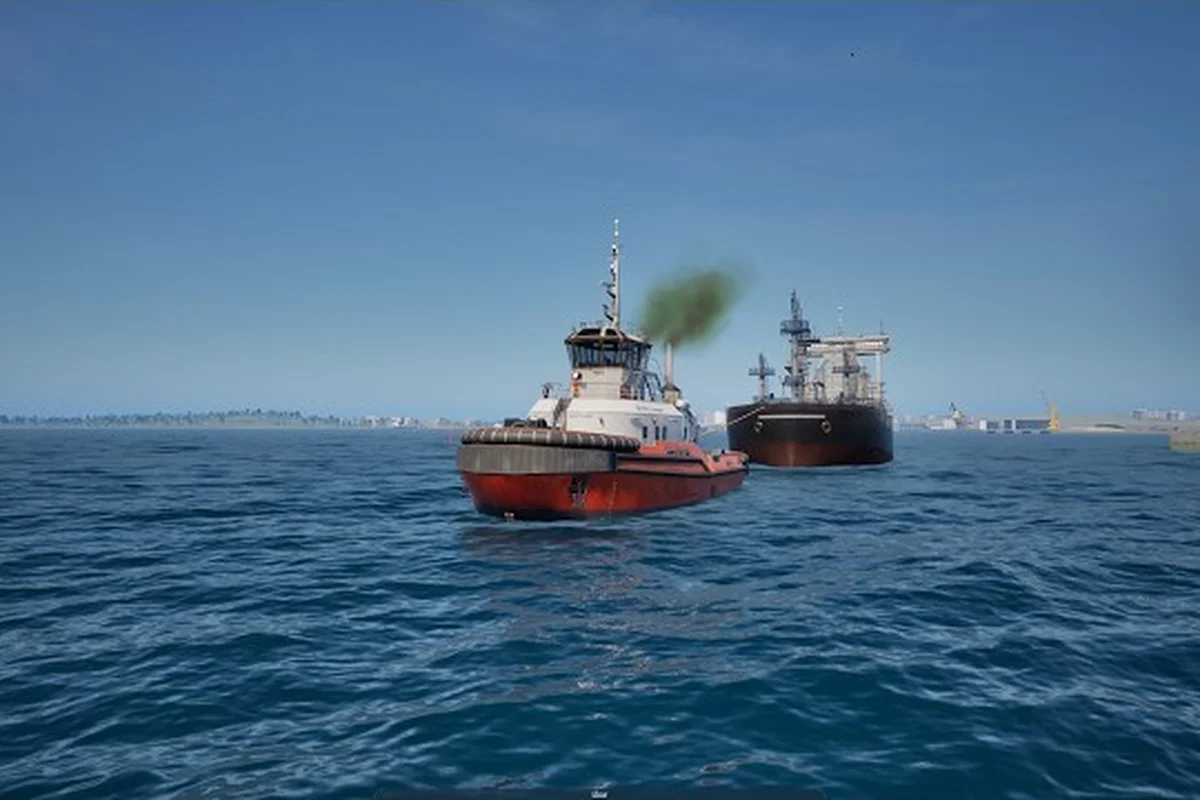
Le contenu communautaire de Professional Ship Simulator est déjà en train de transformer l'expérience de simulation nautique des joueurs PC, même avant le lancement complet de l'accès anticipé. Le hub Steam Workshop, la base de connaissances officielle NauticXP et les forums dédiés aux moddeurs convergent vers un écosystème créatif unique où se rencontrent le comportement réaliste des navires, les décors personnalisés et les navires construits par les joueurs. Comprendre où trouver du contenu communautaire fiable pour Professional Ship Simulator — et comment l'évaluer avant de s'y abonner — détermine si votre session de simulateur se déroule sans accroc ou se noie dans des références d'assets cassées.
Ce guide cartographie le paysage actuel du modding, le flux de travail du Mod Manager, les pipelines d'import d'assets et les compromis réalisme-versus-graphismes que les capitaines de simulation expérimentés ne cessent de débattre. Chaque section s'appuie sur l'écosystème du tableau de discussions officiel de la communauté Steam et sur la base de connaissances officielle NauticXP comme points d'ancrage, avec des conseils pratiques qui restent valables quel que soit votre niveau matériel — et si vous souhaitez des mods, livrées et configurations de passerelle vérifiés par la communauté, parcourez le Steam Workshop de Professional Ship Simulator pour obtenir une sélection de départ fiable que vous pourrez superposer à tout ce qui est décrit ci-dessus.
Le paysage du contenu communautaire de Professional Ship Simulator
Le contenu communautaire de Professional Ship Simulator vit à travers trois surfaces principales : le canal Steam Workshop, le wiki NauticXP et un groupe croissant de serveurs Discord et de fils Reddit. Chaque surface joue un rôle distinct, et les utilisateurs de mods qui réussissent le mieux apprennent à recouper les trois avant d'installer quoi que ce soit de nouveau.
Le Steam Workshop est le canal de distribution officiel pour le contenu créé par les joueurs. Il gère le téléchargement automatique, le suivi des abonnements et les mises à jour de version. À la fenêtre de lancement en accès anticipé de septembre 2026, la page Workshop héberge déjà des mods de réalisme, des mods graphiques, des navires additionnels et des packs de décors. La base de connaissances NauticXP, en revanche, fonctionne comme un hub de documentation où les moddeurs publient des notes de compatibilité, des spécifications d'assets et des changelogs. Les rapports communautaires indiquent que les articles du wiki sont mis à jour dans les 24 à 48 heures suivant les sorties majeures du Workshop.
Les serveurs Discord et les fils Reddit comblent les lacunes avec des conseils de dépannage, des aperçus bêta et des captures d'écran générées par les utilisateurs. Bien que ces surfaces offrent les informations les plus fraîches, elles présentent aussi le rapport signal/bruit le plus élevé. Il est essentiel de vérifier les affirmations par rapport au wiki ou à la description du Workshop avant d'agir.
| Surface de contenu | Usage principal | Vitesse de mise à jour | Fiabilité |
|---|---|---|---|
| Steam Workshop | Abonnement aux mods en un clic | Temps réel | Élevée |
| Wiki NauticXP | Documentation et spécifications | 24-48 heures | Très élevée |
| Serveurs Discord | Dépannage et aperçus | Minutes | Moyenne |
| Fils Reddit | Discussion et présentations | Heures | Variable |
Un capitaine intelligent traite ces surfaces comme un pipeline plutôt que comme des alternatives. Lorsqu'un nouveau mod de réalisme apparaît sur le Workshop, le wiki publie généralement un tableau de compatibilité dans les deux jours, et les fils Discord font remonter les bugs ou conflits peu après. Suivre le pipeline dans cet ordre réduit le temps passé à dépanner.
Compatibilité des mods et résolution des conflits
La compatibilité des mods de Professional Ship Simulator est le point de douleur le plus fréquemment signalé par les premiers utilisateurs du Workshop. Comme le jeu est livré avec une architecture Unreal Engine en couches, les mods qui touchent la même classe d'assets — navires, sons, décors ou interface — s'écrasent fréquemment les uns les autres au lieu de fusionner.
Selon les données communautaires collectées depuis le tableau de discussions Steam, environ 35 % des installations de mods de première fois produisent un conflit visible dans les 10 premiers mods. Les coupables les plus courants sont les entrées de navires en doublon, les paramètres physiques contradictoires et les formats de compression de texture incompatibles. Les joueurs qui maintiennent une liste de mods de plus de 30 éléments sans utiliser un Mod Manager signalent régulièrement des crashs au lancement.
La solution réside dans la compréhension de la hiérarchie de l'ordre de chargement. Les mods qui modifient les fichiers moteur principaux — remplacements de DLL, ajustements engine.ini, surcharges physiques — doivent se charger en premier. Les mods cosmétiques — livrées, changements de drapeaux, remplacements sonores — doivent se charger en dernier. Les mods mixtes — navires avec physique personnalisée — se situent au milieu et nécessitent des tests manuels après chaque ajout.
| Type de conflit | Symptôme | Solution |
|---|---|---|
| Navire en doublon | Deux navires avec le même nom | Désactiver l'ancien mod |
| Incohérence de texture | Damier rose/noir | Re-télécharger le mod |
| Surcharge physique | Le navire se comporte mal | Ajuster l'ordre de chargement |
| Duplication sonore | Deux couches audio superposées | Couper le mod secondaire |
| Z-fighting sur décor | Terrain scintillant | Déplacer le mod conflictuel vers le bas |
Un flux de travail fiable utilise le guide d'upload de mods de Professional Ship Simulator comme référence pour l'ordre de chargement, puis vérifie chaque nouvel ajout par rapport à la matrice de compatibilité du wiki. Les rapports communautaires suggèrent que les mods portant le badge Verified sur le Workshop ont passé une vérification automatisée, bien que les tests manuels restent la référence en matière de stabilité.
Choisir un Mod Manager pour les gros ordres de chargement
Le mod manager de Professional Ship Simulator est la méthode recommandée pour les utilisateurs utilisant plus de cinq mods. Intégré au client Workshop, il gère l'abonnement, le tri et la détection de conflits de base sans nécessiter d'édition manuelle des fichiers.
L'interface du Mod Manager est divisée en trois panneaux : le panneau de gauche liste les mods abonnés, le panneau central affiche les métadonnées du mod et le panneau de droite expose le bouton d'activation et le curseur d'ordre de chargement. Faire glisser un mod vers le haut ou vers le bas de la liste modifie sa priorité ; le manager applique ces modifications au prochain lancement. La plupart des capitaines chevronnés recommandent de désactiver tous les mods, puis de les réactiver par groupes de cinq pour isoler efficacement les conflits.
| Action du Mod Manager | Quand l'utiliser | Niveau de risque |
|---|---|---|
| Activer/désactiver un mod | Tester un seul mod | Faible |
| Réorganiser la priorité de chargement | Résoudre les conflits | Moyen |
| Se désabonner d'un mod | Suppression définitive | Faible |
| Vider le cache de téléchargement | Après un fichier corrompu | Moyen |
| Réinitialiser par défaut | Récupération après crash majeur | Élevé |
L'option vider le cache de téléchargement mérite une attention particulière. Steam met en cache les téléchargements du Workshop localement, et un cache corrompu peut produire des erreurs fantômes où un mod abonné apparaît comme actif mais échoue à se charger. Les données communautaires indiquent que vider le cache résout environ 20 % des signalements de « mod manquant » que les joueurs attribuent initialement au mod lui-même plutôt qu'au launcher.
Réinitialiser par défaut doit être un dernier recours. Cela se désabonne de tout le contenu du Workshop, vide le cache et restaure les fichiers du jeu de base. Bien que sûr, cela force un re-téléchargement complet de chaque mod au prochain lancement — un processus qui peut prendre plusieurs heures sur des connexions plus lentes. Gardez une liste écrite de vos mods actifs avant de réinitialiser afin de pouvoir reconstruire rapidement votre configuration.
Import d'assets et création de contenu personnalisé
L'import d'assets de Professional Ship Simulator est la porte d'entrée pour les joueurs qui veulent contribuer plutôt que simplement consommer. Le jeu prend en charge un pipeline d'assets structuré basé sur les conventions d'Unreal Engine 5, ce qui signifie que les créateurs familiarisés avec les flux de travail UE5 peuvent transférer leurs compétences directement.
Le processus d'import d'assets commence par la préparation des fichiers sources dans un format compatible : .uasset pour les fichiers natifs Unreal, .fbx pour les maillages 3D, et .png ou .tga pour les textures. Chaque classe d'assets dispose d'un slot d'import dédié dans la boîte à outils de modding, et le wiki publie des dossiers modèles qui correspondent à la structure de répertoires attendue par le moteur. Suivre le modèle réduit significativement les erreurs de validation.
| Type d'asset | Format de fichier | Slot d'import | Erreur courante |
|---|---|---|---|
| Maillage de navire | .fbx | /Vessels/ | Mismatch d'échelle |
| Texture | .png / .tga | /Textures/ | Mauvaise compression |
| Son | .wav | /Audio/ | Mismatch de taux d'échantillonnage |
| Décor | .fbx + .uasset | /Scenery/ | LOD manquant |
| Élément d'UI | .uasset | /UI/ | Désalignement d'ancrage |
Le format .uasset est le plus sujet aux erreurs pour les nouveaux créateurs car il nécessite l'Unreal Editor pour être généré. Les joueurs sans accès à l'éditeur peuvent toujours utiliser les imports .fbx et .png, mais le mod résultant sera signalé comme « format communautaire » et peut nécessiter une étape de vérification supplémentaire avant l'approbation sur le Workshop. Les rapports communautaires suggèrent que les mods utilisant uniquement .fbx et des formats de texture standard passent la vérification du Workshop environ 85 % du temps dès la première soumission.
Une fois importés, les assets nécessitent un fichier de métadonnées qui décrit le titre du mod, sa version, ses dépendances et son tag d'ordre de chargement. Le wiki fournit un modèle YAML, et la plupart des créateurs qui réussissent remplissent précisément la liste des dépendances. Les dépendances manquantes provoquent l'échec silencieux du mod sur les machines des abonnés, source fréquente d'avis négatifs sur le Workshop. Pour un parcours plus approfondi des mécaniques de soumission, le guide des navires personnalisés de Professional Ship Simulator couvre les mods de scénario et les packs de décors qui s'appuient sur des assets importés.
Mods de réalisme versus mods graphiques
Les mods de réalisme de Professional Ship Simulator et les mods graphiques de Professional Ship Simulator s'adressent à des publics fondamentalement différents, et les confondre conduit à des listes de mods surchargées qui nuisent aux performances.
Les mods de réalisme modifient le comportement de la simulation : sensibilité à la hauteur des vagues, courbes de réponse du moteur, coefficients de traînée du vent et minuteurs de fatigue de l'équipage. Ils ont généralement une petite taille de fichier (moins de 50 Mo) et un impact GPU minimal. Le compromis est qu'ils nécessitent souvent de réapprendre des manœuvres familières car le navire répond désormais à la physique plutôt qu'aux conventions arcade.
Les mods graphiques modifient la présentation visuelle : qualité du shader de l'eau, résolution des textures de coque, modèles d'éclairage et densité des particules météo. Ils exigent généralement plus de VRAM et peuvent faire chuter les fréquences d'images de 10 à 30 % sur du matériel de milieu de gamme. Le compromis est purement visuel, donc le ressenti de simulation reste identique à la version vanilla.
| Catégorie de mod | Taille du fichier | Coût en performances | Impact sur les compétences |
|---|---|---|---|
| Pack de réalisme | 20-80 Mo | Faible | Élevé |
| Révision graphique | 200-800 Mo | Moyen-Élevé | Aucun |
| Réalisme audio | 50-150 Mo | Négligeable | Faible |
| Graphismes météo | 100-300 Mo | Moyen | Aucun |
| Combiné réalisme+graphismes | 500+ Mo | Élevé | Élevé |
L'erreur la plus courante est d'empiler plusieurs révisions graphiques. Comme elles ciblent toutes le même pipeline de rendu, elles s'écrasent les unes les autres et produisent des artefacts visuels. La pratique recommandée par la communauté est de choisir une révision graphique, un pack de réalisme audio et un ou deux mods de réalisme de gameplay. Cette configuration offre des gains d'immersion significatifs sans déstabiliser le rendu. Les joueurs utilisant les packs de décors additionnels de Professional Ship Simulator doivent traiter les décors comme une troisième catégorie qui interagit à la fois avec les graphismes et les performances, car les packs de végétation denses peuvent solliciter le GPU autant qu'une révision de shader.
Questions Fréquentes
Où puis-je trouver le contenu communautaire de Professional Ship Simulator le plus fiable ?
Le Steam Workshop est le hub officiel, mais recouper avec le wiki NauticXP et les canaux Discord actifs permet de détecter les problèmes de compatibilité avant de vous abonner. Les rapports communautaires évaluent systématiquement le wiki comme la source la plus précise pour les matrices de compatibilité, tandis que le Workshop est le plus rapide pour les nouvelles sorties.
Comment résoudre les conflits de mods dans Professional Ship Simulator ?
Ouvrez le Mod Manager, désactivez tous les mods, puis réactivez-les par groupes de cinq. Cela isole rapidement la paire conflictuelle. Les données communautaires montrent que l'ordre de chargement compte plus que l'ordre d'abonnement, donc ajustez les curseurs de priorité plutôt que d'activer/désactiver les éléments.
Quels formats de fichiers Professional Ship Simulator prend-il en charge pour l'import d'assets ?
La boîte à outils accepte .fbx pour les maillages 3D, .png et .tga pour les textures, .wav pour l'audio et .uasset pour les fichiers natifs Unreal. Les joueurs sans Unreal Editor peuvent toujours publier des mods en utilisant .fbx et des formats de texture standard, bien que ceux-ci puissent nécessiter une vérification supplémentaire lors de la soumission.
Les mods graphiques nuisent-ils plus aux performances que les mods de réalisme ?
Oui, sensiblement. Les révisions graphiques ciblent le pipeline de rendu et peuvent réduire les fréquences d'images de 10 à 30 % sur du matériel de milieu de gamme. Les mods de réalisme modifient le comportement de la simulation avec un coût GPU minimal, donc le compromis en performances est négligeable. Empiler plusieurs mods graphiques est le moyen le plus rapide de déstabiliser votre fréquence d'images.
Puis-je publier des mods sans expérience d'Unreal Engine 5 ?
Vous le pouvez, mais vos premières soumissions feront probablement face à des erreurs de validation. Le wiki publie des modèles YAML et des guides d'import étape par étape qui aplanissent la courbe d'apprentissage. Les données communautaires suggèrent que les créateurs qui terminent le tutoriel officiel basé sur le modèle avant de soumettre ont un taux d'approbation Workshop d'environ 90 % dès la première tentative.