
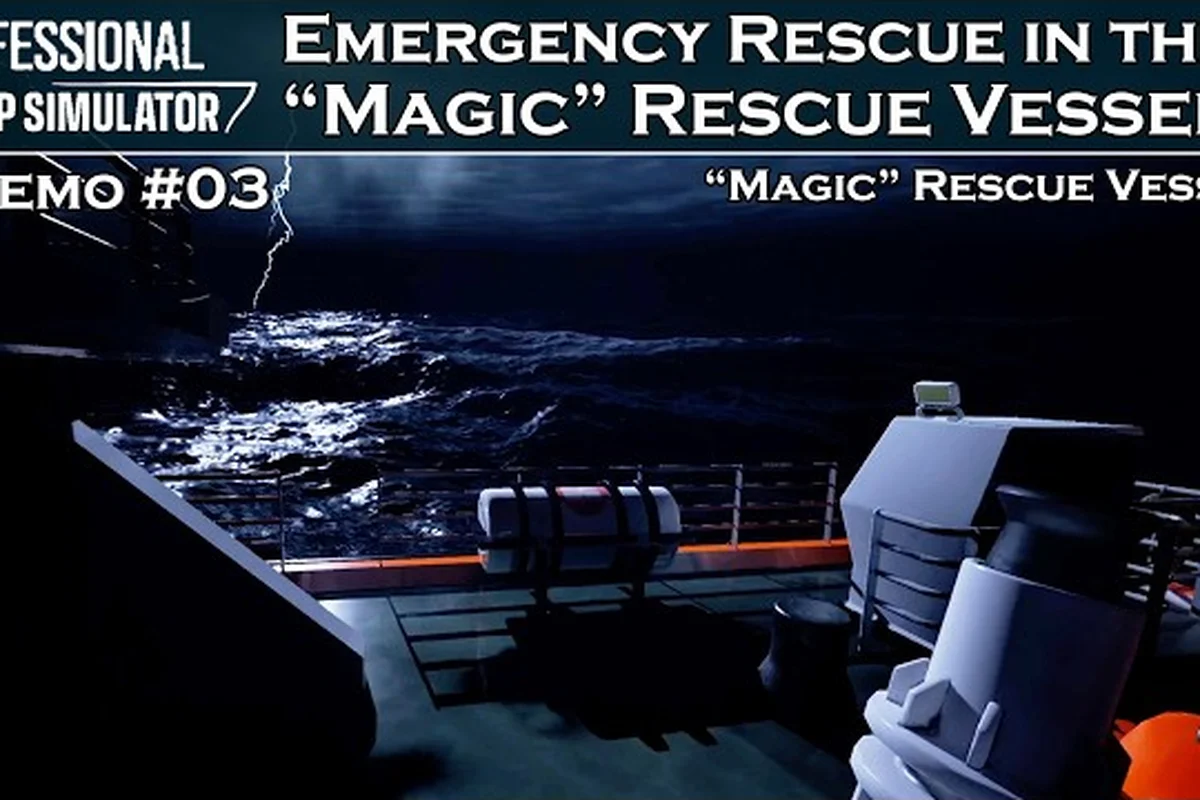
Tryby widoku Professional Ship Simulator decydują o tym, jak przeżywasz każdy scenariusz morski – od przejścia przez kanał portowy po uchwycenie zachodu słońca przy wypływaniu. Opanowanie widoków z mostka, dziobu, rufy i kamer zewnętrznych, a także trybu fotograficznego, układów wielomonitorowych i dźwięku przestrzennego, zmienia rutynowe żeglowanie w w pełni immersyjną operację mostkową, która wynagradza zarówno praktyczne umiejętności morskie, jak i twórczą stronę wizualną.
Domyślne kamery i skróty widoków w Professional Ship Simulator
Domyślny zestaw kamer w Professional Ship Simulator opiera się na czterech podstawowych punktach widzenia, które naśladują sposób, w jaki prawdziwy marynarz lub obserwator z lądu obserwowałby ruch statku. Zgodnie z oficjalną bazą wiedzy o trybach widoku, każdy statek jest wyposażony w widok zewnętrzny, widok rufy (tył statku), widok dziobu (przód) oraz widok mostka, z których wszystkie można obracać, przybliżać i blokować do kursu jednostki. Te cztery kamery stanowią fundament trybów widoku Professional Ship Simulator i to ich większość nowych kapitanów uczy się w trakcie pierwszej sesji żeglugi.
Cztery podstawowe punkty widzenia
Każdy domyślny punkt widzenia pełni odrębną funkcję nawigacyjną lub filmową. Widok zewnętrzny działa jako swobodnie poruszająca się kamera widza, przydatna do oceny twojej fali dziobowej, znoszenia i kątów podejścia podczas cumowania. Widok rufy znajduje się na tylnej części statku i idealnie nadaje się do monitorowania strumienia zaśrubowego, reakcji steru i ruchu za rufą w ciasnych kanałach. Widok dziobu mocuje kamerę z przodu, dając perspektywę pilota na linię wody i nadchodzący ruch, natomiast widok mostka umieszcza cię wewnątrz sterówki, otoczonego przyrządami, mapami i obsługiwanymi panelami.
| Punkt widzenia | Najlepsze zastosowanie | Skrót | Co widzisz |
|---|---|---|---|
| Widok zewnętrzny | Analiza cumowania, kadrowanie zdjęć | F1 | Swobodna kamera w dowolnym miejscu przestrzeni 3D |
| Widok rufy | Kontrola steru/śruby, ruch za rufą | F2 | Pokład rufowy i ślad za statkiem |
| Widok dziobu | Ruch nadchodzący, ustawienie cumowania | F3 | Pokład dziobowy i horyzont przed statkiem |
| Widok mostka | Realistyczne pilotowanie, odczyt przyrządów | F4 | Wnętrze sterówki, klikalne panele |
Przełączanie, blokowanie i rozglądanie się
Między dostępnymi punktami widzenia możesz przełączać się, naciskając V (do przodu) lub Shift + V (do tyłu), co jest szybsze niż klikanie F1–F4, gdy musisz szybko ocenić sytuację. Ctrl + V blokuje bieżący widok do kursu statku, więc kamera obraca się razem z dziobem podczas skrętu, a przytrzymanie prawego przycisku myszy pozwala przeciągać widok w dowolnym kierunku bez utraty pozycji względem jednostki.
| Skrót | Funkcja | Praktyczna korzyść |
|---|---|---|
| V | Przejdź do następnego punktu widzenia | Szybki przegląd sytuacji |
| Shift + V | Przejdź do poprzedniego punktu widzenia | Odwrotna nawigacja między kamerami |
| F1–F4 | Bezpośredni skok do wybranego widoku | Natychmiastowe przełączenie podczas cumowania |
| Ctrl + V | Zablokuj widok do kursu statku | Utrzymuje stabilny horyzont przy trudnej pogodzie |
| Przytrzymaj RMB | Przeciąganie widoku swobodnego | Oglądanie kadłuba, przyrządów lub scenerii |
Każdy z tych czterech głównych punktów widzenia ma również osiem presetów widoku, a w dowolnym momencie możesz zapisać niestandardowy kąt, naciskając Ctrl + F1 (dla presetu 1) do Ctrl + F8 (dla presetu 8). Ten system presetów jest jednym z najbardziej niedocenianych trybów widoku Professional Ship Simulator, ponieważ pozwala tworzyć dedykowane kamery do powtarzalnych zadań, takich jak ujęcia wypłynięcia, podejścia w wąskim kanale czy konkretne zestawy przyrządów na mostku.
Presety, tryb fotograficzny i ujęcia kinowe
Tryb fotograficzny podnosi standardowe tryby widoku do poziomu kreatywnego zestawu narzędzi do zrzutów ekranu, prezentacji społeczności i ujęć kamieni milowych w trybie kariery. Podczas gdy podstawowe kamery dają ci taktyczną kontrolę, tryb fotograficzny Professional Ship Simulator dodaje narzędzia do zmiany pory dnia, pogody, głębi ostrości i kadrowania, których żywy widok pilotażowy nie oferuje. Gracze prowadzący wirtualne rejsy po statkach lub portfolio trybu kariery twierdzą, że połączenie zapisanych presetów z trybem fotograficznym oszczędza ogromną ilość czasu przy powrotach do tego samego portu w różnych warunkach.
Zapisywanie i przywoływanie presetów widoku
System presetów działa w dwóch etapach: pozycjonowanie, a następnie szybkie przywołanie. Najpierw wykadruj ujęcie za pomocą swobodnego rozglądania (przytrzymaj RMB) oraz dowolnej kombinacji zoomu lub blokady kursu. Następnie naciśnij Ctrl + F1 do Ctrl + F8, aby zapisać bieżącą pozycję kamery w danym slocie presetu. Aby później przywołać zapisany preset, po prostu naciśnij odpowiedni klawisz F1–F8 (bez Ctrl). Oznacza to, że klawisze funkcyjne pełnią podwójną rolę: F1–F4 to domyślne punkty widzenia, natomiast F5–F8 to sloty użytkownika, a Ctrl + F1–F8 to polecenia zapisu dla tych slotów użytkownika.
| Slot presetu | Klawisz zapisu | Klawisz przywołania | Typowe zastosowanie |
|---|---|---|---|
| Slot 1 | Ctrl + F1 | F1 (w trybie użytkownika) | Kąt wypłynięcia od falochronu |
| Slot 2 | Ctrl + F2 | F2 (w trybie użytkownika) | Wejście do portu widziane od dziobu |
| Slot 3 | Ctrl + F3 | F3 (w trybie użytkownika) | Ślad za rufą przy prędkości rejsowej |
| Slot 4 | Ctrl + F4 | F4 (w trybie użytkownika) | Zestaw przyrządów na mostku |
| Sloty 5–8 | Ctrl + F5–F8 | F5–F8 | Niestandardowe scenariusze, kadrowanie zdjęć |
Narzędzia i przepływ pracy trybu fotograficznego
Tryb fotograficzny Professional Ship Simulator udostępnia suwaki dla pory dnia, zachmurzenia, gęstości mgły, ogniskowej i przysłony, które razem pozwalają odtwarzać wypłynięcia o świcie, przybycia w złotej godzinie lub ponure przejścia przy zachmurzonym niebie. Zalecany przepływ pracy to najpierw ustawienie statku w spokojnym odcinku wody, przełączenie na widok zewnętrzny lub preset, otwarcie trybu fotograficznego, a następnie regulacja oświetlenia i głębi ostrości przy obserwacji podglądu na żywo. Gracze publikujący zrzuty ekranu w społecznościowych hubach często łączą to z wcześniej zapisanym niestandardowym presetem, dzięki czemu kąt kamery jest już wykadrowany, zanim zaczną dostrajać ustawienia atmosferyczne.
Praktyczny przykład: w scenariuszu wypłynięcia z portu zapisz slot presetu 1 jako widok ćwierćperspektywy od falochronu. Następnie otwórz tryb fotograficzny, ustaw porę dnia na 05:45 czasu lokalnego, obniż mgłę do 10% i zwiększ ogniskową do 85 mm. Wynikowe ujęcie uchwyci statek na tle miękkiego wschodu słońca bez konieczności obróbki końcowej, co dokładnie pokazuje, jak galerie społeczności budują spójną tożsamość wizualną.
Konfiguracje wielomonitorowe i pole widzenia
Dla kapitanów, którzy chcą, aby ich sterówka otaczała ich dookoła, obsługa wielu monitorów w Professional Ship Simulator rozszerza widok mostka na dwa lub trzy wyświetlacze, zapewniając panoramiczne wrażenia z pilotowania, które odzwierciedlają przednie i boczne okna prawdziwego statku. Ta konfiguracja jest szczególnie popularna wśród streamerów, studentów architektury okrętowej i wszystkich, którzy prowadzą w domu dedykowany kokpit symulatora. Wiele monitorów zmienia również sposób korzystania z domyślnych trybów widoku, ponieważ każdy ekran może jednocześnie pokazywać inny kąt kamery.
Konfigurowanie wielu monitorów w symulatorze
Aby włączyć obsługę wielu monitorów, otwórz ustawienia Wyświetlacz, wybierz Tryb wielomonitorowy i wybierz między Rozciągnięciem poziomym (dwa lub trzy panele obok siebie) a Surround (korekcja zakrzywienia lub kąta ramki). Po aktywacji widok mostka rozciąga się na łączną rozdzielczość, natomiast widoki zewnętrzne, dziobowe i rufowe pozostają zakotwiczone do monitora głównego, chyba że je przeniesiesz. Wpływ na wydajność jest znaczący: rozciągnięcie na dwa panele 1440p w przybliżeniu podwaja obciążenie GPU, dlatego testy społeczności sugerują utrzymanie średnio-wysokich ustawień zamiast ultra przy trzech ekranach.
| Tryb wyświetlania | Najlepsze zastosowanie | Zachowanie rozdzielczości | Koszt GPU |
|---|---|---|---|
| Jeden monitor | Standardowa gra | Rozdzielczość natywna | Bazowy |
| Rozciągnięcie poziome (2 ekrany) | Szeroki widok mostka | Połączona szerokość | ~1,8x bazowy |
| Rozciągnięcie poziome (3 ekrany) | Panoramiczne pilotowanie | Połączona szerokość | ~2,6x bazowy |
| Surround (3 ekrany) | Zanurzenie z korekcją ramek | Projekcja zakrzywiona | ~2,7x bazowy |
FOV i ustawienie ramek przy wielu monitorach
Pole widzenia (FOV) staje się krytyczne w momencie dodania drugiego lub trzeciego monitora, ponieważ niewłaściwa wartość albo przytnie boczne ekrany, albo nienaturalnie rozciągnie widok mostka. Testy społeczności na zestawach z trzema 27-calowymi monitorami zalecają FOV między 60 a 75 stopni na ekran, z włączoną kompensacją ramek w profilu wyświetlania, aby panele przyrządów nie wydawały się zniekształcone w pobliżu krawędzi ekranów. Oficjalna strona trybów widoku nie narzuca konkretnego FOV, ale potwierdza, że system kamer obsługuje elastyczne proporcje obrazu, co właśnie umożliwia obsługę wielu monitorów.
Jeśli przechodzisz z jednego monitora na zestaw wielomonitorowy, praktyczne kroki są następujące: (1) ustaw tryb wyświetlania Windows na Rozszerz, (2) włącz tryb wielomonitorowy w ustawieniach wyświetlania symulatora, (3) skalibruj szerokość ramki w milimetrach i (4) przejdź scenariusz cumowania, aby sprawdzić, czy okna dziobowe i boczne są prawidłowo wyrównane z pozycją siedzącej głowy. Gracze trybu kariery często łączą tę konfigurację z ogólnym planowaniem progresji, dlatego zasoby takie jak przegląd trybu kariery często wspominają o wielu monitorach jako długoterminowej inwestycji dla poważnych pilotów.
Ustawienia audio, dźwięk przestrzenny i język
Warstwa audio w Professional Ship Simulator jest równie konfigurowalna jak warstwa wizualna i niesie informacje, których same sygnały wizualne nie są w stanie przekazać: obroty silnika, stery strumieniowe, kierunek syreny mgłowej, pobliski ruch i warunki otaczającej wody. Prawidłowe dostrojenie ustawień audio Professional Ship Simulator oznacza zrównoważenie informacji zwrotnej z przyrządów w kabinie z dźwiękiem otoczenia oraz sparowanie tego z dźwiękiem przestrzennym Professional Ship Simulator w celu uzyskania prawdziwej świadomości przestrzennej. Warstwa językowa gry z kolei pozwala osobom nieanglojęzycznym lokalizować menu, podpowiedzi głosowe i tekst samouczka bez utraty wierności symulacji.
Wyjaśnienie podstawowych ustawień audio
Menu audio udostępnia oddzielne suwaki głośności dla Master, Efekty, Silnik, Otoczenie, Głos / Radio i UI. Gracze korzystający z konfiguracji głośników na mostku zazwyczaj podnoszą Silnik do 75–85%, aby czuć wibracje, obniżają Otoczenie do 40–50%, aby uniknąć maskowania odległych syren mgłowych, i utrzymują Głos/Radio w okolicach 60% dla czystego odbioru VHF. Częstym błędem początkujących jest ustawienie Master na maksimum, co powoduje przesterowanie i utrudnia lokalizację dźwięku podczas manewrów na bliskiej odległości.
| Kanał audio | Sugerowany zakres | Dlaczego to ważne |
|---|---|---|
| Master | 70–90% | Zapas na dynamiczne szczyty |
| Silnik | 75–85% | Odczucie obciążenia śruby i obrotów |
| Otoczenie | 40–55% | Atmosfera otwartej wody bez maskowania |
| Głos / Radio | 55–70% | Czysty odbiór VHF i kontroli portowej |
| Efekty | 60–75% | Ster strumieniowy, alarmy, wciągarki |
| UI | 30–45% | Kliknięcia menu, dźwięki alertów |
Włączanie dźwięku przestrzennego
Obsługa dźwięku przestrzennego w Professional Ship simulator obejmuje zakres od słuchawek stereo po zestawy głośnikowe 5.1 i 7.1 i jest jednym z najmniej wykorzystywanych narzędzi immersji w symulatorze. Przy włączonym dźwięku przestrzennym możesz usłyszeć prom zbliżający się od twojej prawej ćwiartki rufowej, zanim pojawi się na radarze, lub zlokalizować klakson holownika w ruchliwym porcie. Aby go włączyć, wybierz swoje urządzenie audio w menu Wyjście audio, wybierz 5.1 lub 7.1 jako konfigurację głośników, a następnie uruchom wbudowany test kanałów, aby sprawdzić, czy każdy głośnik jest poprawnie przypisany. Śledzenie głowy za pośrednictwem OpenVR lub natywnych integracji XR może również zasilać ten potok, jeśli prowadzisz sympit.
Gracze, którzy przechodzą ze stereo na 5.1 lub 7.1, konsekwentnie zgłaszają, że cumowanie staje się zauważalnie łatwiejsze, ponieważ wskazówki dźwiękowe wypełniają luki, których widoczny strumień steru strumieniowego nie jest w stanie przekazać. W połączeniu z widokiem mostka zablokowanym do kursu statku dźwięk przestrzenny zasadniczo daje ci uszy skierowane we wszystkich kierunkach, co stanowi istotną przewagę podczas nocnych wypłynięć lub przejść we mgle.
Ustawienia języka i lokalizacja
Menu języka obejmuje Interfejs, Napisy, Połączenia głosowe / radiowe i Tekst samouczka, a każdy z nich można ustawić niezależnie. Jest to przydatne dla dwujęzycznych graczy, którzy preferują angielskie podpowiedzi głosowe, ale chcą mieć menu i mapy w swoim języku ojczystym. Zespół lokalizacyjny obsługiwał w ostatnich patchach języki niemiecki, francuski, hiszpański, włoski, portugalski (brazylijski), polski, rosyjski, chiński (uproszczony i tradycyjny), japoński i koreański, a okazjonalne wkłady społeczności dodają dodatkowe tłumaczenia.
| Pole języka | Domyślne zachowanie | Kiedy zmienić |
|---|---|---|
| Interfejs | Zgodny z lokalizacją instalacji gry | Ustaw na język ojczysty dla przejrzystości |
| Napisy | Zgodne z językiem interfejsu | Przydatne, gdy język głosu jest inny |
| Głos / Radio | Zgodne z językiem interfejsu | Przełącz na angielski, aby ćwiczyć międzynarodowe VHF |
| Tekst samouczka | Zgodny z językiem interfejsu | Angielski zalecany przy pierwszym przejściu |
Dla nowych kapitanów budujących swoje ogólne podstawy pilotażowe warto przeczytać przewodnik dla początkujących 2026 obok tych ustawień trybu widoku i audio, ponieważ oba elementy współpracują ze sobą: widok pozwala ci widzieć, audio pozwala ci słyszeć, a warstwa językowa sprawia, że menu pozostają zrozumiałe przez cały początkowy czas spędzony na mostku.
Często zadawane pytania
Jak szybko przełączać się między trybami widoku Professional Ship Simulator podczas cumowania?
Naciśnij V, aby przejść do przodu, lub Shift + V, aby cofnąć się przez cztery domyślne punkty widzenia. Aby uzyskać natychmiastowy dostęp, przypisz F1 (Zewnętrzny), F2 (Rufa), F3 (Dziob) i F4 (Mostek). Możesz również zapisać osiem niestandardowych presetów za pomocą Ctrl + F1–F8 i przywoływać je zwykłymi F1–F8, gdy jesteś w trybie slotów użytkownika, co jest najszybszym przepływem pracy podczas ciasnych podejść do portu.
Czy tryb fotograficzny Professional Ship Simulator obsługuje głębię ostrości i porę dnia?
Tak. Tryb fotograficzny udostępnia suwaki dla pory dnia, zachmurzenia, gęstości mgły, ogniskowej i przysłony. Zalecany przepływ pracy to ustawienie statku w spokojnym miejscu, zapisanie presetu preferowanego kąta, otwarcie trybu fotograficznego, a następnie dostrajanie suwaków oświetlenia i głębi ostrości przy obserwacji podglądu na żywo. W ten sposób galerie społeczności budują spójną tożsamość wizualną na wielu zrzutach ekranu.
Jakie są zalecane ustawienia dla wielu monitorów w Professional Ship Simulator?
Użyj rozciągnięcia poziomego dla płaskich zestawów z trzema ekranami lub Surround dla zakrzywionych konfiguracji z korekcją ramek, ustaw FOV na 60–75 stopni na ekran i włącz kompensację ramek w profilu wyświetlania. Wydajność skaluje się w przybliżeniu liniowo: dwa panele 1440p kosztują około 1,8x bazowego obciążenia GPU, a trzy panele około 2,6x. Średnio-wysokie ustawienia graficzne są zwykle właściwym kompromisem przy trzech ekranach.
Jak włączyć dźwięk przestrzenny w Professional Ship Simulator i który układ głośników działa najlepiej?
Otwórz menu Audio, wybierz swoje urządzenie wyjściowe i wybierz 5.1 lub 7.1 jako konfigurację głośników, a następnie uruchom wbudowany test kanałów. Układ 5.1 jest najczęstszym sweet spotem dla użytkowników simpitu, natomiast 7.1 dodaje głośniki tylnego wypełnienia, które pomagają podczas przejść na otwartym oceanie. Oprogramowanie do śledzenia głowy może dodatkowo doprecyzować kierunkowy dźwięk, jeśli korzystasz z VR lub śledzonej pozycji głowy.
Gdzie zmienić ustawienia języka w Professional Ship Simulator bez restartowania symulatora?
Menu języka jest dostępne z głównego ekranu ustawień i jest stosowane w czasie rzeczywistym, więc możesz niezależnie przełączać Interfejs, Napisy, Głos/Radio i Tekst samouczka bez restartowania. Pierwsze przejście jest zwykle łatwiejsze w języku angielskim, ponieważ większość przewodników społeczności odwołuje się do angielskich terminów menu, ale dwujęzyczni gracze często zostawiają głos po angielsku i przełączają interfejs na swój język ojczysty dla przejrzystości map i przyrządów.