
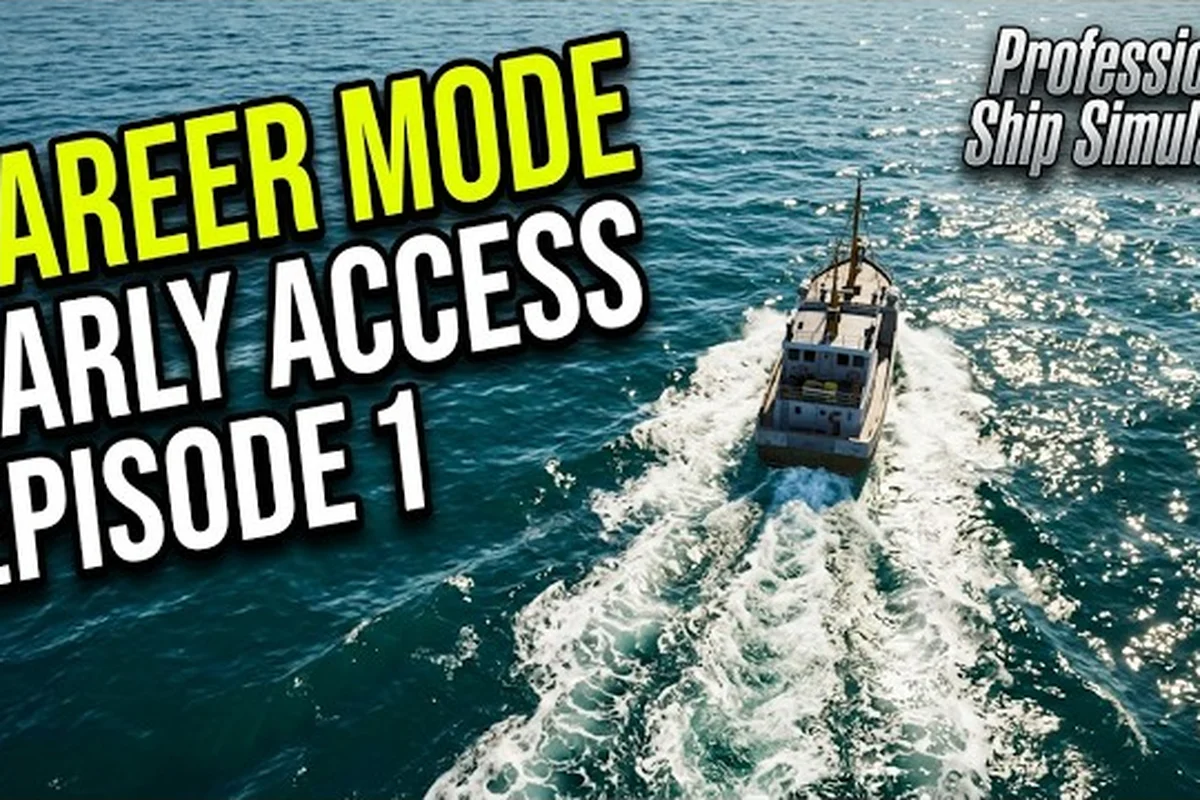
Nauka sterowania klawiaturą w Professional Ship Simulator to najszybszy sposób, aby przełożyć intencje z mostka na płynne manewrowanie statkiem, a niniejszy przewodnik po sterowaniu klawiaturą w Professional Ship Simulator przeprowadzi Cię przez każdą warstwę powiązań, jakie udostępnia gra. Symulator jest dostarczany z pełnym domyślnym układem, systemem nadpisań dla poszczególnych statków oraz dedykowanym wsparciem dla gamepadów i dedykowanych kierownic, więc kilka minut spędzonych w menu wejścia zaoszczędzi godziny szukania klawiszy podczas ciasnego podejścia do portu.
Domyślny układ klawiatury i menu wejścia
Domyślne sterowanie klawiaturą w Professional Ship Simulator jest zorganizowane wokół rzeczywistego przepływu pracy oficera mostka: ręka na sterze trzyma klawisze strzałek lub klastr WASD, ręka na przepustnicy obsługuje rząd cyfr, a ręka funkcyjna odpowiada za komunikację, światła, syrenę i przełączanie widoków. Zgodnie z oficjalną bazą wiedzy możesz przypisać ponownie cały schemat, otwierając Options → Input, wpisując unikalną nazwę profilu, naciskając przycisk mapowania i przypisując do 70 przycisków oraz około tuzina wejść osi przed zapisaniem przyciskiem Apply na dole strony. Po zapisaniu profilu pole Assign to Ship łączy to mapowanie z dostępnymi klasami statków, dzięki czemu ten sam profil może zachowywać się inaczej na holowniku, kontenerowcu lub łodzi pilotowej.
Podstawowe klawisze ruchu
Ruch jest podzielony na trzy niezależne kanały: kurs, przepustnicę i popych boczny. Symulator pozwala łączyć kanały wyłącznie klawiaturą, dlatego większość graczy trzyma lewą rękę zakotwiczoną nad klastrem sterowania, zamiast gonić za skrótami. Przypisz kurs i przepustnicę do klawiszy w zasięgu jednej ręki, a popych boczny do drugiej, dzięki czemu możesz zmieniać wszystkie trzy kanały jednocześnie bez puszczania steru.
| Akcja | Domyślny klawisz | Funkcja |
|---|---|---|
| Ster w lewo (Rudder Port) | Strzałka w lewo / A | Utrzymuje ster w lewo |
| Ster w prawo (Rudder Starboard) | Strzałka w prawo / D | Utrzymuje ster w prawo |
| Przepustnica do przodu | Strzałka w górę / W | Zwiększa obroty silnika głównego |
| Przepustnica do tyłu | Strzałka w dół / S | Zmniejsza lub cofa obroty silnika głównego |
| Ster strumieniowy dziobowy w lewo | Q | Boczne pchnięcie na dziobie w lewo |
| Ster strumieniowy dziobowy w prawo | E | Boczne pchnięcie na dziobie w prawo |
| Ster strumieniowy rufowy w lewo | Z | Boczne pchnięcie na rufie w lewo |
| Ster strumieniowy rufowy w prawo | C | Boczne pchnięcie na rufie w prawo |
Klawisze użytkowe mostka
Polecenia użytkowe są rozproszone po rzędzie funkcyjnym i klastrze prawej ręki, tak aby pojedynczy operator mógł obsługiwać cały mostek bez opuszczania pozycji domowej. Domyślne powiązania obejmują najczęstsze manewry łodzi pilotowej i portowe, a każdy wpis poniżej można ponownie przypisać na tej samej stronie Input.
| Polecenie | Domyślny klawisz | Zastosowanie |
|---|---|---|
| Sygnał / Gwizdek | Spacja | Sygnał dźwiękowy w systemach rozdzielenia ruchu |
| Przełączanie świateł nawigacyjnych | L | Wymagane podczas pilotażu nocą |
| Przełączanie kotwicy | H | Zarzucenie lub podniesienie kotwicy podczas podejścia do portu |
| Przełączanie widoku kamery | V | Przełączanie między mostkiem, kamerą pościgową i wolną |
| Przełączanie trybów autopilota | F8 | Włączenie X5 autopilot (patrz poniżej) |
| Otwarcie plotera nawigacyjnego | M | Włączenie cyfrowej nakładki mapy morskiej |
| Zaciągnięcie liny holowniczej | T | Używane przez operatorów holowników podczas eskorty |
| Menu radia | R | Otwarcie wyboru kanału VHF |
| Pauza symulacji | P | Zamrożenie symulacji w celu odczytania listy punktów trasy |
| Zrzut ekranu | F12 | Przechwycenie klatki bez przełączania okien |
Domyślny przegląd klawiatury Professional Ship Simulator jest celowo zachowawczy, a gracze, którzy chcą mieć dokładniejszą kontrolę nad przepustnicą, mogą przypisać ponownie rząd cyfr do dyskretnych kroków obrotów. Przewodniki społeczności zalecają przypisanie 1–5 do 10%, 25%, 50%, 75% i 100% mocy do przodu, aby móc precyzyjnie ustawić dzwon podczas podejścia do nabrzeża.
Obsługa kontrolera i mapowanie gamepada
Obsługa kontrolera w Professional Ship Simulator opiera się na elastycznym systemie osi, który rozpoznaje gamepady DirectInput i XInput, w tym pady Xbox i PlayStation podłączone przez Steam Input. Zgodnie z wpisem bazy wiedzy o obsłudze kontrolera przepływ pracy jest taki sam jak dla klawiatur: otwórz Options → Input, utwórz nazwany profil, a gra wykryje do 70 slotów przycisków i około tuzina osi analogowych, w tym oba drążki, oba spusty oraz żyroskop, jeśli jest obsługiwany.
Mapowanie profilu gamepada
Profil gamepada powinien odzwierciedlać trzykanałowy model ruchu, a nie kopiować konsolowy układ wyścigowy, ponieważ kurs statku, przepustnica i stery strumieniowe są niezależnymi systemami. Zalecane poniżej mapowanie pochodzi z testów społeczności na holownikach i łodziach pilotowych.
| Oś / Przycisk | Mapowanie | Dlaczego działa |
|---|---|---|
| Lewy drążek X | Ster | Analogowe sterowanie do korekcji |
| Prawy drążek Y | Przepustnica główna | Płynne narastanie obrotów bez skoków binarnych |
| Prawy drążek X | Ster strumieniowy dziobowy | Szybkie boczne szarpnięcie podczas cumowania |
| Lewy spust | Ster strumieniowy rufowy w lewo | Czuły na nacisk do precyzyjnego dokowania |
| Prawy spust | Ster strumieniowy rufowy w prawo | Odpowiada lewemu spustowi dla symetrii |
| A / Cross | Sygnał | Najczęściej używana akcja pojedynczego naciśnięcia |
| B / Circle | Zarzucenie / podniesienie kotwicy | Obsługa jedną ręką podczas cumowania |
| Y / Triangle | Przełączanie świateł nawigacyjnych | Unika sięgania do klawiatury |
| X / Square | Przełączanie widoku kamery | Częste przełączanie kadrów |
| D-Pad góra / dół | Przełączanie trybu autopilota | Ta sama funkcja co F8 na klawiaturze |
| Start | Pauza symulacji | Odpowiada powiązaniu klawisza P |
Uwagi międzyplatformowe
Gracze na Steam Deck zgłaszają, że domyślny profil gamepada symulatora jest rozpoznawany automatycznie po wykryciu kontrolera, ale ponowne przypisanie jest nadal zalecane, ponieważ domyślne krzywe osi są dostrojone do pełnowymiarowych kontrolerów Xbox. Testy społeczności pokazują również, że żyroskop w kontrolerach PS5 DualSense może być przypisany do steru lub steru strumieniowego w celu mikro-korekcji podczas długich odcinków pilotażu, choć jest to zaawansowana konfiguracja i nie jest wymagana do pracy w porcie. Pełny przewodnik po przepustnicy i cumowaniu dla poszczególnych statków znajduje się w przewodniku manewrowania, który opiera się na powyższych powiązaniach.
Kierownica, pedały steru i konfiguracje HOTAS
Obsługa kierownicy w Professional Ship Simulator jest najgłębsza z trzech ścieżek wejścia, ponieważ gra traktuje kierownicę tak samo jak każde inne urządzenie osiowe: przypisz kierownicę do steru, pedały do osobnego kanału steru strumieniowego, a łopatki zmiany biegów kierownicy do kroków obrotów. Sprzężenie zwrotne siły jest udostępniane jako oś, więc kierownice Logitech, Thrustmaster i Fanatec będą przekazywać opór koła podczas rejsów z wysokimi obrotami, gdy tylko sterownik zostanie zainstalowany, a urządzenie pojawi się w menu Input.
Zalecany profil kierownicy
Profil kierownicy jest najbardziej przydatny na większych klasach statków, gdzie autorytet steru jest znaczący, a kierownicę trzeba obrócić kilka pełnych obrotów od blokady do blokady. Poniższy profil zakłada obręcz Logitech G923 lub równoważną z oddzielnym zespołem pedałów.
| Urządzenie wejścia | Przypisz do | Uwagi |
|---|---|---|
| Obrót kierownicy | Ster (pełen zakres blokady) | Działają zarówno koła 900°, jak i 1080° |
| Lewy pedał | Ster strumieniowy dziobowy w lewo | Boczne pchnięcie czułe na nacisk |
| Prawy pedał | Ster strumieniowy dziobowy w prawo | Odpowiada lewemu pedałowi |
| Lewa łopatka zmiany biegów | Zmniejszenie przepustnicy o 25% | Obniża obroty o ćwierć dzwonu |
| Prawa łopatka zmiany biegów | Zwiększenie przepustnicy o 25% | Podnosi obroty o ćwierć dzwonu |
| Przycisk kierownicy 1 | Sygnał | Naturalna pozycja kciuka |
| Przycisk kierownicy 2 | Włączenie autopilota | Szybkie przekazanie AP |
| Przycisk kierownicy 3 | Przełączanie plotera nawigacyjnego | Unika schodzenia z kierownicy |
| Przycisk kierownicy 4 | Zarzucenie kotwicy | Powszechne w pracy eskortowej holownika |
Same pedały steru bez kierownicy
Jeśli posiadasz pedały steru, ale nie masz kierownicy, symulator nadal rozpoznaje je jako urządzenie trójosiowe, co pozwala dedykować każdy pedał do innego kanału steru strumieniowego. Gracze korzystający z tej konfiguracji zazwyczaj mapują lewy pedał na Ster strumieniowy dziobowy w lewo, prawy pedał na Ster strumieniowy dziobowy w prawo, a pedał środkowy (lub hamulec nożny w urządzeniu kombinowanym) na Ster strumieniowy rufowy do tyłu dla cofania podczas cumowania. Klawiatura nadal obsługuje główną przepustnicę w tej konfiguracji, co działa, ponieważ pedały steru są naciskane sporadycznie, podczas gdy ręka na przepustnicy pozostaje zakotwiczona na rzędzie cyfr.
Ustawienia wejścia, autopilot i klikalny kokpit
Ustawienia wejścia w Professional Ship Simulator wykraczają daleko poza powiązania ruchu, ponieważ sam mostek jest w pełni klikalny. Zgodnie z artykułem bazy wiedzy o klikalnym kokpicie większość akcji można również wykonać, przytrzymując lewy przycisk myszy i przeciągając na samym urządzeniu mostka, w tym na kole, sterowaniu azipodem, każdej dźwigni, kotwicy, drążku steru strumieniowego, linie holowniczej, rampach i każdej przepustnicy. Ta konstrukcja podwójnego wejścia oznacza, że możesz mieszać: kierownicę do głównego steru, mysz do plotera nawigacyjnego i klawiaturę do skrótów użytkowych.
Tryby autopilota i nadpisanie
X5 autopilot udostępnia cztery tryby, z których wszystkie wymagają powiązania, aby działać responsywnie na morzu. Zgodnie z bazą wiedzy X5 Autopilot tryby to Manual (AP wyłączony), Override (AP jest nadpisywany przez dowolne wejście sterujące i wraca automatycznie, gdy kontroler powróci do zera), Heading (utrzymuje kurs w momencie aktywacji trybu) oraz Waypoint (podąża za dostępną listą punktów trasy i przełącza się na najbliższy aktywny punkt trasy na podstawie promienia skrętu). Czyste powiązanie dla tego stosu to:
| Tryb | Sugerowane powiązanie | Dlaczego pomaga |
|---|---|---|
| Manual | F8 | Domyślne; całkowicie wyłącza AP |
| Override | F9 | Pozwala kierownicy nadpisać bez rozłączania |
| Utrzymanie kursu | F10 | Blokuje kurs podczas odcinków rejsu |
| Podążanie za punktem trasy | F11 | Wejście do portu bez użycia rąk na długich trasach |
Przepływ pracy z klikalnym kokpitem
Klikalny kokpit jest najbardziej przydatny, gdy konkretna akcja nie jest powiązana lub gdy klasa statku udostępnia dźwignię, której układ klawiatury nie obejmuje, taką jak kierunek ciągu azipodu na nowoczesnym statku wycieczkowym. Przytrzymanie lewego przycisku myszy i przesunięcie urządzenia w lewo lub w prawo od pozycji środkowej odwzorowuje oś klawiatury, co oznacza, że w razie potrzeby możesz sterować całym mostkiem wyłącznie myszą. Czysty przepływ pracy dla nowych graczy to: najpierw naucz się klawiatury, nałóż na to klikalny kokpit dla nieobjętych urządzeń, a kontroler lub kierownicę wprowadź dopiero wtedy, gdy domyślne odczucia staną się ograniczające.
Najlepsze ustawienia, wydajność i wskazówki dotyczące powiązań
Najlepsze ustawienia Professional Ship Simulator obejmują zarówno wejście, jak i grafikę, ponieważ powiązanie, które wyzwala się niezawodnie, zależy od czasu klatki utrzymującego się poniżej budżetu odpytywania wejścia. Na sprzęcie, który ma trudności z utrzymaniem stabilnej liczby klatek, odpytywanie klawiatury może desynchronizować się z taktem symulacji i powodować zauważalne opóźnienie wejścia podczas ciasnych manewrów cumowania. Oficjalna strona sklepu Professional Ship Simulator zawiera minimalne i zalecane specyfikacje, a gracze na sprzęcie granicznym zazwyczaj blokują liczbę klatek na 30 FPS, ograniczają takt symulacji, aby pasował, i wyłączają rozmycie ruchu post-processingu, aby mostek pozostał czytelny przy dużej prędkości.
Presety graficzne i wydajnościowe
Menu graficzne udostępnia zwykłe dźwignie, a zrównoważony profil jest właściwym punktem startowym dla większości pilotów. Poniższa tabela łączy najbardziej wpływowe ustawienia z zalecaną wartością dla stabilnego potoku wejścia. Zacznij od rozdzielczości i jakości cieni, bo to one najmocniej obciążają kartę, a dopiero potem dostrajaj efekty wody i odległość rysowania, które w tym symulatorze ważą mniej niż liczba klatek.
| Ustawienie | Zalecana wartość | Powód |
|---|---|---|
| Rozdzielczość | Natywna | Unika opóźnień wejścia ze skalowania |
| Limit liczby klatek | 60 FPS | Odpowiada budżetowi odpytywania wejścia |
| VSync | Wyłączony | Zmniejsza opóźnienie wejścia na większości GPU |
| Rozmycie ruchu post-processingu | Wyłączone | Utrzymuje mostek czytelny przy dużej prędkości |
| Jakość cieni | Średnia | Duży zysk wydajności na średniopółkowych GPU |
| Odbicia wody | Średnie | Zysk wizualny bez wpływu na wejście |
| Antyaliasing | TAA | Wygładza odległe statki przy niskim koszcie |
| Object LOD | Wysoki | Zapobiega poppingowi zbliżających się jednostek |
Bardziej szczegółowe omówienie kompromisów graficznych i wydajnościowych jest dostępne w przewodniku ustawień Professional Ship Simulator, który rozszerza każdy wiersz powyżej o zmierzone różnice liczby klatek. Porównaj te wartości na własnym sprzęcie, ponieważ pomiary zależą od karty graficznej i rozdzielczości, a ustawienia z jednego profilu nie przenoszą się wprost na inny zestaw.
Praktyczne wskazówki dotyczące powiązań
-
Zapisz profil dla każdej klasy statku. Praca na holowniku, pilotaż portowy i rejs otwartym morzem nagradzają różne powiązania, a pole Assign to Ship w menu Input pozwala automatycznie się przełączać.
-
Trzymaj przepustnicę i ster na przeciwnych rękach. Jest to największa pojedyncza poprawa, jaką mogą wprowadzić nowi gracze, ponieważ uwalnia prawą rękę do sygnału, świateł i autopilota bez przekraczania linii środkowej.
-
Przypisz klawisz awaryjny. Pojedynczy klawisz, który zeruje przepustnicę, wydaje sygnał dźwiękowy i włącza autopilota w trybie Override, jest nieoceniony podczas nieoczekiwanego spotkania z ruchem.
-
Testuj powiązania najpierw w scenariuszu portowym. Lista łodzi pilotowych w liście statków obejmuje kilka jednostek o niskich konsekwencjach, które są idealne do testowania profilu pod obciążeniem przed jego zastosowaniem w długim łańcuchu misji.
-
Eksportuj ponownie profile po dużych patchach. Wersja Early Access jest często aktualizowana, a deweloperzy oznaczyli warstwę wejścia do bieżącego dostrajania, więc ponowne przypisanie po patchu to zdrowy nawyk.
Gdy powiązanie jest stabilne, kolejnym krokiem jest zazwyczaj trasa progresji w trybie kariery, którą podejmuje przewodnik po pierwszej licencji i rozbudowie floty. Połączenie dostrojonego profilu wejścia z wyważonym podejściem do pierwszej licencji to ścieżka, którą podąża większość pilotów społeczności przechodzących z klawiatury na kierownicę.
Często zadawane pytania
Czy mogę jednocześnie używać klawiatury i myszy w Professional Ship Simulator?
Tak. Symulator traktuje klawiaturę, mysz, gamepad i kierownicę jako niezależne źródła wejścia, więc możesz sterować klawiaturą, klikać plotery nawigacyjne myszą, a jednocześnie mieć kierownicę przypisaną do kanału steru strumieniowego. Ta hybrydowa konfiguracja jest powszechna wśród operatorów holowników, którzy chcą precyzji kierownicy bez utraty skrótów użytkowych klawiatury.
Ile przycisków mogę powiązać w jednym profilu?
Zgodnie z dokumentacją obsługi kontrolera możesz przypisać do 70 przycisków i około tuzina wejść osi w jednym profilu, co wystarcza, aby pokryć każdą akcję mostka w grze. Po zapisaniu profilu przyciskiem Apply pole Assign to Ship łączy go z dostępnymi klasami statków, dzięki czemu zachowanie powiązań zmienia się automatycznie.
Czy symulator obsługuje sprzężenie zwrotne siły na kierownicach?
Tak. Sprzężenie zwrotne siły jest udostępniane jako oś, więc kierownice Logitech, Thrustmaster i Fanatec przekazują opór koła po zainstalowaniu sterownika i wykryciu urządzenia w menu Input. Gracze zgłaszają najsilniejsze sprzężenie na kontenerowcach i statkach wycieczkowych, gdzie autorytet steru jest znaczący, a kierownicę trzeba obrócić kilka pełnych obrotów od blokady do blokady.
Czy mogę przypisać ponownie akcje klikalnego kokpitu wyłącznie do klawiatury?
Tak, chociaż klikalny kokpit jest zaprojektowany do obsługi myszą. Zalecane podejście to powiązanie najczęściej używanych akcji, takich jak sygnał, kotwica i autopilot, z dedykowanymi klawiszami oraz używanie klikalnego kokpitu dla nieobjętych urządzeń, takich jak sterowanie azipodem czy dźwignia liny holowniczej. Klikalny kokpit służy również jako wizualne odniesienie do tego, co każde powiązanie klawiatury faktycznie robi na mostku.
Jaki jest najlepszy statek startowy do testowania nowego profilu powiązań?
Klasy łodzi pilotowej i małego holownika są najbardziej wybaczającymi poligonami doświadczalnymi, ponieważ szybko reagują na zmiany wejścia i łatwo je zresetować, jeśli powiązanie zachowuje się nieoczekiwanie. Gdy profil wydaje się niezawodny na krótkim podejściu do portu, to samo powiązanie można przenieść na większy kontenerowiec lub statek wycieczkowy w celu ostatecznego testu obciążeniowego.