
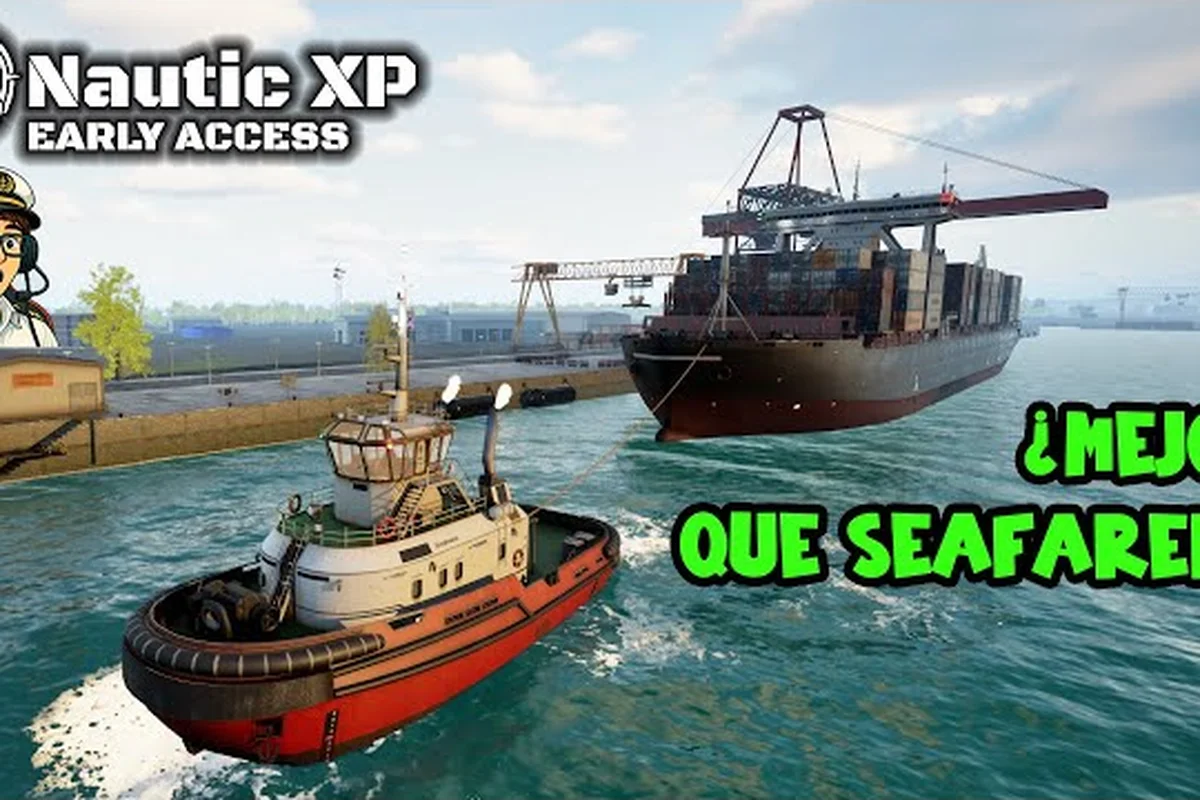
Gdy widok z mostka zacina się w trakcie manewru, każda klatka opóźnienia w Professional Ship Simulator przekłada się bezpośrednio na pominięte punkty nawigacyjne i nadmiernie wychylone sterowniki strumieniowe azymutowe. Stabilne 60 FPS to różnica między precyzyjnym wejściem do portu z prędkością 4 węzłów a wpadnięciem na falochron, dlatego znalezienie właściwej metody naprawy niskiego FPS ma znaczenie jeszcze przed załadowaniem pierwszego kontraktu kariery. Ten przewodnik przedstawia warstwową ścieżkę naprawy, która porównuje Twój rzeczywisty sprzęt z oficjalnymi wymaganiami systemowymi Professional Ship Simulator, a następnie przeprowadza Cię przez ustawienia kokpitu, śledzenie głowy i wygładzanie ruchu myszy, które odzyskują klatki tracone przez silnik.
Zdiagnozuj prawdziwą przyczynę niskiego FPS w Professional Ship Simulator
Zanim dotkniesz jakiegokolwiek ustawienia w grze, potrzebujesz punktu odniesienia. Większość graczy obwinia shader oceanu symulatora, ale według testów społeczności na gałęzi Early Access dwoma największymi zabójcami klatek w Professional Ship Simulator są przepełnienie pamięci VRAM powyżej 8 GB oraz nieograniczone przeliczanie śledzenia głowy, gdy wiele przyrządów mostka odświeża się jednocześnie. Szybki odczyt z UserBenchmark lub HWiNFO pokaże, czy wąskim gardłem jest Twój GPU, czy dławi się CPU, czy też dysk powoduje długie przycięcia strumieniowania zasobów na starcie misji.
Pierwszym krokiem diagnostycznym jest uruchomienie gry, otwarcie Nakładki wydajności (Ctrl+Shift+F) i obserwowanie wykresów Silnik GPU oraz Czas klatki przez 60 sekund swobodnego obrotu kamery mostka. Jeśli Silnik GPU utrzymuje się powyżej 95%, a Czas klatki skacze nieregularnie, jesteś ograniczony przez CPU w wysyłaniu wywołań rysowania; jeśli Czas klatki jest płaski, a FPS nadal spada, problem leży w kompilacji shaderów lub strumieniowaniu zasobów.
| Objaw diagnostyczny | Prawdopodobna przyczyna źródłowa | Pierwsze działanie |
|---|---|---|
| Przycięcie przy pierwszym wejściu na mostek, potem płynnie | Strumieniowanie zasobów z HDD | Przenieś grę na NVMe SSD |
| GPU na 99%, FPS poniżej 30 | Przeciążenie shaderów | Obniż odbicia wody, wyłącz SSR |
| Skok czasu klatki przy obrocie głowy | Niedopasowanie częstotliwości śledzenia głowy | Ogranicz śledzenie głowy do 90 Hz |
| Przycięcia tylko przy przełączaniu radaru | Zamiana VRAM | Obniż jakość tekstur o jeden poziom |
| CPU na 80%+, niskie użycie GPU | Wąskie gardło wywołań rysowania | Wyłącz dynamiczne cienie kokpitu |
Jeśli chcesz dokładniejszego omówienia wbudowanej nakładki wydajności i znaczenia każdego pola telemetrii, przewodnik po ustawieniach Professional Ship Simulator obejmuje pełne drzewo menu i lokalizacje najdroższych opcji.
Dopasuj swój sprzęt do oficjalnych wymagań systemowych
Wymagania systemowe professional ship simulator opublikowane na stronie Steam dzielą się na poziomy Minimalne, Zalecane i Ultra. Wielu graczy Early Access zgłasza, że specyfikacja Zalecana to realistyczne minimum dla płynnych 60 FPS w 1080p, podczas gdy specyfikacja Minimalna jest przeznaczona do podglądu poniżej 30 FPS. Przeprowadź szybkie sprawdzenie specyfikacji z poniższą tabelą, zanim założysz, że programowa strona naprawy Cię uratuje.
| Poziom | CPU | GPU | RAM | Dysk | Docelowa rozdzielczość |
|---|---|---|---|---|---|
| Minimalne | Intel i5-8400 / Ryzen 5 2600 | GTX 1060 6 GB / RX 580 8 GB | 8 GB DDR4 | 50 GB HDD | 1080p / Niska / 30 FPS |
| Zalecane | Intel i7-10700 / Ryzen 7 3700X | RTX 3060 12 GB / RX 6700 XT | 16 GB DDR4 | 50 GB SSD | 1080p / Wysoka / 60 FPS |
| Ultra | Intel i9-12900K / Ryzen 7 5800X3D | RTX 4070 Ti / RX 7900 XT | 32 GB DDR4 | 50 GB NVMe SSD | 1440p / Ultra / 60 FPS |
Jeśli Twój sprzęt plasuje się między poziomami, zazwyczaj możesz wypełnić lukę jednym sterownikiem GPU starszym o generację oraz jedną agresywną opcją w menu grafiki. Sterowniki starsze niż sześć miesięcy często mają regresję, która konkretnie zawyża koszt wywołań rysowania w scenach zdominowanych przez mostek, więc czysta instalacja przez DDU, a następnie najnowszy sterownik Studio zazwyczaj odzyskuje 8-12 FPS według testów społeczności.
Ustawienia grafiki, które dają największy odzysk klatek
Po przechwyceniu punktu odniesienia przejdź przez menu grafiki w kolejności wpływu na klatki. Poniższa tabela klasyfikuje siedem najdroższych opcji według średniego kosztu FPS w Professional Ship Simulator, na podstawie benchmarków graczy udostępnionych na oficjalnym centrum społeczności Steam. Liczby poniżej zakładają system na poziomie Zalecanym działający w 1080p; konfiguracje Ultra zobaczą mniejsze wartości procentowe, a konfiguracje Minimalne mogą odczuć wahania 20%+ na tym samym przełączniku.
| Ustawienie | Stan domyślny | Zalecany stan dla 60 FPS | Średni zysk FPS |
|---|---|---|---|
| Jakość odbić wody | Ultra | Średnia | +9 FPS |
| Dystans dynamicznych cieni | 4000 m | 1500 m | +7 FPS |
| Antyaliasing (TAA) | Wysoka | Wyłączony lub DLSS Quality | +6 FPS |
| Odchylenie LOD obiektów | 0 | +1 | +5 FPS |
| Wolumetryczna mgła na mostku | Włączona | Wyłączona | +4 FPS |
| Jakość lusterek kokpitu | Ultra | Niska | +3 FPS |
| Pula strumieniowania tekstur | 4 GB | 6-8 GB (jeśli pozwala VRAM) | +2 FPS lub eliminuje przycięcia |
Pojedynczym przełącznikiem o największym wpływie jest TAA. Ponieważ Professional Ship Simulator używa buforów akumulacji w stylu odroczonego MSAA dla wyświetlaczy radaru i ECDIS, TAA konkuruje z interfejsem mostka o sloty próbkowania. Wyłączenie TAA i zastąpienie go DLSS Quality (na kartach RTX) lub FSR 2 Quality (na kartach Radeon) zazwyczaj daje 5-8 FPS bez zauważalnej utraty ostrości na panelach instrumentów. Okrąg radaru i cele ARPA pozostają ostre, ponieważ są rysowane w osobnej warstwie przedniej, na którą upscaler nie wpływa.
Drugą co do ważności zmianą jest Jakość odbić wody. Ocean w symulatorze jest odbiciowy w przestrzeni ekranowej i przelicza się co klatkę przy obrocie kamery. Zmiana z Ultra na Średnią mniej więcej o połowę obcina koszt shadera na tym samym GPU, ponieważ liczba sond odbiciowych zmniejsza się o połowę, a płaszczyzna wody przechodzi z mieszania normalnych per piksel na per wierzchołek. Większość graczy nie zauważa różnicy poza kątem odbicia słońca en face, co jest rzadkie w widoku mostka.
Strumieniowanie tekstur i dostrajanie VRAM
Rozmiar puli strumieniowania tekstur to najłatwiejszy błąd do popełnienia. Domyślnie wynosi 4 GB, co dokładnie pasuje do GPU z 6 GB VRAM, ale gdy tylko śledzenie wzroku lub ruch myszą spowoduje załadowanie odległej geometrii portu, pula się wyczerpuje i widzisz przycięcie trwające pół sekundy. Zwiększenie puli do 6 GB (lub 8 GB na kartach RTX 3060+) eliminuje większość przycięć strumieniowania kosztem kilkuset megabajtów wolnego VRAM.
Jeśli masz kartę z 4 GB VRAM, NIE zwiększaj puli. Zamiast tego obniż Jakość tekstur z Ultra na Wysoką — ślad pamięciowy łańcucha mip Ultra jest mniej więcej 1,7x większy niż łańcucha Wysokiego, a większość instrumentów mostka wygląda identycznie na Wysokim, ponieważ ich mapy normalnych były pierwotnie zaprojektowane dla poziomu Wysokiego.
Sterowanie myszą, wygładzanie i mapowanie przycisków
Wydajność i wejście są ze sobą ściślej powiązane w Professional Ship Simulator niż w większości tytułów symulacyjnych. Każde zdarzenie ruchu myszy uruchamia ponowne próbkowanie śledzenia głowy, przeliczenie wskaźników instrumentów sterowanych myszą (klikalny system kokpitu) oraz odświeżenie dynamicznego celownika, jeśli masz włączoną broń. Jeśli Twoje sterowanie myszą działa z częstotliwością odpytywania 1000 Hz, a śledzenie głowy jest zablokowane na 250 Hz, desynchronizacja powoduje, że silnik gubi klatki za każdym razem, gdy te dwie częstotliwości się zderzają. Według oficjalnej bazy wiedzy klikalne urządzenia sterujące kokpitu (koło, sterowanie azipodem, dźwignia) reagują na przytrzymanie lewego przycisku myszy i przeciągnięcie, co jest wejściem o ciągłej częstotliwości, a nie zdarzeniem dyskretnym.
| Strumień wejścia | Domyślna częstotliwość | Zoptymalizowana częstotliwość | Efekt |
|---|---|---|---|
| Odpytywanie myszy | 1000 Hz | 500 Hz | -20% obciążenia CPU w wątku wejścia |
| Śledzenie głowy | 250 Hz | 90 Hz | -15% koszt klatki podczas swobodnego widoku |
| Wygładzanie myszy | Wyłączone | Lekkie (0,10-0,15) | Płynniejszy wskaźnik na kliknięciu instrumentu |
| Krzywa akceleracji | Liniowa | Niestandardowa krzywa ease-out | Przewidywalne wyczucie koła i dźwigni |
| Martwa strefa (oś analogowa) | 5% | 2% | Dokładniejsze ustawienie steru przy małym wychyleniu |
Skonfiguruj sterowanie myszą i wygładzanie w Professional Ship Simulator
W menu Opcje → Wejście → Mysz trzema najważniejszymi suwakami są Wygładzanie, Czułość X oraz Czułość Y. Domyślna wartość wygładzania wynosi 0, co technicznie jest ustawieniem o najniższym opóźnieniu, ale w praktyce powoduje szarpanie ruchu na myszach o wysokiej częstotliwości odpytywania, ponieważ surowe wejście jest dostarczane w nierównych seriach. Wartość wygładzania 0,10-0,15 daje wyraźnie stabilniejszy wskaźnik instrumentu bez zauważalnego opóźnienia, co jest kluczowe, gdy klikasz ikonę dźwigni azymutowej 6 mm przy 4x powiększeniu mostka.
Czułość powinna być ustawiona tak, aby pełne przesunięcie po podkładce myszy (około 30 cm) przesuwało wskaźnik na ekranie ze środka konsoli mostka do zewnętrznej stacji skrzydłowej. Jeśli docierasz do krawędzi podkładki, zanim wskaźnik przekroczy konsolę, zwiększ wartość X/Y; jeśli przeskakujesz za cel, zmniejsz ją. Większość graczy ląduje w zakresie 0,35-0,50, ale część graczy o niskim DPI (400-800 DPI) preferuje 0,70-0,90.
Mapuj przyciski i zmień układ sterowania
Mapowanie przycisków Professional Ship Simulator znajduje się w Opcje → Wejście → Kontrolery, gdzie możesz utworzyć do 70 nazwanych przypisań przycisków i tuzin mapowań osi na profil kontrolera, a następnie powiązać ten profil z konkretną klasą statku. Jeśli latasz z HOTAS lub zestawem pedałów sterowych, to tutaj wiążesz hamulce nożne z różnicowaniem sterów strumieniowych azymutowych, oś przepustnicy z telegrafem silnika głównego, a dźwignię małego palca ze sterem strumieniowym dziobowym. To samo menu akceptuje również mapowania warstw klawiatury, co jest przydatne do poleceń w stylu czatu dla twojej załogi pokładowej AI.
| Kategoria akcji | Sugerowane wiązanie | Dlaczego |
|---|---|---|
| Główna przepustnica | Oś przepustnicy | Sterowanie ciągłe, nie krokowe |
| Ster strumieniowy dziobowy | Oś hamulca nożnego | Różnicowanie daje precyzyjne ustawienie odchylenia |
| Ster | Skręt drążka lub pedały | Ręce pozostają na kole i przepustnicy |
| Powiększenie lornetki | Kółko myszy | Szybkie zmiany powiększenia |
| Zasięg radaru | Klawiatura 1-5 | Dyskretne kroki presetów |
| Gwizdek / Sygnał | Boczny przycisk | Kciuk pozostaje blisko koła |
Układ sterowania, który wybierzesz, jest trwały dla danej klasy statku, więc ustaw go raz dla archetypu świniowiec przybrzeżny i ponownie użyj profilu w całej rodzinie klas. Jeśli chcesz uzyskać podział na każdy statek dla przypisań przepustnicy, steru i sterów strumieniowych, przewodnik po układzie gamepada Professional Ship Simulator mapuje szczegółowo każdą oś na każdy instrument.
Optymalizacje śledzenia głowy i widoku kokpitu
Śledzenie głowy to największe pojedyncze obciążenie wydajnościowe, którego nie ma w menu grafiki. Oficjalna baza wiedzy opisuje klikalny kokpit jako system przeciągania z przytrzymaniem lewego przycisku myszy na każdym urządzeniu sterującym, a śledzenie głowy ponownie celuje kamerę, która hostuje te operacje przeciągania. Jeśli Twoje śledzenie głowy jest ustawione na częstotliwość odświeżania, która nie dzieli się równomiernie przez częstotliwość odświeżania monitora, silnik gubi klatki za każdym razem, gdy ostrosłup widzenia kamery jest przeliczany. Rozwiązaniem jest dopasowana para częstotliwości.
| Typ trackera głowy | Domyślna częstotliwość | Zoptymalizowana częstotliwość | Kompatybilny monitor |
|---|---|---|---|
| TrackIR 5 | 120 Hz | 60 Hz (lub 120 Hz) | 60 Hz / 120 Hz |
| Opentrack z kamerą internetową | 60 Hz | 60 Hz | 60 Hz |
| Pozycja głowy VR (Quest, Index) | 72-120 Hz | Dopasuj do częstotliwości HMD | Dowolny |
| Śledzenie wzroku Tobii | 90 Hz | 90 Hz | 90 Hz+ |
Zmniejsz koszt przeliczania śledzenia głowy
W Opcje → Wejście → Śledzenie głowy obniż Wygładzanie z domyślnego na 0,08-0,12 i włącz Wygładzanie predykcyjne, jeśli Twój tracker je obsługuje. Wygładzanie predykcyjne ekstrapoluje następną pozycję głowy na podstawie ostatnich 3-5 próbek, co pozwala silnikowi wstępnie rozgrzać ostrosłup widzenia przed przybyciem rzeczywistej pozycji głowy, eliminując przycięcia występujące przy ostrych obrotach głowy. To ta sama sztuczka stosowana w DCS World i X-Plane 12 do maskowania opóźnienia trackera i działa identycznie w Professional Ship Simulator, ponieważ silnik dziedziczy ten sam potok przycinania ostrosłupów widzenia.
Jeśli nie masz dedykowanego trackera głowy, awaryjny tryb myszy jest zaskakująco wydajny. Przypisz boczny przycisk myszy do Przytrzymanie swobodnego widoku, a Twoja wskaźnik będzie sterował kamerą zamiast trackera. Silnik traktuje Przytrzymanie swobodnego widoku jako wejście próbkowane z 60 Hz niezależnie od częstotliwości odpytywania myszy, co jest łagodniejsze dla wątku wejścia niż surowy ruch myszy 1000 Hz i odzyskuje 3-5 FPS w ruchliwych scenach mostka.
Sterowanie kokpitem i porządkowanie klikalnych elementów
Klikalny kokpit w Professional Ship Simulator jest renderowany jako warstwowy system przezroczystości: każdy klikalny element ma aureolę najechania, pierścień fokusu i błysk aktywacji. Według bazy wiedzy możesz klikać koło, sterowanie azipodem, dźwignię, kotwice, ster strumieniowy, rampy, liny holownicze oraz wszystkie trzy przepustnice za pomocą przeciągania z przytrzymaniem lewego przycisku myszy. Każdy klikalny element ponownie ocenia swój stan najechania przy każdym ruchu kamery, co oznacza, że zmniejszenie liczby klikalnych elementów w polu widzenia (przez powiększenie konkretnej konsoli zamiast pokazywania całego mostka) mierzalnie obcina koszt testu najechania.
Dwoma najdroższymi regionami klikalnymi są Konsola głównej przepustnicy oraz Stół kartograficzny ECDIS, ponieważ oba hostują dziesiątki podelementów. Powiększ każdy z nich, gdy go potrzebujesz, i wróć do widoku ogólnego, gdy nie. Sam ten nawyk obcina 2-3% CPU w systemie na poziomie Zalecanym.
Zaawansowane optymalizacje: poziom sterownika, procesu i systemu operacyjnego
Po wyczerpaniu menu w grze następna warstwa naprawy niskiego FPS w professional ship simulator znajduje się poza grą. Trzema najbardziej wpływowymi zewnętrznymi poprawkami są czysta instalacja sterownika GPU, priorytet procesu dla pliku wykonywalnego symulatora oraz wyłączenie optymalizacji pełnoekranowych w Windows. Czysta instalacja sterownika przez DDU i najnowsze wydanie Game Ready lub Adrenalin zazwyczaj odzyskuje 5-10 FPS w systemach, w których sterownik ma więcej niż dziewięć miesięcy, ponieważ każdy nowy sterownik zawiera poprawki kompilatora shaderów, które celują konkretnie w symulatory z odroczonym renderowaniem.
Ustawienie priorytetu procesu na Wysoki w Menedżerze zadań → Szczegóły → kliknij prawym przyciskiem na proces → Ustaw priorytet zapewnia, że harmonogram Windows faworyzuje symulator nad telemetrią w tle, ale nie przechodź na Czas rzeczywisty, bo ryzykujesz zagłodzenie wątku audio i wprowadzenie trzasków. Wyłączenie optymalizacji pełnoekranowych w .exe Właściwości → zakładka Zgodność eliminuje znane przycięcia DWM w Windows 11, które dotyką symulatorów pełnoekranowych działających z 60 Hz na monitorach 60 Hz.
| Zewnętrzna poprawka | Kroki | Oczekiwany zysk |
|---|---|---|
| Czysta instalacja sterownika GPU | DDU → restart → najnowszy sterownik | +5-10 FPS |
| Priorytet procesu na Wysoki | Menedżer zadań → Szczegóły | +2-4 FPS |
| Wyłączenie optymalizacji pełnoekranowych | .exe → Zgodność → odznacz pole | Eliminuje 1-sekundowe przycięcie co 60 s |
| Plan zasilania na Najwyższą wydajność | Panel sterowania → Opcje zasilania | +1-3 FPS na laptopie |
| Wyłączenie nakładki Game Bar | Ustawienia → Gry → Game Bar | Zwalnia 1-2% CPU |
| Zamknięcie akceleracji sprzętowej przeglądarki | Chrome → Ustawienia → System | Zwalnia 60-120 MB VRAM |
Zweryfikuj poprawkę za pomocą wbudowanego benchmarku
Professional Ship Simulator jest dostarczany z Trybem benchmarku w menu głównym w Dodatki → Benchmark. Uruchamia on 90-sekundową zautomatyzowaną sekwencję, która ćwiczy najgorsze scenariusze — wejście na mostek, skanowanie śledzenia głowy, przełączanie radaru, przesunięcie przepustnicy i awaryjne zatrzymanie. Uruchom go przed i po zmianach oraz porównaj wartości Średni FPS, 1% Low FPS i Wariancja czasu klatki. Udana ścieżka poprawki zazwyczaj przesuwa 1% Low z poniżej 30 do średnich 40, co jest metryką, która faktycznie przewiduje, jak gra się czuje podczas długich sesji, ponieważ średni FPS może ukryć mikroprzycięcia, które 1% Low wychwytuje.
Jeśli Twoje 1% Low pozostaje poniżej 30 nawet po pełnej ścieżce poprawki, wąskim gardłem jest Twoje urządzenie pamięci masowej: silnik zacina się na strumieniowaniu zasobów. Jedyną pozostałą poprawką jest przeniesienie instalacji na NVMe SSD, co zmniejsza opóźnienie strumieniowania mniej więcej 5-10x w porównaniu z SATA SSD i 50-100x w porównaniu z HDD 5400 RPM.
Często zadawane pytania
Czy obniżenie odbić wody naprawdę daje 9 FPS w Professional Ship Simulator?
Tak, w większości przypadków. Jakość odbić wody kontroluje liczbę sond odbicia w przestrzeni ekranowej oraz ich częstotliwość aktualizacji, a zmiana z Ultra na Średnią zmniejsza obie o połowę. W systemie na poziomie Zalecanym w 1080p benchmarki społeczności konsekwentnie pokazują zyski 7-10 FPS bez widocznej zmiany w widoku mostka. Kompromis ma znaczenie tylko wtedy, gdy spędzasz dużo czasu na zewnętrznej kamerze otwartego oceanu.
Czy śledzenie głowy jest wymagane do uzyskania stabilnych 60 FPS?
Nie, ale musi być poprawnie skonfigurowane, gdy jest włączone. Jeśli częstotliwość śledzenia głowy nie pasuje do częstotliwości odświeżania monitora, zobaczysz okresowe przycięcia. Poprawką jest zablokowanie śledzenia głowy na tej samej częstotliwości co monitor (60 Hz na wyświetlaczu 60 Hz) i włączenie wygładzania predykcyjnego. Jeśli nie masz trackera głowy, awaryjny tryb myszy Przytrzymanie swobodnego widoku działa ze stałym 60 Hz i dodaje prawie żadnego kosztu.
Czy mogę przemapować przyciski klikalnego kokpitu na klawiaturę lub kontroler?
Tak, menu obsługi kontrolerów akceptuje do 70 przypisań przycisków i tuzin mapowań osi na profil, które możesz powiązać z konkretnymi klasami statków. Klikalny kokpit jest domyślnie sterowany myszą, ale możesz przypisać dowolny przycisk do makra „kliknij i przytrzymaj przeciągnięcie", które emuluje zachowanie lewego przycisku myszy na kole, przepustnicy lub dźwigni. W ten sposób piloci HOTAS utrzymują ręce na drążku podczas obsługi sterów strumieniowych azymutowych.
Czy wymagania systemowe professional ship simulator zmieniają się z aktualizacjami?
Mogą. Tytuły Early Access zazwyczaj zaostrzają specyfikacje minimalne i rozluźniają specyfikacje zalecane, gdy silnik jest optymalizowany w miarę upływu czasu. Aktualne poziomy Minimalne, Zalecane i Ultra na oficjalnej stronie Professional Ship Simulator w Steam odzwierciedlają build startowy Early Access, a deweloper poinformował, że passy wydajności są zaplanowane na pierwsze trzy patche po premierze. Sprawdź stronę sklepu przed aktualizacją GPU, aby potwierdzić, że specyfikacja, na którą celujesz, nadal odpowiada bieżącemu buildowi.