
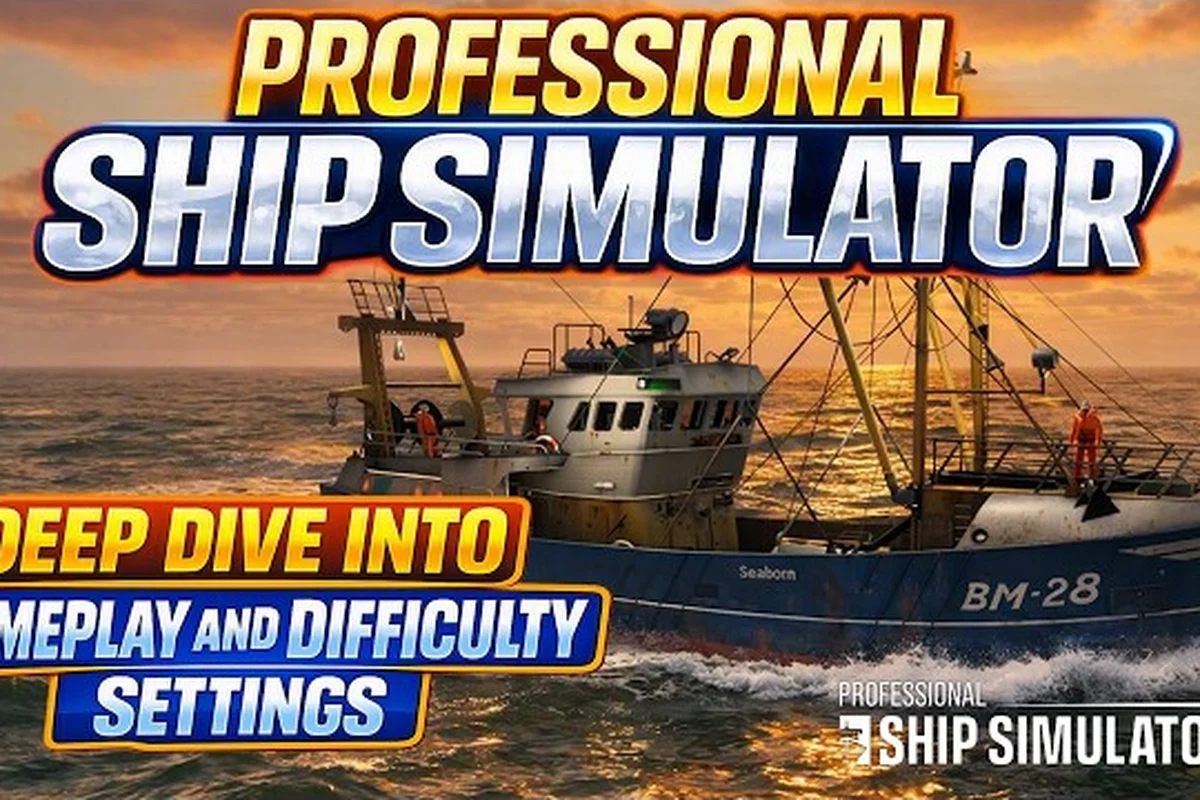
Doprowadzenie do tego, by sterowanie na mostku w Professional Ship Simulator leżało jak najlepiej, oznacza dostrojenie osi professional ship simulator razem z telegrafem, wyjściem HDR i opcjami ułatwień dostępu. Źle wyrównane wejścia psują precyzję cumowania, wyblakły HDR ukrywa znaczniki nawigacyjne, a za duży interfejs na monitorach ultrapanoramicznych może zasłaniać odczyty potrzebne w trakcie manewru. Ten przewodnik omawia każde pokrętło wejść, wyświetlania i ułatwień dostępu, które wpływa na to, jak koło sterowe leży w Twoich rękach, dzięki czemu mostek działa tak, jak tego oczekujesz, zamiast stawiać opór. W tym celu najpierw omówiono kalibrację samego koła, a następnie sposób, w jaki każde sterowanie pojawia się w warstwach HUD, więc jeśli chcesz poznać pełną taksonomię każdej dźwigni, pokrętła i przycisku według stanowiska, możesz przejść do Sterowania Professional Ship Simulator, gdy zrozumiesz już filozofię.
Podstawy wejść mostka dla osi Professional Ship Simulator
Zanim dotkniesz poszczególnych sterów, warto zrozumieć, jak Professional Ship Simulator łączy Twój sprzęt z kołem sterowym. Gra traktuje ster strumieniowy, ster kierunkowy i telegraf jako oddzielne kanały osi, z których każdy może być ponownie przypisany, odwrócony i mieć strefę martwą. Zgodnie ze stroną sklepu Professional Ship Simulator na Steamie tytuł zbudowany jest wokół klikalnego panelu mostka, który odzwierciedla układ prawdziwego statku, więc przypisania osi powinny odpowiadać fizycznemu położeniu każdego przyrządu na Twoim biurku.
Kanały osi i to, czym sterują
Silnik udostępnia kilka logicznych kanałów osi, które możesz powiązać niezależnie. Dźwignia telegrafu na przykład zwykle zasługuje na kontroler obrotowy lub oś z szerokim wychyleniem, abyś mógł jedną ręką wydawać rozkazy silnikowe, a drugą trzymać ster. Mapowanie małego drążka na ster strumieniowy i przepustnicy na telegraf rozkazów silnikowych jest bliższe prawdziwej konsoli niż wspólna oś na gamepadzie.
| Kanał osi | Domyślne zachowanie | Zalecane powiązanie | Uwagi dotyczące czułości |
|---|---|---|---|
| Ster strumieniowy (Rudder) | Kąt sterowania, pełny wychył przy odchyleniu | Drążek lub koło, zakres 100% | Niższa centralna strefa martwa dla precyzyjnych korekt kursu |
| Telegraf silnikowy (Engine Telegraph) | Rozkaz naprzód / wstecz | Przepustnica, pełny wychył | Dodaj małą strefę martwą w centrum, aby zatrzymać dryf rozkazu stop |
| Ster dziobowy (Bow Thruster) | Popchnięcie boczne, lewa lub prawa burta | Oś pomocnicza, zakres 80% | Wyższe nasycenie pomaga w ciasnych śluzach |
| Połączony ster (Combined Rudder) | Mieszanka steru i steru strumieniowego | Opcjonalne, dla gamepadów | Zalecana krzywa w celu spłaszczenia średniego zakresu |
| Ruch kamery (Camera Look) | Swobodne spojrzenie na panelach mostka | Mysz, surowe wejście (raw input) | Wyłącz akcelerację dla dokładnych kliknięć panelu |
Ustawienie osi professional ship simulator na dedykowanym HOTAS lub zestawie koła z przepustnicą daje najczystszy rozdział kanałów. Jeśli masz tylko gamepad, tryb połączonego steru plus osobny spust dla steru strumieniowego utrzymuje mostek użyteczny, choć poświęcisz nieco precyzyjnej kontroli w ciasnych śluzach.
Odwrócenie, strefy martwe i krzywe reakcji
Odwrócenie ma największe znaczenie dla steru strumieniowego, ponieważ gra domyślnie używa wychylenia w lewo, by skręcić w lewo. Gracze używający praworęcznego drążka często preferują odwrócenie, aby ster podążał za naturalnym kierunkiem ręki. Telegraf prawie nigdy nie powinien być odwrócony: pchnięcie do przodu oznacza naprzód, a odwrócenie krzywej reakcji po cichu odwróci Twój rozkaz silnikowy podczas awaryjnego zatrzymania.
Strefy martwe zapobiegają dryfowi steru strumieniowego, gdy dłoń spoczywa w centrum, oraz zapobiegają rejestrowaniu przez telegraf rozkazu stop, gdy trzymasz dźwignię w pobliżu śródokręcia. Centralna strefa martwa na poziomie 5% zwykle wystarcza dla drążka analogowego, podczas gdy koło lub przepustnica wyższej jakości mogą działać ze strefą martwą 1-2% dla ostrzejszej reakcji. Krzywe reakcji pozwalają spłaszczyć początkową część osi dla precyzyjnych małych wychyleń, a następnie szybko przyspieszyć, gdy pchasz dalej, co jest pomocne, gdy chcesz szturchnąć boję bez obracania dziobu.
Kalibracja telegrafu i rozkazu silnikowego
Telegraf silnikowy jest najważniejszym sterem na mostku, a dopracowanie telegrafu professional ship simulator zmienia odczucie każdego manewru. Telegraf zamienia pozycję Twojej dźwigni na rozkaz, który maszynownia realizuje przez kilka sekund, więc oś, którą do niego przypiszesz, musi być zarówno liniowa, jak i przewidywalna.
Mapowanie telegrafu na prawdziwy sprzęt
Prawdziwy telegraf mostkowy ma zapadki na Stop, Dead Slow, Slow, Half, Full i Emergency, z oddzielnym kanałem dla rozkazów wstecz. Dźwignia w grze odzwierciedla ten układ, więc przypisz oś do kontrolera z fizycznymi zapadkami, gdy to możliwe. Kwadrant Thrustmaster TCA, kwadrant Logitech/Saitek lub dowolny enkoder obrotowy z programowalnymi zapadkami poprawnie odczytują telegraf professional ship simulator bez dodatkowych wtyczek.
| Opcja sprzętowa | Odczucie zapadek | Konfiguracja oprogramowania | Najlepszy przypadek użycia |
|---|---|---|---|
| Kwadrant przepustnicy | Sprzętowe zapadki, pewne | Mapuj na oś telegrafu silnikowego | Mostek na biurku, długie sesje |
| Enkoder obrotowy | Programowalne kliknięcia | Powiąż przez maper joysticka | Niestandardowe panele koła sterowego |
| Spust gamepada | Gładki analogowy | Dodaj 10% strefę martwą, krzywa liniowa | Gra okazjonalna, bez dodatkowego sprzętu |
| Emulacja klawiatury | Brak, cyfrowe kroki | Przypisz klawisze do rozkazów naprzód / wstecz | Awaryjnie, gdy brak kontrolera |
Po powiązaniu dźwigni następnym krokiem jest kalibracja jej zakresu w grze. Pociągnij dźwignię do pełnego naprzód i potwierdź, że wskaźnik telegrafu na HUD pokazuje Full; pchnij do pełnego wstecz i potwierdź, że pokazuje Emergency Astern. Jeśli którykolwiek punkt końcowy przycina się zbyt wcześnie, zwiększ nasycenie osi w ustawieniach wejść, aż dźwignia w grze osiągnie oba skraje przy fizycznych granicach Twojego sprzętu.
Krzywe reakcji dla rozkazu silnikowego
Krzywe liniowe działają dla większości kapitanów, ponieważ telegraf bezpośrednio odzwierciedla pozycję dźwigni. Jeśli Twój sprzęt wydaje się nerwowy przy niskiej mocy, łagodna krzywa ease-in zmiękcza pierwsze 20% wychylenia, tak że Dead Slow odczuwa się jak prawdziwe czołganie się, a nie nagły skok do Slow. I odwrotnie, jeśli często wzywasz emergency astern, krzywa ease-out na szczycie zakresu zapewnia, że możesz uderzyć dźwignią do ograniczników bez przesady.
Ponieważ telegraf wydaje rozkaz, a nie ustawia bezpośrednio obrotów śruby, reakcja silnika w grze jest asynchroniczna. Kapitan, który trzyma dźwignię na Full zbyt długo podczas wjazdu do śluzy, zobaczy, jak statek niesie rozpęd daleko poza zamierzoną pozycję, więc przewidywalna krzywa osi jest cenniejsza niż agresywna. Większość doświadczonych graczy osiada na prawie liniowej krzywej z 5% strefą martwą w centrum, a następnie polega na wczesnych rozkazach telegrafu, a nie na późnych korektach.
Dostrojenie wyświetlania HDR, ultrapanoramicznego i napisów
Dostrojenie wyświetlania jest równie ważne jak dostrojenie wejść. Panele mostka w Professional Ship Simulator pakują dużo informacji na małej powierzchni, a niewłaściwa przestrzeń kolorów lub proporcje obrazu zasłonią odczyty potrzebne podczas podejścia do portu. Trzy obszary, na których należy się skupić, to kalibracja HDR, obsługa ultrapanoramicznych proporcji i rozmiar napisów.
Kalibracja HDR na monitorze mostka
HDR dobrze pasuje do symulatorów takich jak ten, ponieważ mostek łączy ciemne konsole z jasnym światłem dziennym za oknami. Przełącznik HDR professional ship simulator włącza potok wysokiego zakresu dynamiki silnika, ale wynik zależy w dużej mierze od szczytowej jasności monitora i trybu mapowania tonów. Na typowym wyświetlaczu 1000 nitów pozostaw suwak jasności HDR w grze na wartości domyślnej; na monitorze biurowym 600 nitów obniż suwak do około 70%, aby uniknąć przycinania jasnych podświetleń okien.
| Typ wyświetlacza | Zalecana jasność HDR | Mapowanie tonów | Uwagi |
|---|---|---|---|
| Monitor HDR 1000 nitów | 100% (domyślnie) | HLG lub HDR10 | Używaj do dziennych rejsów przybrzeżnych |
| Monitor HDR 600 nitów | 65-75% | HDR10 | Kompensuj niższy szczyt |
| Monitor SDR | Wyłączony przełącznik HDR | n/d | Użyj zamiast tego gamma SDR 2.2 |
| Telewizor OLED | 80% | HDR10 z wyłączonym ABL | Unikaj wypalenia, przyciemniając statyczne panele |
Testy społeczności na stronie społeczności Professional Ship Simulator na Steamie sugerują, że wyłączenie bloomu w grze przy pozostawionym HDR wyostrza odczyty radaru i AIS, co jest pomocne podczas mglistego wejścia pilota. Jeśli okna mostka są zbyt jasne podczas operacji nocnych, obniż ekspozycję per scenę, zamiast całkowicie wyłączać HDR.
Ultrapanoramiczne proporcje i pole widzenia
Obsługa ultrapanoramicznego professional ship simulator pozwala mostkowi rozciągać się na pełną szerokość monitora 21:9 lub 32:9, gdzie klikalny układ konsoli naprawdę błyszczy. Na panelu 3440x1440 centralny klaster przyrządów znajduje się w naturalnej linii wzroku, podczas gdy panele chart plottera i radaru rozciągają się w widzeniu peryferyjnym. Domyślne poziome FOV działa dobrze dla 21:9; na 32:9 możesz chcieć poszerzyć FOV o 5-10 stopni, aby dalekie krawędzie mostka nie wydawały się rozciągnięte.
| Proporcje obrazu | Rozdzielczość | Sugestia FOV | Skalowanie UI |
|---|---|---|---|
| 16:9 | 2560x1440 | Domyślne | 100% |
| 21:9 ultrapanoramiczne | 3440x1440 | Domyślne | 100% |
| 32:9 super-ultrapanoramiczne | 5120x1440 | Domyślne +5-10° | 100-110% |
| 4K | 3840x2160 | Domyślne | 125% dla czytelności |
Jeśli etykiety przyrządów wyglądają na małe na panelu 4K, zwiększ skalę UI do 125% zamiast skalowania DPI Windows, ponieważ skala UI w grze utrzymuje dokładne cele kliknięć panelu. Dla graczy używających konfiguracji z trzema monitorami FOV będzie wymagało większego zwiększenia, a okna mostka mogą się zakrzywiać; w takim przypadku zmniejszenie wygładzania FOV kamery pomaga kołu sterowemu wydawać się solidnym zamiast gumowatym.
Rozmiar napisów i tekst na ekranie
Dialogi z kontroli portu i członków załogi pojawiają się jako napisy podczas scenariuszowych odpraw, a ustawienia napisów professional ship simulator pozwalają zmieniać ich rozmiar i pozycję, tak aby nigdy nie nakładały się na radar lub chart plotter. Krycie tła napisów na poziomie około 50% utrzymuje tekst czytelny bez zasłaniania mostka, podczas gdy skala czcionki 110-125% działa odpowiednio na panelach 1440p i 4K.
Jeśli wykonujesz dużo pracy z klikaniem paneli podczas odtwarzania dialogów, przesuń kotwicę napisów do dolnej trzeciej części ekranu i zmniejsz szerokość, tak aby tekst nigdy nie przechodził przez centralny wskaźnik rozkazu silnikowego. Dla kapitanów z mniejszymi monitorami skala czcionki 150% w połączeniu z pogrubionym tekstem sprawia, że napisy są czytelne z odległości krzesła, co jest pomocne podczas długich rejsów przybrzeżnych, gdzie odprawy mogą trwać kilka minut.
Opcje ułatwień dostępu dla mostka
Klikalny mostek jest domyślnie świetną funkcją ułatwień dostępu, ponieważ każdy odczyt jest jednocześnie klikalnym celem, ale gra nakłada dodatkowe opcje dla graczy, którzy ich potrzebują. Menu ułatwień dostępu professional simulator obejmuje remapowanie wejść, tryby dla daltonistów i wrażliwość na ruch, z których wszystkie mają znaczenie, gdy spędzasz godziny w kole sterowym.
Ułatwienia dostępu wejść
System remapowania pozwala powiązać dowolną oś lub przycisk z dowolną akcją w grze, w tym sterem dziobowym, telegrafem rozkazu silnikowego i trybem połączonego steru. Gracze z ograniczoną mobilnością rąk mogą przenieść ster strumieniowy na pedał nożny, a ster dziobowy na pojedyncze naciśnięcie przycisku, podczas gdy telegraf silnikowy przesuwa się na klawisze klawiatury. Ponieważ remap osi professional ship simulator jest przypisany do akcji, a nie do urządzenia, możesz swobodnie mieszać urządzenia, co jest rzadkością w gatunku symulatorów.
| Potrzeba ułatwień dostępu | Zalecany remap | Dodatkowe ustawienie |
|---|---|---|
| Ograniczona mobilność rąk | Ster na pedał nożny, ster dziobowy na przycisk | Włącz przytrzymanie do przełączenia dla steru dziobowego |
| Gra jedną ręką | Tryb połączonego steru, telegraf na przepustnicy | Zwiększ nasycenie steru do 110% |
| Tylko gamepad | Połączony ster + spust dla steru dziobowego | Krzywa liniowa, 8% centralna strefa martwa |
| Awaryjnie klawiatura | WASD ster, QE ster dziobowy, F naprzód / R wstecz | Włącz wygładzanie powtarzania klawiszy |
Wrażliwość na ruch to druga duża dźwignia w ramach ułatwień dostępu. Niektórzy gracze odczuwają dyskomfort przy silnym trzęsieniu kamery podczas ciężkiej pogody, a silnik udostępnia oddzielny suwak choroby lokomocyjnej, który tłumi trzęsienie bez całkowitego usuwania wizualnej wskazówki. Jeśli zmiany FOV podczas ruchów kamery są niewygodne, ustaw wygładzanie zmian FOV na 0%, aby widok przesuwał się natychmiast zamiast łagodnie, co niektórzy gracze uważają za łatwiejsze do śledzenia.
Ułatwienia dostępu wizualne i audio
Tryby dla daltonistów są obecne dla protanopii, deuteranopii i tritanopii, i remapują paletę znaczników nawigacyjnych tak, że boje kanałowe, znaki niebezpieczeństwa i znaki wody bezpiecznej pozostają rozróżnialne. W połączeniu z HDR daje to czytelny sygnał dla wejść do portu, nawet o zmierzchu. Strona audio obejmuje oddzielne suwaki głośności dla hałasu maszynowni, otoczenia mostka i rozmów radiowych, co jest pomocne dla kapitanów, którzy chcą mieć kontrolę portu głośno, a maszynownię cicho, czytając jednocześnie napisy.
Ułatwienia dostępu napisów wracają do menu napisów professional ship simulator. Poza rozmiarem i pozycją możesz włączyć etykiety mówców, aby zawsze wiedzieć, czy mówi kapitan portu, pilot, czy członek załogi, a czas trwania napisów ustawić na stałe 8 sekund dla krótkich wymian lub na zmienną długość odpowiadającą wypowiadanemu dialogowi. Dla graczy z aparatami słuchowymi lub głośnikami zewnętrznymi przełącznik trybu wyjścia audio między stereo a surround wpływa na to, jak huk maszynowni miesza się z dźwiękami kliknięć mostka, a miks stereo jest zwykle czytelniejszy dla dialogów.
Zalecane profile dla typowych konfiguracji
Złożenie wszystkich ustawień w profil pasujący do Twojego sprzętu oszczędza czas przy każdym uruchomieniu gry. Trzy profile poniżej obejmują najczęstsze konfiguracje mostka: pilota HOTAS, kapitana z kołem i przepustnicą oraz gracza tylko z gamepadem. Zapisz każdy profil pod osobną nazwą, aby móc go wczytać jednym kliknięciem, i trzymaj oddzielny zestaw dla trybu swobodnego oraz dla kariery z włączoną obsługą holowników.
Profil HOTAS
Zestaw HOTAS łączy drążek z przepustnicą, co ładnie pasuje do układu mostka. Drążek obsługuje ster strumieniowy, przepustnica staje się telegrafem silnikowym, a oddzielny przełącznik hat obsługuje ster dziobowy. Czułość na sterze strumieniowym ustawiona jest na 75% z 3% strefą martwą, telegraf działa na liniowej krzywej z 5% centralną strefą martwą, a ster dziobowy używa krzywej wykładniczej, tak że małe wychylenia są łatwe do kontrolowania.
Profil koła i przepustnicy
Zestaw koło plus przepustnica jest najbardziej realistyczną opcją. Koło obsługuje ster strumieniowy z 1% strefą martwą i siłą samocentrującą, lewa dźwignia przepustnicy napędza telegraf rozkazu silnikowego, a prawa dźwignia jest powiązana ze sterem dziobowym z obrotem 90 stopni mapowanym na pełne popchnięcie boczne. Ten profil najbardziej korzysta z obsługi ultrapanoramicznego professional ship simulator, ponieważ potrójny odczyt HUD naturalnie mapuje się na szerokie pole widzenia.
Profil tylko gamepad
Profil gamepada używa lewego drążka do połączonego steru, a prawego spustu do steru dziobowego, z przyciskami barkowymi przełączającymi się między rozkazami naprzód i wstecz na telegrafie. 10% strefa martwa na lewym drążku i liniowa krzywa utrzymują sterowanie przewidywalne, podczas gdy spust ma 15% strefę martwą, aby uniknąć przypadkowej aktywacji steru dziobowego. Skalowanie UI na 110% i skala napisów na 125% pomagają w czytelności na telewizorze z drugiego końca pokoju, a jasność HDR spada do 70% na typowym wyświetlaczu w salonie.
| Profil | Powiązanie steru | Powiązanie telegrafu | Powiązanie steru dziobowego | Kluczowy kompromis |
|---|---|---|---|---|
| HOTAS | Oś X drążka | Oś przepustnicy | Przełącznik hat | Realistyczny rozdział, mniej wybaczający |
| Koło + przepustnica | Obrót koła | Lewa dźwignia | Prawa dźwignia | Najbardziej autentyczne odczucie, koszt sprzętu |
| Gamepad | Lewy drążek (połączony) | Przyciski barkowe | Prawy spust | Przenośne, ograniczona precyzyjna kontrola |
Często zadawane pytania
Czy HDR professional ship simulator pomaga w nawigacji nocnej?
Tak, na monitorze HDR 1000 nitów jaśniejsze znaczniki kanałowe i cele AIS wyróżniają się na tle ciemnego mostka, co ułatwia pilotowanie nocą. Jeśli Twój monitor jest ciemniejszy, obniż jasność HDR w grze do około 70%, aby uniknąć przycinania podświetleń okien mostka.
Czy mogę uruchomić ultrapanoramiczny professional ship simulator bez rozciągania paneli mostka?
Tak, proporcje 21:9 i 32:9 są obsługiwane natywnie. Na 32:9 poszerz FOV o 5-10 stopni, aby dalekie krawędzie mostka nie wydawały się rozciągnięte, i utrzymaj skalę UI na 100-110%, aby cele kliknięć pozostały tej samej fizycznej wielkości co na panelu 16:9.
Gdzie zmienić napisy professional ship simulator dla czytelności?
Otwórz Ustawienia, a następnie kartę Ułatwienia dostępu lub Interfejs, i dostosuj skalę czcionki napisów, krycie tła i kotwicę na ekranie. Skala czcionki 110-125% z kryciem tła 50% to dobry punkt wyjścia na monitorze 1440p lub 4K. Na mniejszym ekranie zwiększ krycie tła, a napisy przesuń wyżej, żeby nie zasłaniały dolnych wskaźników mostka podczas manewrów w porcie.
Jakie opcje ułatwień dostępu professional ship simulator pomagają przy wrażliwości na ruch?
Suwak choroby lokomocyjnej w menu Ułatwienia dostępu zmniejsza trzęsienie kamery i wygładzanie FOV podczas ciężkiej pogody i przejść kamery. Ustawienie wygładzania zmian FOV na 0% usuwa gumowate odczucie ruchów kamery, co niektórzy gracze uważają za łatwiejsze do śledzenia.
Czy telegraf professional ship simulator działa na klawiaturze?
Tak, możesz mapować klawisze na rozkazy naprzód, wstecz i stop na telegrafie rozkazu silnikowego. Brakuje mu analogowego odczucia dźwigni, więc planuj rozkazy silnikowe kilka sekund wcześniej niż z przepustnicą, ale jest to niezawodne rozwiązanie awaryjne, gdy brak kontrolera.