
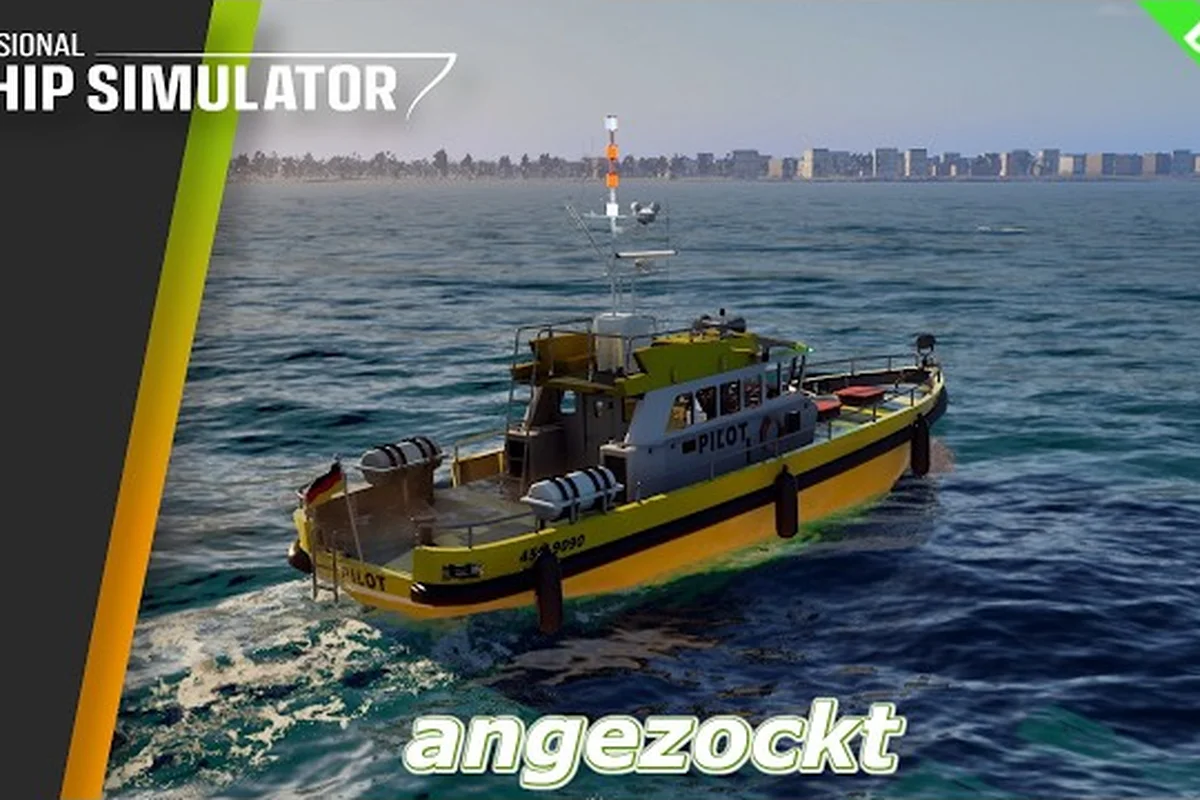
Dostrojenie sterowania Professional Ship Simulator to największa dźwignia, jaką masz nad tym, jak gra faktycznie się prezentuje. Domyślne układy obejmują podstawy, ale podejścia do portu, dynamiczne pozycjonowanie i zlecenia eskorty holownika bezlitośnie karzą za niedbałe sterowanie. Ten przewodnik przeprowadzi Cię przez każdą warstwę sterowania, którą symulator udostępnia — klawiaturę, pad, drążek, HOTAS i przepustnicę — wraz z dokładną filozofią przypisać, jakiej używają doświadczeni kapitanowie na PC, oraz tym, jak każdy typ urządzenia przekłada się na realne funkcje mostka.
Według strony Professional Ship Simulator na Steam tytuł od pierwszego dnia oferuje rozbudowaną personalizację sterowania, więc poniższa praca skupia się na warstwie praktycznej: co przypisać, co zignorować i jak każda klasa urządzenia zmienia Twój styl pilotażu.
Zrozumienie architektury sterowania Professional Ship Simulator
System sterowania symulatora jest warstwowy, dlatego czytelny przegląd jest ważny, zanim zaczniesz przemapowywać. Trzy koncentryczne systemy zarządzają każdą komendą, którą możesz wydać z mostka: warstwa osi (ster, przepustnica, telegraf, ster strumieniowy dziobowy), warstwa dyskretnych przycisków (sygnał, cykl widoków, tryby autopilota, menu radia) oraz warstwa kontekstowa (nadpisania dla konkretnych statków, przełączniki specyficzne dla holownika, presety sterówki). Każdą oś może napędzać klawisz, gałka pada, oś HOTAS lub delta myszy, a każdą z nich można niezależnie odwrócić, przeskalować i wyciszyć strefą martwą.
Gracze nowi w symulatorze często zakładają, że istnieje pojedynczy „schemat sterowania", ale tytuł faktycznie ładuje przypisania per klasa statku. Kontenerowiec o długości 300 m nie zachowuje się tak samo na padzie jak 40-metrowy portowy holownik, a szablon przypisań odpowiednio się zmienia. Oficjalna baza wiedzy opisuje, jak w menu głównym w Options → Input tworzysz nazwany zestaw kontrolera, przypisujesz do 70 przycisków plus tuzin osi, a następnie łączysz profil z konkretnymi klasami statków poprzez funkcję „Assign to ship". Ten podział stanowi fundament, który umożliwia współistnienie HOTAS, pada i klawiatury.
Urządzenia wejściowe rozpoznawane przez symulator
| Klasa urządzenia | Typowe zastosowanie | Udostępnione osie | Udostępnione przyciski | Plug-and-Play |
|---|---|---|---|---|
| Klawiatura + mysz | Precyzja sterówki, nawigacja UI | 4 (delta myszy + scroll) | 104+ | Pełne |
| Pad Xbox / generyczny | Swobodny pilotaż, gra z kanapy | 4 (gałki + spusty) | ~14 | Pełne |
| Drążek (pojedynczy) | Sterowanie sterem jako priorytetem | 3 (X/Y/Z lub twist) | 12+ | Pełne |
| HOTAS (drążek + przepustnica) | Realistyczna emulacja mostka | 6+ (łącznie) | 20+ | Pełne |
| Kierownica + pedały | Ciężkie holowniki, promy | 3 (kierownica + 2 pedały) | Różnie | Częściowe |
Klawisze vs. oś vs. warstwa kontekstowa
| Warstwa | Przykłady | Najlepiej przypisać do | Uwagi |
|---|---|---|---|
| Oś | Ster, telegraf, ster strumieniowy dziobowy | Oś X/Y drążka, suwak przepustnicy, mysz | Zawsze analogowa, wymaga strojenia strefy martwej |
| Klawisz | Sygnał, cykl widoków, przełącznik trybu AP | Klawiatura, przyciski pada, przełączniki HOTAS | Dyskretna, najszybsze budowanie pamięci mięśniowej |
| Kontekst | Zwolnienie liny holownika, rzucenie kotwicy, menu radia | Klawisz z modyfikatorem, przełącznik paddle | Odpala się tylko na konkretnych statkach/zleceniach |
Warstwa osi to miejsce, gdzie piloci HOTAS i drążka Professional Ship Simulator spędzają 80% czasu na przypisywaniu. Warstwa klawiszy to miejsce, gdzie układ pada pokazuje swoją wartość, a warstwa kontekstowa to miejsce, gdzie klawiatura nadal wygrywa, ponieważ zmodyfikowane klawisze (Ctrl, Shift, Alt) dają tani dostęp do komend specyficznych dla statku bez zużywania przycisków pada.
Przypisania klawiatury Professional Ship Simulator dla kapitanów klawiaturowych
Gra na klawiaturze nie jest kompromisem w tym symulatorze — to pełnoprawna ścieżka z najwyższej półki, szczególnie dla zleceń wymagających szybkiego przełączania kamery i nawigacji po menu. Domyślne przypisania klawiatury Professional Ship Simulator obejmują już około 90% komend mostka, więc prawdziwa praca toczy się w ostatnich 10%: klawisze modyfikujące, osie delta myszy i przełączniki kontekstowe, które domyślny profil pozostawia nieprzypisane.
Częsty wzorzec zgłaszany przez graczy to rezerwowanie WASD dla orbitowania widokiem, przypisanie QE do inkrementów steru oraz dedykowanie klawiatury numerycznej krokom telegrafu i steru strumieniowego. To uwalnia lewą rękę do trzymania steru, podczas gdy prawa ręka przeszukuje widok, rozmawia przez radio i przełącza tryby autopilota. Jeśli chcesz mieć fory po stronie klawiatury, przegląd sterowania klawiaturą rozkłada domyślny układ na czynniki pierwsze według funkcji.
Domyślne przypisania klawiatury warte zachowania
| Akcja | Domyślny klawisz | Dlaczego działa |
|---|---|---|
| Przełączanie widoku | V | Szybka zmiana kamery podczas cumowania |
| Odwrócenie widoku | Shift + V | Powrót do poprzedniej kamery |
| Przypnij widok do kursu | Ctrl + V | Blokuje kamerę zewnętrzną do namiaru statku |
| Widok z dziobu | F3 | Najczęściej używany kąt podejścia |
| Widok z mostka | F4 | Sterówka z perspektywy pierwszej osoby |
| Zapisz preset widoku | Ctrl + F1–F8 | Ośiem presetów na widok |
| Przełącznik trybu autopilota | Klawisz X5 (konfigurowalny) | Przełącza Manuel → Heading → Waypoint |
Sam łańcuch cykli widoku warto sobie przyswoić. Symulator udostępnia cztery domyślne punkty widzenia — zewnętrzny, rufowy, dziobowy i z mostka — każdy z ośmioma slotami presetów, które można zapisywać w locie. Doświadczeni piloci zapisują jeden preset na każde powtarzalne zlecenie: „Odbiór pilota przy pirsie 7", „Asysta holownika na rufie", „Podejście do rzucenia kotwicy". Ten jeden nawyk eliminuje dziesiątki drobnych korekt kamery podczas zmiany.
Rekomendowane remapowania klawiatury
| Akcja | Sugerowany klawisz | Powód |
|---|---|---|
| Ster ±5° | Q / E | Inkrementalne korekty kursu |
| Telegraf góra/dół | R / F | Precyzyjne rozkazy silnika bez odchodzenia od steru |
| Ster strumieniowy lewo/prawo | T / G | Praca boczna przy nabrzeżu |
| Sygnał (krótki) | Spacja | Uniwersalna pamięć mięśniowa |
| Sygnał (długi) | B | Wzór sygnału pięć |
| Menu radia | Tab | Szybka łączność bez myszy |
| Pauza | P | Zamrożenie w trakcie manewru |
Te remapowania są najczęstszym punktem wyjścia, ponieważ grupują komendy mostka pod lewą ręką, podczas gdy prawa ręka pozostaje na myszy do orbitowania widokiem i UI. Jeśli masz mysz z dodatkowymi przyciskami, przypisz Mouse 4 do „przypnij widok do kursu" a Mouse 5 do „przełącz preset widoku do przodu" — oba staną się odruchowymi wejściami w ciągu jednej lub dwóch sesji.
Układy pada Professional Ship Simulator
Czysty układ pada Professional Ship Simulator to różnica między „grywalne na padzie" a „naprawdę fajne na padzie". Symulator odczytuje obie gałki, oba spusty i pełen zestaw przycisków przednich — to więcej niż dość do pracy z holownikiem i promem. Kluczem jest mapowanie spustów na przepustnicę i ster strumieniowy, prawej gałki na orbitowanie widokiem oraz rezerwowanie d-pada dla autopilota i radia.
Społeczność wypracowała układ, w którym lewa gałka = ster, prawy spust = przepustnica do przodu, lewy spust = przepustnica do tyłu, prawa gałka = orbita kamery, a klaster A/B/X/Y = sygnał, cykl widoków, autopilot, radio. To działa, ponieważ każdy kciuk zajmuje się jednym zadaniem, a spusty naturalnie wpadają pod palce wskazujące, umożliwiając płynną kontrolę telegrafu. Jeśli chcesz pełną mapę per przycisk, dogłębna analiza układu pada omawia to statek po statku.
Standardowy szablon przypisań pada
| Wejście | Funkcja | Uwagi |
|---|---|---|
| Lewa gałka X | Ster | Liniowy, brak strefy martwej na środku |
| Lewa gałka Y | (nieużywane) | Zostaw na widok, jeśli brak prawej gałki |
| Prawa gałka X | Odchylanie kamery | Płynna orbita |
| Prawa gałka Y | Pochylanie kamery | Kadrowanie pionowe |
| Prawy spust | Przepustnica + | 0–100% do przodu |
| Lewy spust | Przepustnica − | 0–100% do tyłu |
| A | Sygnał (krótki) | Szybki sygnał |
| B | Cykl widoków | Ekwiwalent V |
| X | Tryb autopilota | Przełącza stany AP |
| Y | Menu radia | Otwiera panel łączności |
| LB / RB | Preset widoku −/+ | Przełącza zapisane presety |
| D-pad góra/dół | Ster strumieniowy | Pchnięcie boczne |
| Start | Pauza | Zamrożenie w trakcie zlecenia |
Pad vs. klawiatura: kiedy co wygrywa
| Scenariusz | Lepsze urządzenie | Dlaczego |
|---|---|---|
| Cumowanie kontenerowca 300 m | Klawiatura + mysz | Precyzyjna orbita kamery |
| Eskorta holownika na otwartej wodzie | Pad | Analogowa przepustnica + ster strumieniowy na spustach |
| Odbiór pilota na prędkości | Pad | Ręce zostają na gałkach dla steru/steru strumieniowego |
| Zlecenie wydobywcze z dużą ilością menu | Klawiatura + mysz | Szybsza nawigacja UI |
| Kotwiczenie w prądzie | Klawiatura | Presety widoku + przełączniki kontekstowe |
| Swobodna żegluga rekreacyjna | Pad | Najniższe tarcie, przyjazne dla kanapy |
Największym błędem, jaki piloci popełniają na padzie, jest pozostawienie kamery na prawej gałce z dużą strefą martwą. Ustaw wewnętrzną strefę martwą na około 8%, a zewnętrzną na 95%, tak aby małe wychylenia gałki poruszały kamerę powoli, a pełne wychylenie przeskakiwało do szybkiej orbity. To odpowiada temu, jak widok z mostka faktycznie przesuwa się w rzeczywistości i powstrzymuje kamerę przed drżeniem podczas powolnych podejść.
Profile drążka i HOTAS Professional Ship Simulator
Tu symulator błyszczy. Konfiguracja drążka Professional Ship Simulator — szczególnie zestaw HOTAS Professional Ship Simulator z oddzielną kwadrantą przepustnicy Professional Ship Simulator — daje najbliższe uczucie prawdziwego mostka, jakie oferuje gra. Samo rozdzielenie osi jest transformacyjne: ster na osi X drążka, telegraf na suwaku przepustnicy, ster strumieniowy na pokrętle, a orbita widoku na przełączniku hat. Każde wejście żyje pod innym mięśniem, co dokładnie odpowiada sposobowi, w jaki szkolą się prawdziwi piloci.
Oficjalna baza wiedzy potwierdza, że system sterowania akceptuje do tuzina osi na profil, co jest więcej niż wystarczające dla dwudżojstycznego HOTAS plus pedałów steru. Jeśli masz pedały, przypisz je do niezależnego steru strumieniowego (palce stóp lewo/prawo), tak aby Twoje stopy obsługiwały pchnięcie boczne, a drążek zajmował się kursem. To rozdzielenie sprawia, że złożone manewry cumowania są zauważalnie łatwiejsze, ponieważ ster, przepustnica i ster strumieniowy nie konkurują o tę samą rękę.
Szablon przypisań HOTAS (drążek + przepustnica)
| Urządzenie | Wejście | Funkcja | Wskazówka czułości |
|---|---|---|---|
| Drążek | Oś X | Ster | Liniowy, pełne wychylenie = ster 35° |
| Drążek | Oś Y | (opcjonalnie) pochylanie widoku | Odwrócone odczucie |
| Drążek | Twist (Z) | Ster strumieniowy | Zaczep środkowy na 0% |
| Drążek | Spust | Sygnał (krótki) | Odruch palca wskazującego |
| Drążek | Hat góra/dół | Cykl presetów widoku | Szybkie kadrowanie |
| Drążek | Hat lewo/prawo | Tryb autopilota | Informacja zwrotna dotykowa |
| Przepustnica | Suwak | Telegraf | Zalecana krzywa logarytmiczna |
| Przepustnica | Pokrętło | Precyzyjna regulacja przepustnicy | Precyzja w ostatnich 10% |
| Przepustnica | Przełącznik małego palca | Telegraf wsteczny | Jednoklikowy bieg wsteczny |
| Przepustnica | Przycisk 1 | Menu radia | Zasięg kciuka |
| Przepustnica | Przycisk 2 | Rzucenie kotwicy | Kontekst holownika/promu |
| Przepustnica | Przycisk 3 | Zwolnienie liny holownika | Kontekst holownika |
| Przepustnica | Przycisk 4 | Pauza | Awaryjne zamrożenie |
Ściąga ze strojenia drążka
| Parametr | Rekomendowana wartość | Dlaczego |
|---|---|---|
| Strefa martwa steru | 2% | Usuwa drift drążka na środku |
| Krzywa steru | Liniowa | Przewidywalna reakcja |
| Krzywa przepustnicy | Logarytmiczna | Precyzja przy niskich prędkościach |
| Strefa martwa przepustnicy | 0% | Pełen zakres ma znaczenie przy prędkościach portowych |
| Krzywa steru strumieniowego | Liniowa z zaczepem środkowym | Symetryczne pchnięcie w obu kierunkach |
| Krzywa orbity widoku | Wykładnicza | Wolno gdy precyzyjnie, szybko gdy panoramicznie |
Logarytmiczna krzywa przepustnicy jest najczęstszą rekomendacją społeczności, ponieważ reakcja silnika symulatora w zakresie 0–20% przepustnicy jest najbardziej czułym zakresem — tu odpływasz od nabrzeża, utrzymujesz pozycję pod prąd i wjeżdżasz cal po calu do zatoki. Krzywa liniowa daje zbyt duży wychył w tym niskim zakresie, podczas gdy krzywa logarytmiczna rozkłada precyzję dokładnie tam, gdzie jej potrzebujesz.
Gracze, którzy przechodzą z pojedynczego drążka na HOTAS, prawie zawsze zgłaszają ten sam wzorzec: pierwsza sesja wydaje się gorsza, ponieważ pamięć mięśniowa zniknęła, ale w ciągu dwóch zmian układ staje się niewidoczny — Twoje ręce po prostu wiedzą, gdzie mieszka każda komenda. Symulator nagradza tę inwestycję, szczególnie na większych klasach statków, gdzie cztery jednoczesne wejścia (ster, przepustnica, ster strumieniowy, widok) są rutyną.
Strojenie, zapisywanie i udostępnianie profili sterowania
Gdy masz układ, który dobrze leży, ostatnim krokiem jest jego prawidłowe zapisanie i zastosowanie do właściwych statków. System profili symulatora obsługuje wiele nazwanych zestawów, co oznacza, że możesz trzymać profil zorientowany na HOTAS do poważnej pracy mostka i profil pada do sesji z kanapy, przełączając się między nimi w zależności od klasy statku bez przemapowywania co sesję.
Według oficjalnej bazy wiedzy przepływ jest następujący: wprowadź unikalną nazwę profilu na ekranie Options → Input, dokończ mapowanie, naciśnij Apply na dole strony mapowania, a następnie użyj funkcji Assign to ship, aby powiązać profil z każdą klasą statku, którą ma rządzić. Tu również decydujesz, które osie są odwrócone, które spusty są cyfrowe versus analogowe, oraz które komendy wymagają klawisza modyfikującego, aby się odpalić.
Strategia profili według typu gracza
| Typ gracza | Profil A | Profil B | Wyzwalacz przełączania |
|---|---|---|---|
| Entuzjasta symulacji | HOTAS + pedały steru | Klawiatura + mysz (praca UI) | Ręczne przełączanie na zmianę |
| Gracz casualowy | Pad | Klawiatura (menu) | Automatyczne wykrywanie urządzenia |
| Twórca treści | HOTAS (główny) | Pad (kamera pomocnicza) | Skrót klawiszowy |
| Specjalista od holowników | HOTAS (duży ciąg) | Pad (lekkie zlecenia) | Przypisanie per statek |
| Pilot promu/statku wycieczkowego | Kierownica + pedały | Klawiatura (administracja) | Automatyczne przełączanie wg klasy |
Typowe błędy w przypisywaniu, których należy unikać
| Błąd | Dlaczego szkodzi | Naprawa |
|---|---|---|
| Przypisywanie steru do cyfrowego przycisku | Brak analogowej finezji | Przenieś na oś X drążka lub klawisze QE klawiatury |
| Pozostawienie widoku na lewej gałce | Walczy ze sterem | Przenieś widok na prawą gałkę lub mysz |
| Zapominanie o klawiszach modyfikujących | Szybko zużywa przyciski pada | Użyj Shift/Ctrl dla komend kontekstowych |
| Brak zaczepu środkowego na sterze strumieniowym | Driftuje bokiem w spoczynku | Włącz zaczep sprzętowy lub wykrzyw krzywą |
| Udostępnianie jednego profilu wszystkim statkom | Komendy holownika na statku wycieczkowym | Użyj „Assign to ship" per klasa |
| Przepustnica na cyfrowym klawiszu | Skokowe zmiany prędkości | Przypisz do suwaka, pokrętła lub osi spustu |
Pojedynczą najbardziej wpływową poprawką, którą większość pilotów pomija, jest przypisanie profilu per klasa statku zamiast globalnie. Holownik i statek wycieczkowy mają zupełnie różne powierzchnie komend, a próba współdzielenia jednej mapy przypisań między nimi oznacza ciągłe kompromisy. Symulator natywnie obsługuje przypisanie per klasa i właściwe jego użycie oddziela „działający" zestaw od świetnego.
Często zadawane pytania
Jaki jest domyślny układ sterowania Professional Ship Simulator dla klawiatury?
Domyślny profil klawiatury używa WASD do orbitowania widokiem, V do przełączania punktów widzenia, F1–F4 do przeskakiwania do każdej domyślnej kamery, X5 do przełączania trybów autopilota oraz modyfikatorów Shift/Ctrl dla komend kontekstowych. Większość pilotów zachowuje to jako bazę i dodaje Q/E do inkrementów steru, R/F do kroków telegrafu oraz T/G do steru strumieniowego.
Czy mogę użyć zestawu Professional Ship Simulator HOTAS do holowników i promów?
Tak, i to jest faktycznie rekomendowany zestaw dla tych klas, ponieważ holowniki wymagają jednoczesnego steru, przepustnicy i steru strumieniowego. Zestaw HOTAS rozdziela te komendy na dwie ręce plus opcjonalne pedały steru, co odzwierciedla sposób pracy prawdziwych pilotów holowników. Przypisz oś X drążka do steru, suwak przepustnicy do telegrafu, a twist lub pokrętło do steru strumieniowego dla najczystszego ustawienia.
Czy Professional Ship Simulator obsługuje układ pada Professional Ship Simulator od razu po wyjęciu z pudełka?
Tak, układy pada Xbox i generyczne są plug-and-play. Symulator automatycznie wykrywa urządzenie i ładuje domyślne mapowanie, które używa lewej gałki do steru, prawej gałki do kamery, a spustów do przepustnicy przód/tył. Możesz przemapować każde wejście na ekranie Options → Input, a przypisanie akceptuje do 70 przycisków plus tuzin osi na profil.
Jak utworzyć i przypisać profil przepustnicy Professional Ship Simulator do klasy statku?
Otwórz Options → Input, wprowadź unikalną nazwę profilu, dokończ mapowanie osi i przycisków, naciśnij Apply na dole strony, a następnie użyj funkcji Assign to ship, aby powiązać profil z każdą klasą statku, którą ma rządzić. Ten sam profil może być przypisany do wielu statków i możesz utrzymywać kilka nazwanych profili aktywnych równolegle.
Czy drążek Professional Ship Simulator wystarczy bez oddzielnej kwadranty przepustnicy?
Dla większości zleceń portowych pojedynczy drążek wystarczy, gdy przypiszesz twist (oś Z) do steru strumieniowego i użyjesz spustu przepustnicy jako telegrafu. Dedykowana kwadranta przepustnicy stanowi wyraźne ulepszenie na większych jednostkach, ponieważ uwalnia rękę na drążku do czystej pracy sterem, ale zestaw z pojedynczym drążkiem pozostaje w pełni opłacalnym punktem wejścia.