
Das Flaggen-Panel in Professional Ship Simulator ist der persönlichste Ort auf deiner Brücke, der Platz, an dem dein Schiff aufhört, sich wie eine Voreinstellung anzufühlen, und beginnt, wie eine Yacht auszusehen, die dir wirklich gehört. Jedes Schiff im Sim trägt zwei Signalfahnen-Slots – eine Eignerflagge und eine Landesflagge – sowie eine Höflichkeitsflagge, die sich ändert, sobald du in fremde Gewässer einfährst. Ein separates Lichtpanel zeigt deine Fahrlichter, den Anker-Mastlichtstrahl und drei spezielle Lichtkonfigurationen, die du mit einem einzigen Klick umschalten kannst, während dich die klickbare Brücke zwischen Brücke, Bug, Heck und externen Ansichtsmodi wechseln lässt, genau wie ein echter Rudergänger den Horizont absuchen würde.
Dieser Leitfaden ordnet jede Steuerungsoberfläche, mit der du nach dem Spawnen interagierst, sodass du weniger Zeit mit der Menüsuche und mehr Zeit mit dem Steuern verbringst. Das offizielle Professional Ship Simulator Wiki führt durch jeden Schalter, aber das Folgende ist die praktische „Schiff-fahren"-Version: welcher Slot was bedeutet, wie du Lichter für einen Abflug in der Morgendämmerung überlagerst und wie die klickbaren Brückenansichtsmodi alles in eine reibungslose Routine einbinden.
Die Signalfahnen-Slots lesen
Eigner, Land und Höflichkeit auf einen Blick
Jedes Schiff im Sim wird mit zwei Standard-Flaggen-Slots ausgeliefert, die in die Masten verdrahtet sind, sowie einem dritten Höflichkeits-Slot, der sich je nach den Hoheitsgewässern, in denen du gerade segelst, ändert. Die Eignerflagge gehört für immer dir – ein eitles Signal, das sagt „dieser Rumpf gehört mir", und die Art, wie andere Skipper dich in belebten Häfen aus der Ferne identifizieren. Die Landesflagge ist die Nationalität, unter der dein Schiff registriert ist, und die Höflichkeitsflagge ist der diplomatische Höflichkeitsbeweis, den du beim Einlaufen in einen fremden Hafen setzt, genau das Protokoll, dem echte Seeleute unter dem Internationalen Signalbuch folgen.
Das Layout ist bewusst einfach: Bewege den Mauszeiger über einen Slot, scrolle mit dem Mausrad, um durch die verfügbaren nationalen und Yachtclub-Flaggen zu wechseln, und klicke, um deine Auswahl zu fixieren. Ein zweiter Klick auf denselben Slot streicht die Flagge, was die richtige Maßnahme ist, wenn du heck-zu festgemacht bist und eine aufgeräumte Silhouette haben möchtest.
| Flaggen-Slot | Was er zeigt | Wie man ihn ändert | Wann man ihn streicht |
|---|---|---|---|
| Eignerflagge | Persönlicher Yachtclub- oder Hausstander | Hovern + Mausrad scrollen | Bei längerem Aufenthalt in einem fremden Hafen |
| Landesflagge | Registrierte Nationalität des Schiffes | Hovern + Mausrad scrollen | Selten gestrichen, auch im Ausland |
| Höflichkeitsflagge | Nationalität der Gewässer, in denen du segelst | Aktualisiert sich automatisch nahe fremder Küsten | Klicke den Slot, um vor dem Anlegen zu löschen |
Namenskonventionen und Identifikation
Der Flaggenname erscheint als kleines Etikett rechts neben jedem Slot, sobald du hoverst, was der einfachste Weg ist, vor einer belebten Kanaldurchfahrt zu bestätigen, dass du das richtige Signal setzt. Erfahrene Spieler empfehlen, die Eignerflagge einmal zu Beginn jeder Sitzung zu setzen und sie nie wieder anzufassen, da eine konsistente Silhouette dich auf der Minikarte leichter erkennbar macht, wenn du mit Freunden Konvois fährst.
Landesflaggenänderungen sind normalerweise an ein Speicherprofil gebunden, während sich die Höflichkeitsflagge dynamisch aktualisiert, wenn du dich Hafenbojen und Ansteuerungssektoren näherst. Wenn du eine bestimmte Höflichkeitsflagge für einen Screenshot setzen möchtest – sagen wir, eine Mittelmeerkreuzfahrt – kannst du sie manuell anpinnen, indem du auf den Slot klickst, sobald du die Region betrittst, und das Spiel respektiert deine Wahl, bis du die Hoheitsgrenze wieder verlässt.
Das Lichtpanel und die Fahrlichter
Navigationslichter für jedes Sichtbarkeitsszenario
Das Lichtpanel sitzt auf den meisten Schiffsbrücken neben dem Flaggenpanel und kann weit mehr als nur ein paar Schalter umlegen. Der obere Abschnitt zeigt den Live-Status deiner Fahrlichter – Backbord rot, Steuerbord grün, Heck weiß, Topplicht weiß –, die vier vorgeschriebenen Signale, die jedes motorbetriebene Schiff zwischen Sonnenuntergang und Sonnenaufgang sowie während jedes Sichtbarkeitsfensters mit eingeschränkter Sicht zeigen muss. Laut dem Wiki-Eintrag zum Lichtpanel zeigt der untere Abschnitt des Panels deine aktuell ausgewählte Speziallicht-Konfiguration, und ein einzelner Mausklick rotiert durch drei voreingestellte Modi: Anker, manövrierunfähig und Schleppen.
Ein arbeitender Rudergänger behandelt die Lichtkonfiguration als Planungswerkzeug, nicht als Nebenbei. In dem Moment, in dem die Sicht unter die visuelle Reichweite sinkt, werden die Fahrlichter zur einzigen Möglichkeit für den nahegelegenen Verkehr, deinen Kurs und deine Aspect-Ratio einzuschätzen, und die Konfiguration falsch zu haben, ist der schnellste Weg zu einer Kollisionsstrafe.
| Lichtkonfiguration | Wann zu verwenden | Was andere Skipper sehen |
|---|---|---|
| Standard-Fahrlichter | Nachtfahrt, offenes Wasser | Rot Backbord, grün Steuerbord, weiß Heck, weiß Topplicht |
| Ankerlichter | Festgemacht oder vor Anker in einer markierten Liegeplatz | Rundum weiß, keine Seitenlichter |
| Manövrierunfähig (NUC) | Außer Betrieb, treibend, eingeschränkte Manövrierfähigkeit | Zwei rote vertikale Lichter, Seitenlichter aus |
| Schleppen / Spezial | Ziehen eines Beibootes oder Leichters | Gelbes Schlepplicht über dem Heck, begrenzte Seitenlichter |
Spezielle Lichtzustände in der Praxis
Die drei Speziallicht-Voreinstellungen sind nicht nur kosmetisch – sie entsprechen realen COLREGs-Szenarien, die bei jeder längeren Überfahrt vorkommen. Der Zustand Manövrierunfähig ist die richtige Wahl, wenn dein Motor in der Nähe einer Schifffahrtsstraße ausfällt, weil er allen in der Nähe sagt, dass du ihnen nicht ausweichen kannst. Die Konfiguration Schleppen ist unerlässlich, wenn du ein Beiboot in einen engen Hafen geleitest, wo eine Schlepper-Leichter-Silhouette unmissverständlich sein muss. Der Zustand Anker senkt nachts das visuelle Profil des Schiffes, was die richtige Maßnahme ist, wenn du den Anker in einer ruhigen Bucht fallen lässt und vermeiden willst, dass man dich für ein in Fahrt befindliches Schiff hält.
Community-Tests auf den Entwickler-Beta-Branches deuten darauf hin, dass der Speziallicht-Zustand mit der KI-Verkehrsprioritätslogik interagiert, was bedeutet, dass ein korrekt gesetztes NUC-Signal tatsächlich zusätzlichen Sicherheitsabstand von entgegenkommenden Tankern erkaufen kann, wobei der genaue Abstand je nach Server und Wetterrouting variiert.
Die klickbare Brücke und Ansichtsmodi
Die vier Standardansichtspunkte verbinden
Eine klickbare Brücke ist das, was Professional Ship Simulator von einer statischen Screenshot-Engine unterscheidet – jede Oberfläche auf der Brücke reagiert auf Klicks, und die vier Standardansichtsmodi geben dir die Winkel, die ein echter Wachoffizier durchwechseln würde. Laut dem Wiki zu den Ansichtsmodi hat dein Schiff vier Standardansichtspunkte: externe Ansicht, Heckansicht (Rückseite des Schiffes), Bugansicht (Vorderseite des Schiffes) und Brückenansicht. Du kannst durch die verfügbaren Ansichtspunkte wechseln, indem du V und Umschalt+V drückst, und alle vier Ansichtspunkte sind auch über die F1 bis F4 Funktionstasten erreichbar.
Jeder Ansichtspunkt hat während einer Reise einen bestimmten Zweck. Die Brückenansicht ist diejenige, in der du die meiste Zeit verbringen wirst, weil sie den Kartenplotter, den Autopilot-Status und das Flaggen-Panel auf einen Blick zeigt. Die Bugansicht ist perfekt, um Richtmarken bei einer Küstenansteuerung aufzunehmen, während die Heckansicht der Winkel ist, den du willst, wenn du rückwärts in eine Liegestelle fährst oder eine Schleppleine hinter einem Beiboot beobachtest. Die externe Ansicht ist der filmische Winkel – nützlich für Screenshots, aber selten der richtige Ort, um von dort zu steuern.
| Ansichtsmodus | Hotkey | Am besten für | Häufiger Anwendungsfall |
|---|---|---|---|
| Externe Ansicht | F1 | Filmische Winkel, Screenshots | Abfahrts-Reels aufnehmen |
| Heckansicht | F2 | Rückwärts in Liegeplätze, Schleppüberwachung | Lotsenboot-Operationen |
| Bugansicht | F3 | Richtmarken aufnehmen | Hafeneinfahrt, Kanaltransit |
| Brückenansicht | F4 | Normales Fahren, volles Instrumentenpanel | Fahrt auf offenem Wasser |
Ansichtsvoreinstellungen und kopffixierte Kamera
Jeder der vier Hauptansichtspunkte verfügt über acht Ansichtsvoreinstellungen, sodass du nicht auf die Standard-Bildausrichtung beschränkt bist. Eine Voreinstellungsansicht wird mit Strg+F1 bis Strg+F4 gespeichert, und der Simulator merkt sich bis zu acht Slots pro Hauptansichtspunkt, was dir 32 verschiedene Kamerapositionen gibt, die du jederzeit aufrufen kannst. Durch Drücken und Halten der rechten Maustaste kannst du den Viewport in jede Richtung bewegen, was die richtige Maßnahme ist, wenn du einen genaueren Blick auf das Flaggenpanel werfen willst, während du den Horizont im Bild behältst.
Der kopffixierte Kameramodus ist der Trick, den die meisten neuen Spieler übersehen. Mit Strg+V fixierst du die Ansicht auf den Kurs des Schiffes, was bedeutet, dass sich die Kamera dreht, wenn das Schiff dreht, anstatt über die Brücke zu gleiten. Dies ist die Konfiguration, die erfahrene Skipper beim Fahren im Nebel verwenden, weil sie das Radar-Overlay und den visuellen Horizont ausgerichtet hält und das desorientierende Gefühl „die Welt dreht sich" verhindert, das eine freie Kamera in einer langen Kurve erzeugt. Für eine tiefere Aufschlüsselung der vier Hauptansichtspunkte, der Voreinstellungsspeicherung und der Multi-Monitor-Layouts führt der Professional Ship Simulator Leitfaden zu Ansichtsmodi detailliert durch den kopffixierten Modus.
Das Schiffspanel und Beiboot-Operationen
Was das Schiffspanel tatsächlich steuert
Das Professional Ship Simulator Schiffspanel ist der Sammelbegriff für die Gruppe von Schaltern, Anzeigen und Klickzielen, die auf der Brückenkonsole leben – Gas, Maschinentelegraph, Ruderwinkel, Motordrehzahl, Bilgenstand und das elektrische Bordnetz. Es ist die Schnittstelle, mit der du interagierst, wenn der Autopilot die Kontrolle an dich zurückgibt, und es ist auch der Ort, an dem du die Fahrlichter, den Speziallicht-Zustand und die Flaggenkonfiguration zu einer einzigen kohärenten Routine verdrahtest. Neue Spieler behandeln das Schiffspanel oft als einen Stapel nicht zusammenhängender Schalter, aber der Simulator ist so konzipiert, dass jeder Schalter auf dieser Konsole aus der Brückenansicht erreichbar ist, ohne das Kamerabild zu verlassen.
Die Bilgen- und Stromanzeigen sind diejenigen, die die meisten Skipper ignorieren, bis etwas schief geht. Ein steigender Bilgenstand bedeutet, dass du einen Rumpfschaden durch Grundberührung an einem verzeichneten Felsen hast, und das elektrische Bordnetz sagt dir, ob dein Radar, dein Echolot und deine Fahrlichter noch aus derselben Batteriebank gespeist werden. In der Praxis ist ein schneller Scan des Schiffspanels an jedem Wegpunktübergang die billigste Versicherung, die du kaufen kannst, um nicht ohne Navigationslichter in einer Nebelbank gestrandet zu sein.
Das Beiboot in die Routine einbinden
Das Beiboot ist der kleine Tender oder das Arbeitsboot, das du von den Davits an der Seite der meisten größeren Schiffe zu Wasser lassen kannst, und das Schiffspanel sagt dem Sim, dass du beabsichtigst, es herunterzulassen. Laut Community-Tests, die von Spielern im Sim-Discord berichtet wurden, wird das Beiboot nur zu Wasser gelassen, wenn das Mutterschiff nahezu null Wegpunktgeschwindigkeit hat und der Davitarm physisch abgesenkt wird, was bedeutet, dass ein Klick auf das Schiffspanel der Auslöser ist, kein Hotkey.
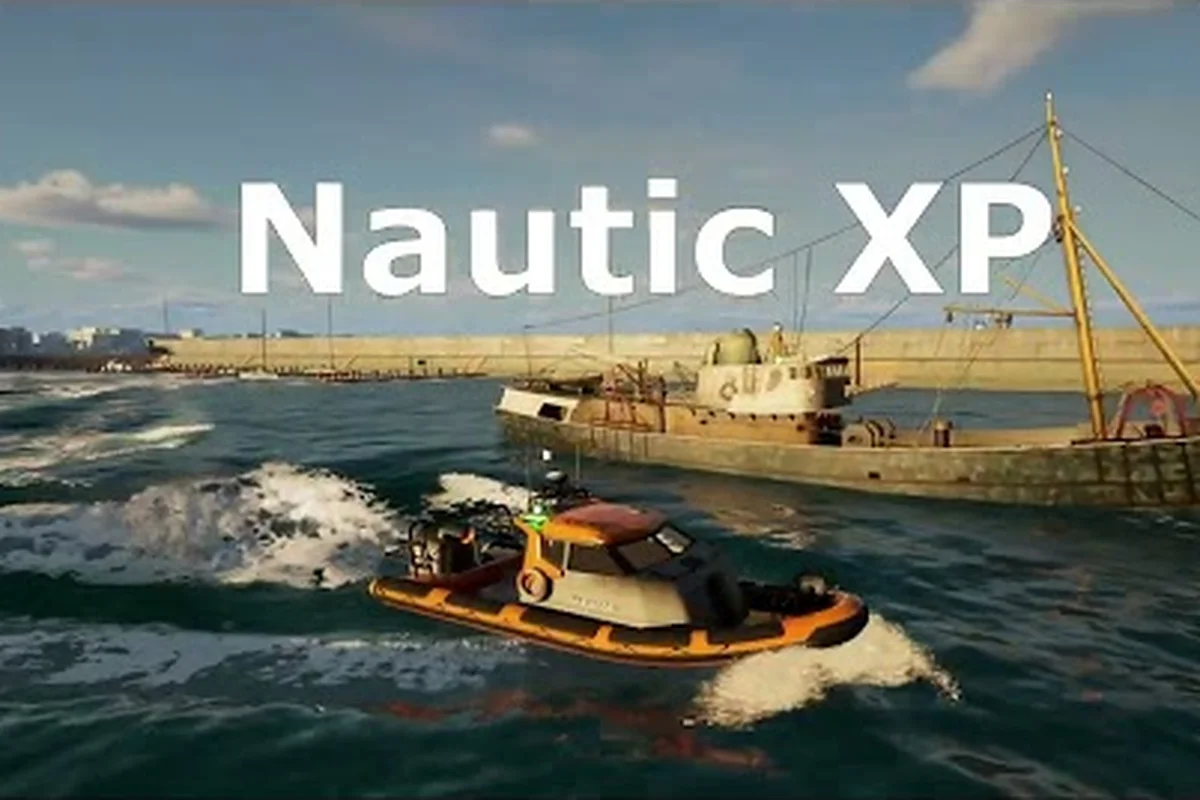
Ein sauberer Beiboot-Start hat drei Phasen. Erstens: Bringe das Mutterschiff in einem geschützten Gewässerabschnitt zum vollständigen Stillstand, idealerweise außerhalb jeder Schifffahrtsstraße. Zweitens: Klicke auf die Davit-Steuerung am Schiffspanel, um das Boot herunterzulassen, und klicke dann auf den Motorstart-Schalter, damit das Beiboot Strom hat, wenn es auf das Wasser trifft. Drittens: Wechsle in die externe Ansicht, um die gesamte Silhouette des Starts zu sehen, und gehe dann mit der Kamera darum herum, um zu bestätigen, dass die Schleppleine frei ist, bevor du Gas gibst. Das Professional Ship Simulator Beiboot ist auch ein großartiger Aufklärer für enge Hafeneinfahrten, weil du es voraus des Mutterschiffs fahren lassen kannst, um Wellenbrecherbojen zu lesen, ohne das größere Schiff auf einen riskanten Ansteuerungskurs festzulegen.
Flaggenpanel, Lichter und Brücke zu einem Arbeitsablauf zusammenfügen
Eine praktische Vorabflug-Checkliste
Ein sauberer Abflug in Professional Ship Simulator dauert etwa neunzig Sekunden, wenn du ihn als feste Routine aufbaust, und die Routine sollte das Flaggenpanel, das Lichtpanel, das Schiffspanel und die klickbare Brücke in dieser Reihenfolge abklappern. Beginne in der Brückenansicht, setze zuerst die Eigner- und Landesflaggen, damit die Silhouette gesperrt ist, bevor ein anderer Spieler einen ungeflaggten Rumpf entdecken kann. Gehe als Nächstes zum Lichtpanel und bestätige, dass die Fahrlichter aktiv sind, wenn du in der letzten Stunde des Tageslichts ablegst, und klicke dann einmal durch die drei Speziallicht-Konfigurationen, um zu bestätigen, dass jede Voreinstellung korrekt ausgelöst wird.
Nach den Lichtern gehst du zum Schiffspanel hinunter und überprüfst, ob das elektrische Bordnetz eingeschaltet ist, die Bilgenpumpen auf Auto stehen und der Autopilot-Modus mit der Route übereinstimmt, die du auf der Karte geplant hast. Wechsle schließlich mit F1 bis F4 durch die vier Ansichtsmodi und bestätige, dass die kopffixierte Kamera mit Strg+V eingeschaltet ist, damit der Horizont dem Kurs folgt, sobald du in Fahrt bist. Diese Vorabflug-Checkliste ist dieselbe Routine, die der Professional Ship Simulator Navigationsleitfaden für Abflüge bei Morgendämmerung empfiehlt, und sie skaliert von einem kurzen Hafensprung bis zu einer mehrtägigen Ozeanüberquerung.
| Abflugphase | Zu berührende Oberfläche | Aktion | Häufiger zu vermeidender Fehler |
|---|---|---|---|
| 1. Identität | Flaggenpanel | Eigner- und Landesflagge setzen, Höflichkeitsflagge bestätigen | Mit Standardflaggen in einen fremden Hafen einlaufen |
| 2. Sichtbarkeit | Lichtpanel | Fahrlichter überprüfen, Speziallicht-Voreinstellungen testen | Vergessen, das NUC-Licht vor einem nebligen Kanal zu testen |
| 3. Technik | Schiffspanel | Bilge auf Auto, elektrisches Bordnetz ein, Autopilot-Modus eingestellt | Bilgenprüfung vor der Küstenfahrt überspringen |
| 4. Sichtlinien | Klickbare Brücke | F1-F4 durchwechseln, kopffixierte Kamera aktivieren | In externer Ansicht mit freier Kamera starten |
Sichtbarkeitsstufen-Entscheidungen auf einen Blick
Die Wahl zwischen den Konfigurationen ist keine Stilfrage – sie ist eine Funktion der Sicht, der Verkehrsdichte und der Manövrierfähigkeit deines Rumpfes. Die folgende Tabelle ordnet die häufigsten Szenarien der richtigen Kombination aus Flaggen, Lichtern und Ansichtsmodi zu, basierend auf Community-Daten, die von Langstrecken-Skippern auf den offiziellen Kanälen des Sims gemeldet wurden.
| Sichtbarkeitsszenario | Lichtkonfiguration | Ansichtsmodus | Flaggenpanel-Aktion |
|---|---|---|---|
| Klarer Tag, offenes Wasser | Standard-Fahrlichter aus | Brückenansicht, kopffixiert | Keine Änderungen nötig |
| Abflug in der Dämmerung | Standard-Fahrlichter an | Brückenansicht, kopffixiert | Eigner- und Landesflagge gesetzt |
| Nebel, Küstenkanal | Standard-Fahrlichter + Schallsignale | Bugansicht, kopffixiert | Höflichkeitsflagge streichen beim Einlaufen in den Hafen |
| Beiboot schleppen | Schleppen-Speziallicht-Voreinstellung | Heckansicht, freie Kamera | Eignerflagge von achtern sichtbar |
| Ankerbucht bei Nacht | Nur Ankerlichter | Externe Ansicht, F1 | Alle Flaggen gestrichen |
Die klickbare Brücke mit dem Autopiloten überlagern
Die klickbare Brücke entfaltet ihr volles Potenzial, wenn du sie die Brücke mit dem Autopiloten teilen lässt, denn der X5 Autopilot kann die Kontrolle sofort an dich zurückgeben, wenn eine Gefahr auftaucht. Laut dem X5 Autopilot Wiki verfügt der Standard-Autopilot über vier Modi: Manuell (AP aus), Übersteuerung (AP wird vom Steuereingabesystem übersteuert, kehrt in den ausgewählten Modus zurück, wenn die Eingabe auf null zurückgeht), Kurs (AP hält den Kurs, der beim Aktivieren des Modus vorhanden war) und Wegpunkt (AP folgt den verfügbaren Wegpunkten und wählt den nächstgelegenen aus, wenn der Modus aktiviert wird).
Eine saubere Brückenroutine setzt den Autopiloten für Etappen auf offenem Wasser auf Wegpunktmodus und wechselt dann für die letzte Ansteuerung auf Kursmodus, wenn der Kanal enger wird. An diesem Punkt gibt die klickbare Brücke die Sicht an die Bugansicht zurück, das Flaggenpanel bestätigt die Höflichkeitsflagge für den Hafen, den du ansteuerst, und das Lichtpanel schaltet auf die Anker-Voreinstellung um, sobald du den Anker fallen lässt. Wenn du einen tieferen Vergleich der Fahrlichtlogik, der Vorfahrtsregeln und der Schifffahrtsstraßen-Etikette haben möchtest, die zum Lichtpanel passen, deckt der Professional Ship Simulator Seekarten-Leitfaden die Seezeichen-Seite desselben Arbeitsablaufs ab.
Häufig gestellte Fragen
Wie ändere ich die Signalfahnen auf dem Flaggen-Panel in Professional Ship Simulator?
Bewege den Mauszeiger über einen der beiden Flaggen-Slots und scrolle dann mit dem Mausrad durch die verfügbaren nationalen und Yachtclub-Flaggen. Klicke auf den Slot, um die Flagge zu fixieren, und ein zweiter Klick streicht sie. Der Flaggenname wird als Etikett rechts neben dem Slot angezeigt, sobald du hoverst, sodass du die richtige Flagge bestätigen kannst, bevor du sie festlegst.
Was ist der Unterschied zwischen den drei Speziallicht-Konfigurationen?
Die drei Speziallicht-Voreinstellungen sind Anker (rundum weiß, keine Seitenlichter, verwendet beim Festmachen oder vor Anker), Manövrierunfähig (zwei rote vertikale Lichter, Seitenlichter aus, verwendet bei Betriebsunfähigkeit oder eingeschränkter Manövrierfähigkeit) und Schleppen (gelbes Schlepplicht über dem Heck, verwendet beim Geleiten eines Beibootes oder Leichters). Ein einzelner Klick auf den unteren Abschnitt des Lichtpanels wechselt zwischen ihnen durch.
Kann ich einen benutzerdefinierten Kamerawinkel für die klickbare Brücke speichern?
Ja, jeder der vier Standardansichtspunkte – extern, Heck, Bug und Brücke – verfügt über acht Ansichtsvoreinstellungen. Speichere eine Voreinstellung mit Strg+F1 bis Strg+F4, und der Simulator merkt sich den Winkel für den Rest der Sitzung. Mit Strg+V kannst du die Ansicht auch auf den Kurs des Schiffes fixieren, sodass die Kamera dem Rumpf folgt, wenn du drehst.
Wann ändert sich die Höflichkeitsflagge automatisch?
Die Höflichkeitsflagge aktualisiert sich dynamisch, wenn du eine Hoheitsgrenze in fremde Gewässer überquerst, sodass der Slot in dem Moment, in dem du dich einem fremden Hafen näherst, die lokale Nationalität widerspiegelt. Wenn du eine bestimmte Höflichkeitsflagge für einen Screenshot anpinnen möchtest, klicke auf den Slot, sobald du die Region betrittst, und das Spiel respektiert deine Wahl, bis du die Hoheitsgrenze wieder verlässt.
Wie setze ich das Beiboot zu Wasser, ohne die Davits zu beschädigen?
Bringe das Mutterschiff in einem geschützten Gewässerabschnitt auf nahezu null Wegpunktgeschwindigkeit, klicke dann auf die Davit-Steuerung am Schiffspanel, um das Boot physisch herunterzulassen, und klicke auf den Motorstart-Schalter, damit das Beiboot Strom hat, wenn es auf das Wasser trifft. Wechsle in die externe Ansicht, um zu bestätigen, dass die Schleppleine frei ist, und gib dann Gas – Community-Tests, die von Spielern im Sim-Discord berichtet wurden, zeigen, dass diese Reihenfolge den häufigsten Davit-Snap-Bug verhindert.