
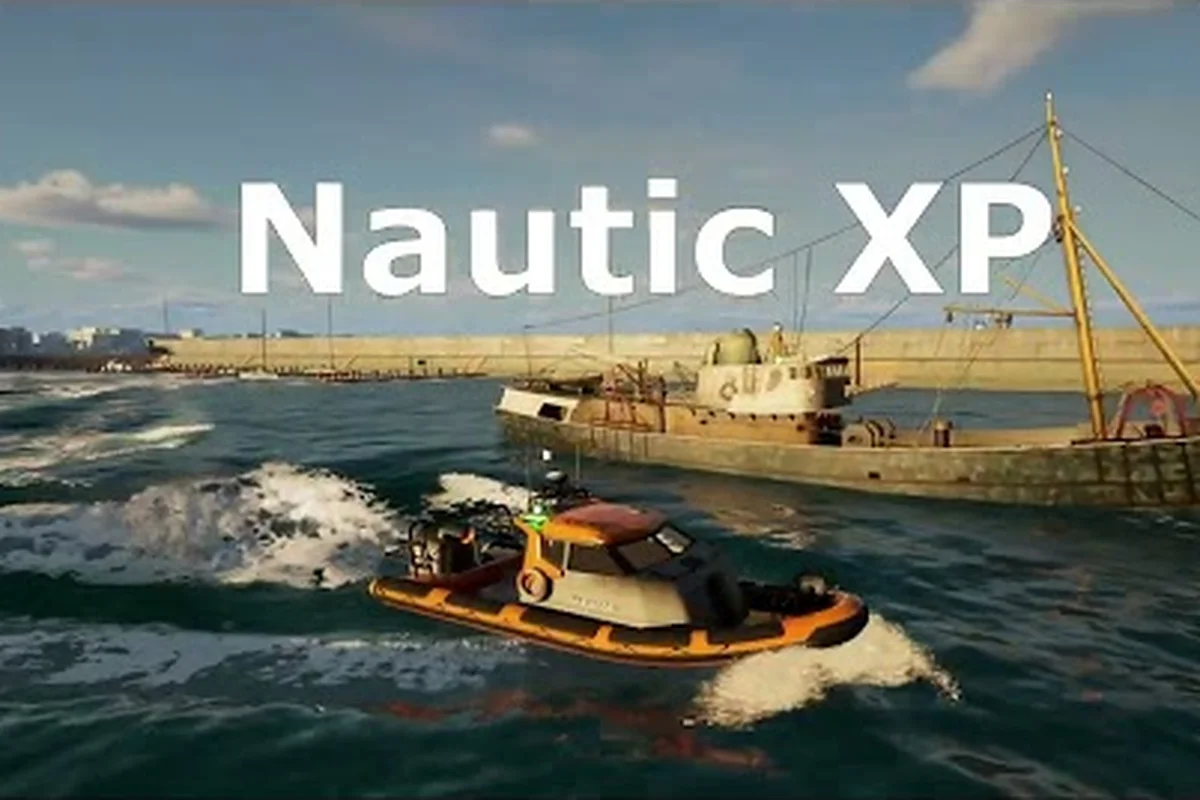
Panel flag Professional Ship Simulator to najbardziej osobiste miejsce na Twoim mostku — przestrzeń, w której statek przestaje wyglądać jak gotowy preset, a zaczyna przypominać jacht, który naprawdę posiadasz. Każdy statek w symulatorze ma dwa sloty na flagi sygnałowe — flagę właściciela i flagę kraju — oraz flagę grzecznościową, która zmienia się w momencie wpłynięcia na wody obce. Osobny panel świateł pokazuje światła pozycyjne, światło masztowe kotwiczne i trzy konfiguracje specjalne, które przełączasz jednym kliknięciem, a klikalny kokpit pozwala przeskakiwać między widokami mostka, dziobu, rufy i widokiem zewnętrznym, tak jak robiłby to prawdziwy sternik, skanując horyzont.
Ten przewodnik mapuje każdą powierzchnię sterującą, z którą wchodzisz w interakcję po zrespawnowaniu, dzięki czemu spędzasz mniej czasu na szukaniu menu, a więcej na sterowaniu. Oficjalna wiki Professional Ship Simulator opisuje każdy przełącznik, ale to, co następuje, to praktyczna wersja „poprowadź statek": który slot co oznacza, jak ustawiać warstwy świateł podczas porannego wyjścia w morze i w jaki sposób klikalne tryby widoku kokpitu łączą wszystko w jeden płynny schemat.
Odczyt slotów flag sygnałowych
Flaga właściciela, kraju i grzecznościowa w skrócie
Każdy statek w symulatorze ma domyślnie dwa sloty na flagi zamontowane na masztach oraz trzeci slot grzecznościowy, który zmienia się w zależności od wód terytorialnych, w których aktualnie pływasz. Flaga właściciela jest Twoja na zawsze — to sygnał vanity, który mówi „to mój kadłub", i sposób, w jaki inni skipperzy w zatłoczonym porcie identyfikują Cię z dystansu. Flaga kraju to narodowość, pod którą zarejestrowano Twoją jednostkę, a flaga grzecznościowa to dyplomatyczny kurtuazja, którą wywieszasz przy wejściu do obcego portu — dokładnie taki protokół stosują prawdziwi marynarze zgodnie z Międzynarodowym Kodem Sygnałowym.
Układ jest celowo prosty: najedź kursorem na slot, przewijaj kółkiem myszy, aby przełączać dostępne bandery krajowe i klubów jachtowych, a następnie kliknij, aby zablokować wybór. Drugie kliknięcie w ten sam slot opuszcza flagę, co jest właściwym ruchem, gdy stoisz rufą do nabrzeża i chcesz uzyskać schludną sylwetkę.
| Slot flagi | Co pokazuje | Jak zmienić | Kiedy opuszczać |
|---|---|---|---|
| Flaga właściciela | Osobisty bandera klubu jachtowego lub domu | Najedź + przewijanie kółkiem myszy | Przy dłuższym postoju w obcym porcie |
| Flaga kraju | Zarejestrowana narodowość jednostki | Najedź + przewijanie kółkiem myszy | Rzadko opuszczana, nawet za granicą |
| Flaga grzecznościowa | Narodowość wód, w których pływasz | Automatycznie aktualizowana w pobliżu obcych wybrzeży | Kliknij slot, aby wyczyścić przed wejściem do portu |
Konwencje nazewnictwa i identyfikacja
Nazwa flagi pojawia się jako mała etykieta po prawej stronie każdego slotu w momencie najechania kursorem, co jest najłatwiejszym sposobem, aby potwierdzić, że wywieszasz właściwy sygnał przed ruchliwym przejściem kanału. Doświadczeni gracze zalecają ustawienie flagi właściciela raz na początku każdej sesji i nigdy więcej jej nie ruszanie, ponieważ spójna sylwetka ułatwia zauważenie Cię na minimapie podczas konwojów ze znajomymi.
Zmiany flagi kraju są zwykle powiązane z profilem zapisu, natomiast flaga grzecznościowa aktualizuje się dynamicznie, gdy zbliżasz się do boi portowych i sektorów podejściowych. Jeśli chcesz wywiesić konkretną flagę grzecznościową na zrzut ekranu — powiedzmy, rejs śródziemnomorski — możesz ją ręcznie przypiąć, klikając slot w momencie wejścia do regionu, a gra uszanuje Twój wybór, dopóki nie opuścisz granicy terytorialnej.
Panel świateł i światła pozycyjne
Światła nawigacyjne na każdy scenariusz widoczności
Panel świateł znajduje się obok panelu flag na większości mostków statków i robi znacznie więcej niż tylko przełączanie kilku włączników. Górna sekcja pokazuje aktualny stan świateł pozycyjnych — czerwone bakburty, zielone sterburty, białe rufowe, białe masztowe — czyli cztery obowiązkowe sygnały, które każda jednostka napędzana musi wyświetlać od zmierzchu do świtu oraz w każdym oknie ograniczonej widoczności. Zgodnie z wpisem Light Panel w wiki dolna sekcja panelu pokazuje aktualnie wybraną konfigurację świateł specjalnych, a jedno kliknięcie myszą przełącza między trzema presetami: kotwica, NUC (Not Under Command) i holowanie.
Działający sternik traktuje konfigurację świateł jako narzędzie planowania, a nie jako dodatek. W momencie, gdy widoczność spada poniżej zasięku wzroku, światła pozycyjne stają się jedynym sposobem, w jaki pobliski ruch może ocenić Twój kurs i aspekt, a błędna konfiguracja to najszybsza droga do kary za kolizję.
| Konfiguracja świateł | Kiedy używać | Co widzą inni skipperzy |
|---|---|---|
| Standardowe światła pozycyjne | Żegluga nocna, otwarte wody | Czerwona bakburta, zielona sterburta, biała rufa, biały maszt |
| Światła kotwiczne | Na kotwicy lub zacumowany w oznakowanym miejscu | Dookolne białe, bez świateł bocznych |
| Not Under Command (NUC) | Unieruchomiony, dryfujący, ograniczona manewrowość | Dwa czerwone pionowe światła, światła boczne wyłączone |
| Holowanie / specjalne | Holowanie łodzi pomocniczej lub barki | Żółte światło holownicze nad rufą, ograniczone światła boczne |
Specjalne stany świateł w praktyce
Trzy presety świateł specjalnych to nie tylko kosmetyka — odpowiadają one rzeczywistym scenariuszom COLREGs, które pojawiają się podczas każdego długiego przekroczenia. Stan Not Under Command to właściwy wybór, gdy silnik gaśnie w pobliżu szlaku żeglugowego, ponieważ informuje wszystkich w pobliżu, że nie jesteś w stanie ustąpić im drogi. Konfiguracja Towing jest niezbędna, gdy eskortujesz łódź pomocniczą do ciasnego portu, gdzie sylwetka holownik–barka musi być jednoznacznie rozpoznawalna. Stan Anchor obniża wizualny profil statku w nocy, co jest właściwym ruchem, gdy rzucasz kotwicę w cichej zatoce i chcesz uniknąć pomyłki z jednostką w ruchu.
Testy społeczności na deweloperskich branchach beta sugerują, że stan świateł specjalnych wchodzi w interakcję z logiką priorytetów ruchu AI, co oznacza, że poprawnie skonfigurowany sygnał NUC może faktycznie zapewnić Ci dodatkową odległość manewrową od nadpływających tankowców, choć dokładny odstęp zależy od serwera i trasy pogodowej.
Klikalny kokpit i tryby widoku
Cztery domyślne punkty widzenia
Klikalny kokpit odróżnia Professional Ship Simulator od statycznego silnika zrzutów ekranu — każda powierzchnia na mostku reaguje na kliknięcie, a cztery domyślne tryby widoku dają kąty, które cyklicznie wykorzystywałby prawdziwy wachtowy. Zgodnie z wiki Viewmodes Twój statek ma cztery domyślne punkty widzenia: widok zewnętrzny, widok rufy (tył statku), widok dziobu (przód statku) oraz widok mostka. Możesz przełączać się między dostępnymi punktami widzenia, naciskając V i Shift+V, a wszystkie cztery punkty widzenia są dostępne także za pośrednictwem klawiszy funkcyjnych F1 do F4.
Każdy punkt widzenia pełni odrębną funkcję podczas rejsu. Widok mostka to miejsce, w którym spędzisz większość czasu, ponieważ pokazuje chart plotter, status autopilota i panel flag w jednym spojrzeniu. Widok dziobu jest idealny do wychwytywania znaków prowadzących na podejściu do brzegu, natomiast widok rufy to kąt, który chcesz mieć podczas cofania do miejsca cumowania lub obserwowania liny holowniczej ciągnącej się za łodzią pomocniczą. Widok zewnętrzny to kąt kinowy — przydatny do zrzutów ekranu, ale rzadko właściwe miejsce do prowadzenia.
| Tryb widoku | Klawisz | Najlepsze zastosowanie | Typowy przypadek użycia |
|---|---|---|---|
| Widok zewnętrzny | F1 | Kąty kinowe, zrzuty ekranu | Nagrywanie ujęć wyjścia z portu |
| Widok rufy | F2 | Cofanie do nabrzeży, monitorowanie holu | Operacje łodzi pilotowej |
| Widok dziobu | F3 | Wychwytywanie znaków prowadzących | Wejście do portu, tranzyt kanałem |
| Widok mostka | F4 | Normalne prowadzenie, pełna tablica instrumentów | Rejs po otwartych wodach |
Presety widoku i kamera przypisana do kursu
Każdy z czterech głównych punktów widzenia ma osiem presetów, więc nie jesteś ograniczony do domyślnego kadrowania. Widok presetowy zapisujesz kombinacjami Ctrl+F1 do Ctrl+F4, a symulator zapamiętuje do ośmiu slotów na każdy główny punkt widzenia, co daje 32 odrębne pozycje kamery do przywołania w dowolnym momencie. Naciskając i przytrzymując prawy przycisk myszy, możesz przesuwać okno widoku w dowolnym kierunku, co jest właściwym ruchem, gdy chcesz przyjrzeć się bliżej panelowi flag, zachowując jednocześnie horyzont w kadrze.
Tryb kamery przypisanej do kursu to sztuczka, którą większość nowych graczy pomija. Kombinacją Ctrl+V przypisujesz widok do kursu statku, co oznacza, że kamera obraca się razem ze statkiem, zamiast ślizgać się po mostku. To konfiguracja, którą stosują doświadczeni skipperzy podczas sterowania we mgle, ponieważ utrzymuje nakładkę radaru i wizualny horyzont w jednej osi i zapobiega dezorientującemu wrażeniu „świat się kręci", które generuje wolna kamera przy długim zwrocie. Aby uzyskać bardziej szczegółowe omówienie czterech głównych punktów widzenia, bankowania presetów i układów wielomonitorowych, przewodnik po trybach widoku Professional Ship Simulator szczegółowo opisuje tryb przypisany do kursu.
Panel statku i operacje łodzi pomocniczej
Co faktycznie kontroluje panel statku
Panel statku Professional Ship Simulator to parasolowe określenie dla grupy przełączników, wskaźników i klikalnych celów, które znajdują się na konsoli mostka — przepustnica, telegraf, kąt steru, obroty silnika, poziom zęzy i szyna elektryczna. To interfejs, z którym wchodzisz w interakcję, gdy autopilot oddaje ster z powrotem Tobie, a także miejsce, w którym łączysz światła pozycyjne, stan świateł specjalnych i konfigurację flag w jeden spójny schemat. Nowi gracze często traktują panel statku jako stos niepowiązanych przełączników, ale symulator został zaprojektowany tak, aby każdy przełącznik na tej konsoli był dostępny z widoku mostka bez opuszczania ramy kamery.
Wskazania zęzy i szyny elektrycznej to elementy, które większość skipperów ignoruje, dopóki coś nie pójdzie nie tak. Rosnący poziom zęzy oznacza, że masz przebicie kadłuba w wyniku wejścia na oznakowaną na mapie skałę, a szyna elektryczna informuje, czy radar, echosonda i światła pozycyjne nadal czerpią z tej samej baterii. W praktyce szybkie skanowanie panelu statku przy każdym przejściu przez waypoint to najtańsze ubezpieczenie, jakie możesz wykupić, aby nie zostać unieruchomionym bez świateł nawigacyjnych w pasie mgły.
Włączenie łodzi pomocniczej do schematu
Łódź pomocnicza to mały tender lub łódź robocza, którą można opuścić z bocznych dźwigów (davitów) większości większych jednostek, a panel statku informuje symulator, że zamierzasz ją opuścić. Zgodnie z testami społeczności raportowanymi przez graczy na Discordzie symulatora, łódź pomocnicza jest opuszczana tylko wtedy, gdy statek macierzysty porusza się z prędkością bliską zeru przy waypoincie, a ramię dźwigu zostało fizycznie opuszczone, co oznacza, że kliknięcie w panelu statku jest wyzwalaczem, a nie skrótem klawiszowym.
Czyste opuszczanie łodzi pomocniczej przebiega w trzech fazach. Po pierwsze, zatrzymaj statek macierzysty całkowicie w osłoniętym akwenie, najlepiej z dala od szlaków żeglugowych. Po drugie, kliknij sterowanie dźwigiem w panelu statku, aby opuścić łódź, a następnie kliknij przełącznik rozruchu silnika, aby łódź pomocnicza miała zasilanie w momencie zetknięcia z wodą. Po trzecie, przełącz się na widok zewnętrzny, aby zobaczyć pełną sylwetkę wodowania, a następnie obejdź kamerę, aby potwierdzić, że lina holownicza jest wolna, zanim dodasz gazu. Łódź pomocnicza Professional Ship Simulator świetnie sprawdza się również jako zwiadowca przy ciasnych wejściach do portu, ponieważ możesz ją skierować przed statek macierzysty, aby odczytać boje falochronu, bez angażowania większej jednostki w ryzykowne podejście.
Połączenie panelu flag, świateł i kokpitu w jeden przepływ pracy
Praktyczna lista kontrolna przed wyjściem
Czyste wyjście w Professional Ship Simulator zajmuje około dziewięćdziesięciu sekund, jeśli zbudujesz je jako stałą rutynę, a rutyna ta powinna obsłużyć panel flag, panel świateł, panel statku i klikalny kokpit w tej właśnie kolejności. Zacznij od widoku mostka, ustaw najpierw flagi właściciela i kraju, aby sylwetka była zablokowana, zanim jakikolwiek inny gracz zauważy nieoflagowany kadłub. Następnie przejdź do panelu świateł i potwierdź, że światła pozycyjne są aktywne, jeśli odcumowujesz w ostatniej godzinie światła dziennego, a potem kliknij cyklicznie trzy konfiguracje specjalne, aby potwierdzić, że każdy preset działa poprawnie.
Po światłach przejdź do panelu statku i sprawdź, czy szyna elektryczna jest włączona, pompy zęzowe ustawione na auto, a tryb autopilota odpowiada trasie wyznaczonej na mapie. Na koniec przejdź cyklicznie przez cztery tryby widoku klawiszami F1 do F4 i potwierdź klawiszem Ctrl+V, że kamera przypisana do kursu jest włączona, aby horyzont podążał za kursem, gdy już ruszysz. Ta lista kontrolna przed wyjściem jest tą samą rutyną, którą zaleca przewodnik nawigacyjny Professional Ship Simulator dla wyjść o pierwszym świetle, i skaluje się od krótkiego przeskoku portowego do wielodniowego przekroczenia oceanu.
| Faza wyjścia | Powierzchnia do dotknięcia | Akcja | Typowy błąd, którego należy unikać |
|---|---|---|---|
| 1. Tożsamość | Panel flag | Ustaw flagi właściciela i kraju, potwierdź flagę grzecznościową | Pozostawienie domyślnych flag przy wejściu do obcego portu |
| 2. Widoczność | Panel świateł | Sprawdź światła pozycyjne, przetestuj presety specjalne | Zapomnienie o przetestowaniu światła NUC przed mglistym kanałem |
| 3. Inżynieria | Panel statku | Zęza auto, szyna elektryczna włączona, tryb autopilota ustawiony | Pominięcie kontroli zęzy przed rejsem przybrzeżnym |
| 4. Linie widzenia | Klikalny kokpit | Przejdź cyklicznie F1–F4, włącz kamerę przypisaną do kursu | Rozpoczęcie w widoku zewnętrznym z wolną kamerą |
Decyzje o poziomie widoczności w skrócie
Wybór między konfiguracjami nie jest kwestią stylu — to funkcja widoczności, gęstości ruchu i manewrowości Twojego kadłuba. Poniższa tabela mapuje najczęstsze scenariusze na właściwą kombinację flag, świateł i trybów widoku, na podstawie danych społeczności raportowanych przez długodystansowych skipperów na oficjalnych kanałach symulatora.
| Scenariusz widoczności | Konfiguracja świateł | Tryb widoku | Akcja panelu flag |
|---|---|---|---|
| Czysty dzień, otwarte wody | Standardowe światła pozycyjne wyłączone | Widok mostka, przypisany do kursu | Brak zmian |
| Wyjście o zmierzchu | Standardowe światła pozycyjne włączone | Widok mostka, przypisany do kursu | Ustawione flagi właściciela i kraju |
| Mgła, kanał przybrzeżny | Standardowe światła pozycyjne + sygnały dźwiękowe | Widok dziobu, przypisany do kursu | Opuść flagę grzecznościową przy wejściu do portu |
| Holowanie łodzi pomocniczej | Preset holowania | Widok rufy, wolna kamera | Flaga właściciela widoczna od rufy |
| Kotwiczenie w zatoce nocą | Tylko światła kotwiczne | Widok zewnętrzny, F1 | Wszystkie flagi opuszczone |
Łączenie klikalnego kokpitu z autopilotem
Klikalny kokpit osiąga pełnię swoich możliwości, gdy pozwolisz mu dzielić mostek z autopilotem, ponieważ X5 Autopilot może natychmiast oddać Ci ster, jeśli pojawi się zagrożenie. Zgodnie z wiki X5 Autopilot domyślny autopilot ma cztery tryby: Manual (AP wyłączony), Override (AP nadpisany przez układ sterowania, powraca do wybranego trybu, gdy sterowanie wraca do zera), Heading (AP utrzymuje kurs obecny w momencie aktywacji trybu) oraz Waypoint (AP podąża za dostępnymi waypointami i wybiera najbliższy w momencie aktywacji trybu).
Czysta rutyna mostka ustawia autopilot na tryb Waypoint dla odcinków po otwartych wodach, a następnie przełącza na tryb Heading na ostatnim podejściu, gdy kanał się zwęża. W tym momencie klikalny kokpit oddaje obraz z powrotem do widoku dziobu, panel flag potwierdza flagę grzecznościową dla portu, do którego wchodzisz, a panel świateł przełącza się na preset kotwicy w momencie rzucenia kotwicy. Jeśli chcesz uzyskać bardziej szczegółowe porównanie logiki świateł pozycyjnych, zasad ustępowania pierwszeństwa i etykiety szlaków żeglugowych, które współgrają z panelem świateł, przewodnik po mapach morskich Professional Ship Simulator obejmuje stronę znaków nawigacyjnych tego samego przepływu pracy.
Często zadawane pytania
Jak zmienić flagi sygnałowe na panelu flag Professional Ship Simulator?
Najedź kursorem na jeden z dwóch slotów flag, a następnie użyj kółka myszy, aby przewijać dostępne bandery krajowe i klubów jachtowych. Kliknij slot, aby zablokować flagę, a drugie kliknięcie ją opuszcza. Nazwa flagi pojawia się jako etykieta po prawej stronie slotu w momencie najechania, dzięki czemu możesz potwierdzić właściwy banderę przed zatwierdzeniem.
Jaka jest różnica między trzema konfiguracjami świateł specjalnych?
Trzy presety świateł specjalnych to: Anchor (dookolne białe, bez świateł bocznych, używane na kotwicy lub zacumowany), Not Under Command (dwa czerwone pionowe światła, światła boczne wyłączone, używane przy unieruchomieniu lub ograniczonej manewrowości) oraz Towing (żółte światło holownicze nad rufą, używane przy eskortowaniu łodzi pomocniczej lub barki). Jedno kliknięcie w dolnej sekcji panelu świateł przełącza między nimi.
Czy mogę zapisać niestandardowy kąt kamery dla klikalnego kokpitu?
Tak, każdy z czterech domyślnych punktów widzenia — zewnętrzny, rufy, dziobu i mostka — ma osiem presetów widoku. Zapisz preset kombinacjami Ctrl+F1 do Ctrl+F4, a symulator zapamięta kąt na resztę sesji. Kombinacją Ctrl+V możesz również przypisać widok do kursu statku, dzięki czemu kamera podąża za kadłubem podczas zwrotu.
Kiedy flaga grzecznościowa zmienia się automatycznie?
Flaga grzecznościowa aktualizuje się dynamicznie po przekroczeniu granicy terytorialnej na wodach obcych, więc w momencie zbliżania się do obcego portu slot odzwierciedla lokalną narodowość. Jeśli chcesz przypiąć konkretną flagę grzecznościową na zrzut ekranu, kliknij slot zaraz po wejściu do regionu, a gra uszanuje Twój wybór, dopóki nie opuścisz granicy terytorialnej.
Jak opuścić łódź pomocniczą bez uszkodzenia dźwigów?
Zatrzymaj statek macierzysty do prędkości bliskiej zeru przy waypoincie w osłoniętym akwenie, a następnie kliknij sterowanie dźwigiem w panelu statku, aby fizycznie opuścić łódź, oraz kliknij przełącznik rozruchu silnika, aby łódź pomocnicza miała zasilanie w momencie zetknięcia z wodą. Przełącz się na widok zewnętrzny, aby potwierdzić, że lina holownicza jest wolna, a następnie dodaj gazu — testy społeczności raportowane przez graczy na Discordzie symulatora wskazują, że ta sekwencja zapobiega najczęstszemu błędowi snapnięcia dźwigu.