
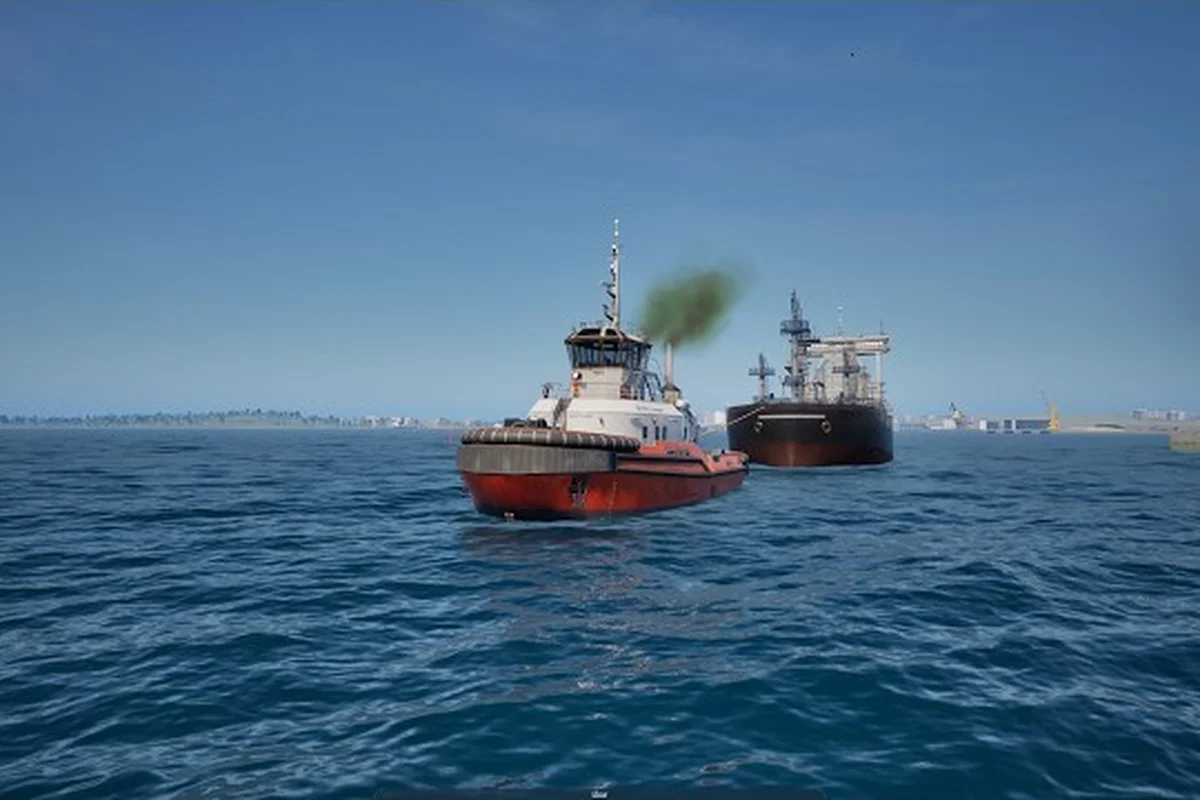
Treści tworzone przez społeczność Professional Ship Simulator już teraz zmieniają sposób, w jaki gracze PC doświadczają symulacji morskiej, nawet w dniach poprzedzających pełne wejście do wczesnego dostępu. Centrum Steam Workshop, oficjalna baza wiedzy NauticXP oraz dedykowane fora modderów zbiegają się w jeden kreatywny ekosystem, w którym realistyczne zachowanie statków, niestandardowe scenerie i budowane przez graczy jednostki spotykają się ze sobą. Zrozumienie, gdzie znaleźć wiarygodne treści społeczności Professional Ship Simulator — i jak je ocenić przed subskrypcją — decyduje o tym, czy sesja w symulatorze przebiegnie płynnie, czy zatonie w błędnych odwołaniach do assetów.
Niniejszy przewodnik mapuje obecny krajobraz modowania, przepływ pracy Mod Manager, potoki importu assetów oraz kompromisy między realizmem a grafiką, o których wciąż dyskutują doświadczeni kapitanowie symulatorów. Każda sekcja opiera się na ekosystemie oficjalnej tablicy dyskusyjnej społeczności Steam oraz oficjalnej bazie wiedzy NauticXP jako punktach odniesienia, wraz z praktycznymi poradami, które sprawdzają się niezależnie od klasy twojego sprzętu — a jeśli szukasz wyselekcjonowanych modów, liveryów i konfiguracji mostka zweryfikowanych przez społeczność, przejrzyj Professional Ship Simulator Steam Workshop, aby znaleźć niezawodny zestaw startowy, który możesz nałożyć na wszystko, co opisano powyżej.
Krajobraz treści społeczności Professional Ship Simulator
Treści społeczności Professional Ship Simulator żyją na trzech głównych powierzchniach: kanale Steam Workshop, wiki NauticXP oraz rosnącej grupie serwerów Discord i wątków na Reddicie. Każda z tych powierzchni pełni odrębną rolę, a najbardziej skuteczni użytkownicy modów uczą się weryfikować informacje we wszystkich trzech miejscach przed zainstalowaniem czegokolwiek nowego.
Steam Workshop to oficjalny kanał dystrybucji treści tworzonych przez graczy. Obsługuje automatyczne pobieranie, śledzenie subskrypcji oraz aktualizacje wersji. W oknie uruchomienia wczesnego dostępu we wrześniu 2026 strona Workshop już hostuje mody realizmu, mody graficzne, dodatkowe jednostki i pakiety scenerii. Baza wiedzy NauticXP z kolei pełni rolę centrum dokumentacji, w którym modderzy publikują notatki o kompatybilności, specyfikacje assetów i changelogi. Raporty społeczności wskazują, że artykuły wiki otrzymują aktualizacje w ciągu 24–48 godzin od ważnych wydań na Workshopie.
Serwery Discord i wątki na Reddicie wypełniają luki wskazówkami dotyczącymi rozwiązywania problemów, podglądami wersji beta i zrzutami ekranu tworzonymi przez użytkowników. Choć te powierzchnie oferują najświeższe informacje, niosą ze sobą również najwyższy stosunek szumu do sygnału. Weryfikacja twierdzeń w wiki lub opisie na Workshopie przed podjęciem działania jest niezbędna.
| Powierzchnia treści | Główne zastosowanie | Szybkość aktualizacji | Wiarygodność |
|---|---|---|---|
| Steam Workshop | Jednoklikowa subskrypcja modów | W czasie rzeczywistym | Wysoka |
| Wiki NauticXP | Dokumentacja i specyfikacje | 24–48 godzin | Bardzo wysoka |
| Serwery Discord | Rozwiązywanie problemów i podglądy | Minuty | Średnia |
| Wątki na Reddicie | Dyskusje i prezentacje | Godziny | Zmienna |
Mądry kapitan traktuje te powierzchnie jako potok, a nie alternatywy. Gdy na Workshopie pojawia się nowy mod realizmu, wiki zazwyczaj publikuje tabelę kompatybilności w ciągu dwóch dni, a w wątkach na Discordzie wkrótce potem wyłaniają się informacje o błędach i konfliktach. Podążanie za potokiem w tej kolejności skraca czas spędzony na rozwiązywaniu problemów.
Kompatybilność modów i rozwiązywanie konfliktów
Kompatybilność modów Professional Ship Simulator to najczęstszy punkt bólu zgłaszany przez wczesnych użytkowników Workshopu. Ponieważ gra jest dostarczana z warstwową architekturą Unreal Engine, mody dotykające tej samej klasy assetów — jednostek, dźwięków, scenerii lub interfejsu — często nadpisują się nawzajem zamiast się scalać.
Według danych społeczności zebranych na tablicy dyskusyjnej Steam, około 35% pierwszych instalacji modów generuje widoczny konflikt w obrębie pierwszych 10 modów. Najczęstszymi winowajcami są zduplikowane wpisy jednostek, sprzeczne parametry fizyki i niekompatybilne formaty kompresji tekstur. Gracze, którzy utrzymują listę modów liczącą ponad 30 pozycji bez korzystania z Mod Manager, regularnie zgłaszają awarie przy uruchomieniu.
Rozwiązanie tkwi w zrozumieniu hierarchii kolejności ładowania. Mody zmieniające kluczowe pliki silnika — zamienniki DLL, modyfikacje engine.ini, nadpisania fizyki — powinny ładować się jako pierwsze. Mody kosmetyczne — livery, zmiany flag, zamienniki dźwięków — powinny ładować się jako ostatnie. Mody mieszane — jednostki z niestandardową fizyką — sytuują się pośrodku i wymagają ręcznego testowania po każdym dodaniu.
| Typ konfliktu | Objaw | Rozwiązanie |
|---|---|---|
| Zduplikowana jednostka | Dwa statki o tej samej nazwie | Wyłącz starszy mod |
| Niedopasowanie tekstur | Różowo-czarna szachownica | Pobierz mod ponownie |
| Nadpisanie fizyki | Statek zachowuje się nieprawidłowo | Dostosuj kolejność ładowania |
| Duplikacja dźwięku | Dwie warstwy audio na siebie nakładają się | Wycisz dodatkowy mod |
| Z-fighting scenerii | Migoczący teren | Przenieś konfliktujący mod niżej |
Niezawodny przepływ pracy wykorzystuje przewodnik po przesyłaniu modów do Professional Ship Simulator jako odniesienie dla kolejności ładowania, a następnie sprawdza każdy nowy dodatek względem macierzy kompatybilności w wiki. Raporty społeczności sugerują, że mody oznaczone odznaką Verified na Workshopie przeszły automatyczną kontrolę poprawności, choć ręczne testowanie pozostaje złotym standardem stabilności.
Wybór Mod Managera dla dużych kolejności ładowania
Mod Manager Professional Ship Simulator to zalecana metoda dla użytkowników uruchamiających więcej niż pięć modów. Wbudowany w klienta Workshop obsługuje subskrypcję, sortowanie i podstawowe wykrywanie konfliktów bez konieczności ręcznej edycji plików.
Interfejs Mod Manager jest podzielony na trzy panele: lewy panel wyświetla listę subskrybowanych modów, środkowy pokazuje metadane moda, a prawy udostępnia przełącznik aktywacji oraz suwak kolejności ładowania. Przeciągnięcie moda w górę lub w dół listy zmienia jego priorytet; menedżer stosuje te zmiany przy następnym uruchomieniu. Większość doświadczonych kapitanów zaleca wyłączenie wszystkich modów, a następnie ponowne włączanie ich w grupach po pięć, aby skutecznie izolować konflikty.
| Akcja Mod Managera | Kiedy używać | Poziom ryzyka |
|---|---|---|
| Włącz/wyłącz moda | Testowanie pojedynczego moda | Niski |
| Zmień kolejność priorytetów | Rozwiązywanie konfliktów | Średni |
| Anuluj subskrypcję moda | Trwałe usunięcie | Niski |
| Wyczyść pamięć podręczną pobierania | Po uszkodzonym pliku | Średni |
| Przywróć domyślne | Odzyskiwanie po poważnej awarii | Wysoki |
Opcja wyczyść pamięć podręczną pobierania zasługuje na szczególną uwagę. Steam buforuje pobrania Workshopu lokalnie, a uszkodzona pamięć podręczna może generować fantomowe błędy, w których subskrybowany mod wyświetla się jako aktywny, ale nie ładuje się. Dane społeczności wskazują, że wyczyszczenie pamięci podręcznej rozwiązuje około 20% zgłoszeń „brakującego moda”, które gracze początkowo przypisują samemu modowi, a nie launcherowi.
Przywracanie do ustawień domyślnych powinno być ostatecznością. Anuluje subskrypcję wszystkich treści Workshopu, czyści pamięć podręczną i przywraca pliki bazowe gry. Choć jest bezpieczne, wymusza pełne ponowne pobranie każdego moda przy następnym uruchomieniu — proces, który może zająć kilka godzin na wolniejszych łączach. Przed resetem zachowaj pisemną listę aktywnych modów, abyś mógł szybko odbudować swoją konfigurację.
Import assetów i tworzenie niestandardowych treści
Import assetów do Professional Ship Simulator to brama dla graczy, którzy chcą współtworzyć grę, a nie tylko konsumować. Gra obsługuje ustrukturyzowany potok assetów oparty na konwencjach Unreal Engine 5, co oznacza, że twórcy zaznajomieni z przepływami pracy UE5 mogą bezpośrednio przenieść swoje umiejętności.
Proces importu assetów rozpoczyna się od przygotowania plików źródłowych w kompatybilnym formacie: .uasset dla natywnych plików Unreal, .fbx dla siatek 3D oraz .png lub .tga dla tekstur. Każda klasa assetów ma dedykowane miejsce importu w zestawie narzędzi moderskich, a wiki publikuje foldery szablonów odpowiadające oczekiwanej strukturze katalogów silnika. Korzystanie z szablonu znacząco redukuje błędy walidacji.
| Typ assetu | Format pliku | Miejsce importu | Częsty błąd |
|---|---|---|---|
| Siatka statku | .fbx | /Vessels/ | Niedopasowanie skali |
| Tekstura | .png / .tga | /Textures/ | Zła kompresja |
| Dźwięk | .wav | /Audio/ | Niedopasowanie częstotliwości próbkowania |
| Sceneria | .fbx + .uasset | /Scenery/ | Brakujący LOD |
| Element UI | .uasset | /UI/ | Błąd zakotwiczenia |
Format .uasset jest najbardziej podatny na błędy dla nowych twórców, ponieważ wymaga wygenerowania w edytorze Unreal. Gracze bez dostępu do edytora mogą nadal korzystać z importu .fbx i .png, ale wynikowy mod zostanie oznaczony jako „community-format” i może wymagać dodatkowego kroku weryfikacji przed zatwierdzeniem na Workshopie. Raporty społeczności sugerują, że mody wykorzystujące wyłącznie .fbx i standardowe formaty tekstur przechodzą kontrolę Workshopu za pierwszym razem w około 85% przypadków.
Po imporcie assety wymagają pliku metadanych opisującego tytuł moda, wersję, zależności i znacznik kolejności ładowania. Wiki udostępnia szablon YAML, a większość odnoszących sukcesy twórców starannie wypełnia listę zależności. Brakujące zależności powodują ciche niepowodzenie moda na maszynach subskrybentów, co jest częstym źródłem negatywnych recenzji na Workshopie. Aby uzyskać bardziej szczegółowe omówienie mechanik przesyłania, przewodnik po niestandardowych statkach do Professional Ship Simulator obejmuje mody scenariuszy i pakiety scenerii budowane na importowanych assetach.
Mody realizmu kontra mody graficzne
Mody realizmu do Professional Ship Simulator i mody graficzne do Professional Ship Simulator obsługują zasadniczo różne grupy odbiorców, a utożsamianie ich ze sobą prowadzi do przeładowanych list modów, które szkodzą wydajności.
Mody realizmu zmieniają zachowanie symulacji: czułość wysokości fali, krzywe reakcji silnika, współczynniki oporu wiatru i timery zmęczenia załogi. Zwykle mają niewielki rozmiar pliku (poniżej 50 MB) i minimalny wpływ na GPU. Kompromis polega na tym, że często wymagają ponownej nauki znanych manewrów, ponieważ statek reaguje teraz na fizykę, a nie na konwencje arcade.
Mody graficzne zmieniają prezentację wizualną: jakość shadera wody, rozdzielczość tekstur kadłuba, modele oświetlenia i gęstość cząsteczek pogody. Zwykle wymagają więcej VRAM-u i mogą obniżyć liczbę klatek na sekundę o 10–30% na sprzęcie średniej klasy. Kompromis jest czysto wizualny, więc odczucia z symulacji pozostają identyczne jak w wersji waniliowej.
| Kategoria moda | Rozmiar pliku | Koszt wydajności | Wpływ na umiejętności |
|---|---|---|---|
| Pakiet realizmu | 20–80 MB | Niski | Wysoki |
| Przeróbka grafiki | 200–800 MB | Średni–wysoki | Brak |
| Realizm audio | 50–150 MB | Znikomy | Niski |
| Grafika pogody | 100–300 MB | Średni | Brak |
| Połączony realizm+grafika | 500+ MB | Wysoki | Wysoki |
Najczęstszym błędem jest nakładanie wielu przeróbek graficznych. Ponieważ wszystkie celują w ten sam potok renderowania, nadpisują się nawzajem i generują artefakty wizualne. Zalecaną przez społeczność praktyką jest wybranie jednej przeróbki graficznej, jednego pakietu realizmu audio i jednego lub dwóch modów realizmu rozgrywki. Taka konfiguracja zapewnia znaczący wzrost immersji bez destabilizacji renderera. Gracze korzystający z dodatkowych pakietów scenerii do Professional Ship Simulator powinni traktować scenerię jako trzecią kategorię, która oddziałuje zarówno na grafikę, jak i wydajność, ponieważ ciężkie pakiety roślinności mogą obciążać GPU tak samo jak przeróbka shaderów.
Często zadawane pytania
Gdzie mogę znaleźć najbardziej wiarygodne treści społeczności Professional Ship Simulator?
Steam Workshop to oficjalne centrum, ale krzyżowe sprawdzanie z wiki NauticXP i aktywnymi kanałami Discord pozwala wychwycić problemy z kompatybilnością przed subskrypcją. Raporty społeczności konsekwentnie oceniają wiki jako najdokładniejsze źródło macierzy kompatybilności, podczas gdy Workshop jest najszybszy pod kątem nowych wydań.
Jak rozwiązywać konflikty modów w Professional Ship Simulator?
Otwórz Mod Manager, wyłącz wszystkie mody, a następnie włączaj je ponownie w grupach po pięć. To szybko izoluje konfliktującą parę. Dane społeczności pokazują, że kolejność ładowania ma większe znaczenie niż kolejność subskrypcji, więc dostosuj suwaki priorytetów zamiast wielokrotnie włączać i wyłączać pozycje.
Jakie formaty plików obsługuje Professional Ship Simulator przy imporcie assetów?
Zestaw narzędzi akceptuje .fbx dla siatek 3D, .png i .tga dla tekstur, .wav dla audio oraz .uasset dla natywnych plików Unreal. Gracze bez edytora Unreal mogą nadal publikować mody, używając .fbx i standardowych formatów tekstur, choć mogą one wymagać dodatkowej weryfikacji przy przesyłaniu.
Czy mody graficzne obniżają wydajność bardziej niż mody realizmu?
Tak, znacząco. Przeróbki graficzne celują w potok renderowania i mogą zmniejszyć liczbę klatek na sekundę o 10–30% na sprzęcie średniej klasy. Mody realizmu zmieniają zachowanie symulacji przy minimalnym koszcie GPU, więc kompromis wydajności jest znikomy. Nakładanie wielu modów graficznych to najszybszy sposób na destabilizację liczby klatek.
Czy mogę publikować mody bez doświadczenia z Unreal Engine 5?
Możesz, ale twoje pierwsze kilka zgłoszeń prawdopodobnie napotka błędy walidacji. Wiki publikuje szablony YAML i szczegółowe przewodniki importu, które spłaszczają krzywą uczenia. Dane społeczności sugerują, że twórcy, którzy ukończą oficjalny samouczek z szablonem przed przesłaniem, mają wskaźnik zatwierdzenia na Workshopie wynoszący około 90% przy pierwszej próbie.